
Bạn đang băn khoăn làm thế nào để thực hiện lệnh in màu trên máy tính một cách chính xác và hiệu quả, đặc biệt là khi làm việc với các tài liệu trong Microsoft Word? Quy trình này tưởng chừng đơn giản nhưng lại chứa đựng nhiều tùy chọn quan trọng quyết định chất lượng bản in. Bài viết này sẽ cung cấp cho bạn hướng dẫn chi tiết từng bước, từ cách mở hộp thoại in ấn, hiểu rõ các thuộc tính máy in, đến việc thiết lập máy in để có được bản in màu chuẩn và đẹp nhất.
Chúng ta sẽ cùng khám phá các thiết lập cơ bản trong hộp thoại in ấn liên quan đến màu sắc, cách tinh chỉnh trong phần mềm Word, cũng như những yếu tố cần lưu ý để máy in của bạn luôn sẵn sàng cho mọi tác vụ in ấn màu. Bên cạnh đó, bài viết còn đi sâu vào so sánh lợi ích của in màu và in đen trắng, khi nào nên ưu tiên lựa chọn loại hình in nào để tối ưu chi phí và hiệu quả, cùng những bí kíp tiết kiệm mực in.
Các bước cơ bản để thực hiện lệnh in màu trên máy tính
Để bắt đầu quá trình in màu trên máy tính, bạn cần nắm vững cách truy cập và sử dụng hộp thoại in ấn. Đây là giao diện trung tâm nơi bạn có thể điều chỉnh mọi thiết lập liên quan đến bản in. Việc hiểu rõ chức năng của “Printer Properties” (Thuộc tính máy in) sẽ giúp bạn khai thác tối đa khả năng của máy in, đảm bảo bản in màu đạt chất lượng mong muốn.
Mở hộp thoại in ấn
Việc mở hộp thoại in ấn là bước đầu tiên và quan trọng để bạn có thể tùy chỉnh các thiết lập. Có hai cách phổ biến và nhanh chóng để thực hiện điều này trên hầu hết các ứng dụng.
Cách nhanh nhất để mở hộp thoại in ấn là sử dụng tổ hợp phím Ctrl + P. Khi bạn nhấn tổ hợp phím này trong bất kỳ ứng dụng nào hỗ trợ in ấn (như Word, trình duyệt web, hoặc phần mềm chỉnh sửa ảnh), hộp thoại in ấn sẽ ngay lập tức xuất hiện trên màn hình. Đây là phím tắt quốc tế và được áp dụng rộng rãi trên nhiều hệ điều hành và phần mềm.
Một phương pháp khác để truy cập hộp thoại in ấn là thông qua menu của ứng dụng. Thông thường, bạn sẽ vào menu File (Tệp), sau đó chọn tùy chọn Print (In). Vị trí này có thể hơi khác biệt đôi chút tùy thuộc vào từng phần mềm cụ thể, nhưng nguyên tắc chung là tìm kiếm trong menu “File” hoặc “Tệp”.
Có thể bạn quan tâm: Cách In Liên Tục Trong Word: Hướng Dẫn Chi Tiết & Nâng Cao
Tìm hiểu về Printer Properties (Thuộc tính máy in)
Sau khi mở hộp thoại in ấn, bạn sẽ thấy một nút hoặc liên kết có tên “Printer Properties” (Thuộc tính máy in) hoặc tương tự. Đây là nơi bạn có thể truy cập sâu hơn vào các cài đặt nâng cao của máy in.
Trong phần “Printer Properties”, bạn sẽ khám phá nhiều tab khác nhau, mỗi tab chứa các tùy chọn cài đặt chung cho máy in. Các tab này thường bao gồm các mục như Chất lượng in, Loại giấy, Chế độ màu, Quản lý màu sắc, và các cài đặt nâng cao khác. Quan trọng nhất, bạn cần xác định chính xác vị trí tìm thấy các cài đặt liên quan trực tiếp đến màu sắc, thường nằm trong các tab có tên như “Color” (Màu sắc), “Advanced” (Nâng cao) hoặc “Print Quality” (Chất lượng in).
Các tùy chọn cơ bản trong hộp thoại in ấn liên quan đến màu sắc
Khi đã truy cập vào “Printer Properties”, bạn sẽ thấy nhiều tùy chọn ảnh hưởng đến bản in màu. Các thiết lập này bao gồm việc chọn chế độ in màu, điều chỉnh cường độ màu, độ bão hòa, hoặc thậm chí là các cấu hình màu chuyên biệt nếu máy in của bạn hỗ trợ.
Quan trọng nhất là bạn cần tìm và chọn chế độ Color (Màu) thay vì Grayscale (Thang độ xám) hoặc Black & White (Đen trắng) nếu bạn muốn bản in có màu sắc. Một số máy in còn cho phép bạn chọn các chế độ in màu khác nhau như “Vivid Color” (Màu sống động) để làm cho màu sắc rực rỡ hơn, hoặc các cài đặt tiết kiệm mực hơn.
Hướng dẫn cách in màu trên phần mềm Word
Microsoft Word là công cụ soạn thảo văn bản phổ biến, và việc in màu từ Word đòi hỏi bạn phải thực hiện các thao tác cài đặt phù hợp. Dưới đây là các bước cụ thể để bạn có thể đảm bảo tài liệu Word của mình được in ra với màu sắc chính xác như mong muốn.
Có thể bạn quan tâm: Hướng Dẫn Chi Tiết Cách In Layout Trong Autocad 2007 Cho Người Mới Bắt Đầu
Lựa chọn chế độ in màu trong Word
Khi bạn đã chuẩn bị xong tài liệu Word, bước tiếp theo là thiết lập lệnh in để hiển thị màu sắc. Quy trình này bao gồm việc truy cập vào các thiết lập máy in ngay từ trong giao diện Word.
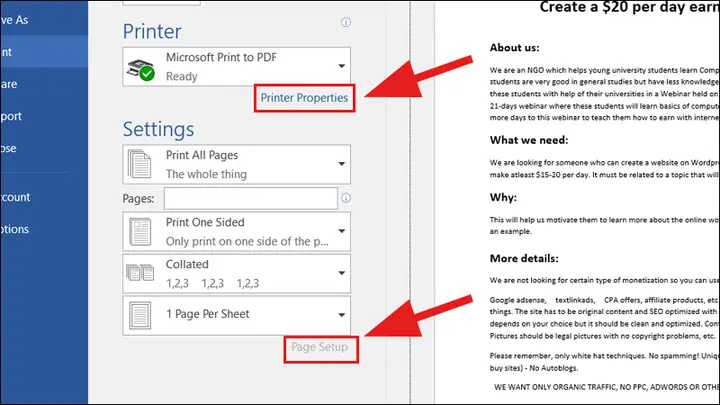
Để bắt đầu, hãy mở file Word mà bạn muốn in. Sau đó, truy cập lệnh in bằng cách nhấn Ctrl + P hoặc vào File > Print. Trong cửa sổ in ấn hiển thị, bạn sẽ thấy một tùy chọn để truy cập vào Printer Properties (Thuộc tính máy in). Bằng cách nhấp vào đây, bạn sẽ được đưa đến giao diện điều chỉnh chi tiết của máy in.
Trong cửa sổ “Printer Properties”, bạn cần tìm và chọn tùy chọn liên quan đến Color (Màu sắc) hoặc Print in Color (In màu). Đảm bảo rằng chế độ này được chọn thay vì các tùy chọn chỉ in đen trắng hoặc thang độ xám.
Cài đặt máy in cho chế độ in màu
Sau khi đã chọn chế độ in màu chung, bạn cần vào sâu hơn các tab cài đặt để tinh chỉnh chi tiết. Các tùy chọn này sẽ giúp tối ưu hóa chất lượng bản in màu.
Trong “Printer Properties”, hãy tìm các tab có tên như “Color” (Màu sắc), “Advanced” (Nâng cao) hoặc “Printing Preferences” (Tùy chọn in). Tại đây, bạn có thể thấy các tùy chọn để điều chỉnh độ sáng, độ tương phản, độ bão hòa màu, hoặc chọn các cấu hình màu được tối ưu cho từng loại giấy. Đảm bảo rằng máy in của bạn được thiết lập sẵn sàng cho bản in màu bằng cách chọn đúng loại giấy (ví dụ: giấy thường, giấy ảnh) và chất lượng in mong muốn (như chế độ nháp, chế độ thường, hoặc chế độ chất lượng cao).
Có thể bạn quan tâm: Hướng Dẫn Cách In Hợp Đồng Hàng Loạt Nhanh Chóng Bằng Mail Merge Và Excel
Cách thiết lập máy in để in màu chuẩn và đẹp
Chất lượng của bản in màu không chỉ phụ thuộc vào cài đặt phần mềm mà còn liên quan mật thiết đến tình trạng hoạt động của máy in và các vật tư tiêu hao. Việc kiểm tra và bảo trì máy in thường xuyên sẽ giúp bạn đạt được kết quả in ấn tốt nhất.
Kiểm tra tình trạng máy in và mực
Trước khi thực hiện bất kỳ bản in màu nào, điều quan trọng là phải đảm bảo máy in của bạn đang hoạt động bình thường và đầy đủ vật tư.
Bạn cần kiểm tra xem máy in có báo lỗi nào không, các bộ phận như trống, gạt mực, belt có hoạt động trơn tru hay không. Quan trọng nhất là kiểm tra mức độ mực màu còn lại trong các hộp mực. Nếu mực sắp hết, bản in có thể bị nhạt, thiếu màu hoặc xuất hiện các vệt sọc không mong muốn. Hầu hết các máy in hiện nay đều có công cụ hiển thị mức mực còn lại trong phần mềm đi kèm hoặc ngay trên màn hình điều khiển của máy.
Cài đặt chế độ in màu tối ưu
Để có được bản in màu đẹp và chuẩn, việc lựa chọn đúng cài đặt trong “Printer Properties” là vô cùng quan trọng.
Trước hết, bạn nên chọn loại giấy phù hợp trong cài đặt máy in. Nếu bạn in trên giấy ảnh, hãy chọn chế độ tương ứng để máy in điều chỉnh lượng mực và nhiệt độ sấy cho phù hợp. Ngược lại, nếu in trên giấy thường, chọn cài đặt cho giấy thường. Tiếp theo, bạn cần điều chỉnh các thông số về chất lượng in. Máy in thường cung cấp các chế độ như “Draft” (Nháp) cho bản in nhanh, tiết kiệm mực; “Normal” (Thường) cho các tài liệu hàng ngày; và “Best” (Cao cấp) hoặc “Photo” (Ảnh) cho chất lượng cao nhất. Hãy chọn chế độ phù hợp với nhu cầu của bạn để đảm bảo bản in màu đẹp mắt và sắc nét.
Có thể bạn quan tâm: 8+ Cách In Hình Lên Áo Phông Đơn Giản Tại Nhà (bằng Bàn Ủi & Phương Pháp Khác)
So sánh in màu và in đen trắng: Khi nào nên chọn in màu?
Việc lựa chọn giữa in màu và in đen trắng phụ thuộc vào mục đích sử dụng và tính chất của tài liệu. Mỗi phương thức đều có những ưu điểm, nhược điểm riêng và phù hợp với các trường hợp khác nhau, giúp bạn tối ưu chi phí và đạt hiệu quả truyền đạt thông tin tốt nhất.
Lợi ích của việc in màu
In màu mang lại nhiều lợi ích vượt trội, đặc biệt là trong việc nâng cao tính thẩm mỹ và hiệu quả truyền đạt thông điệp.
In màu giúp tài liệu trở nên hấp dẫn, chuyên nghiệp và dễ ghi nhớ hơn. Các biểu đồ, hình ảnh, sơ đồ minh họa với màu sắc sinh động sẽ giúp người đọc tiếp thu thông tin nhanh chóng và hiệu quả hơn so với các hình ảnh đơn sắc. Đặc biệt, trong các bài thuyết trình, báo cáo khoa học, tài liệu marketing, in màu là yếu tố không thể thiếu để tạo ấn tượng ban đầu mạnh mẽ.
Khi nào nên chọn in đen trắng để tiết kiệm?
Trong nhiều trường hợp, việc sử dụng in đen trắng là lựa chọn hợp lý để tiết kiệm chi phí và mực in.
Nếu tài liệu của bạn chủ yếu chỉ chứa nội dung chữ, không có yếu tố hình ảnh hay biểu đồ màu sắc quan trọng, thì in đen trắng là đủ và hiệu quả. Điều này đặc biệt đúng với các bản nháp, tài liệu nội bộ mang tính ghi chú, hoặc các bài tập về nhà chỉ yêu cầu nội dung văn bản. Bằng cách chọn in đen trắng, bạn sẽ tiết kiệm đáng kể chi phí mực và kéo dài tuổi thọ cho hộp mực.
Bí kíp tiết kiệm mực khi in màu
Ngay cả khi bạn cần in màu, vẫn có những cách để giảm thiểu lượng mực tiêu thụ và tiết kiệm chi phí.
Một trong những bí kíp hiệu quả nhất là sử dụng chế độ in nháp hoặc bản nháp cho những tài liệu không yêu cầu chất lượng quá cao. Chế độ này sử dụng ít mực hơn và tốc độ in nhanh hơn. Bên cạnh đó, hãy cân nhắc in đen trắng trên máy in màu khi không thực sự cần thiết. Nhiều máy in cho phép bạn chọn in ở chế độ thang độ xám hoặc đen trắng ngay cả khi bạn đang sử dụng mực màu. Điều này rất hữu ích khi bạn chỉ cần in văn bản.
Các loại máy in phổ biến và khả năng in màu
Trên thị trường hiện nay có hai dòng máy in màu phổ biến là máy in phun màu và máy in laser màu. Mỗi loại có những đặc điểm riêng về công nghệ, chi phí và chất lượng bản in.
Máy in phun màu thường có chi phí ban đầu thấp hơn, phù hợp với nhu cầu in ấn gia đình hoặc văn phòng nhỏ. Chúng sử dụng mực lỏng để phun trực tiếp lên giấy, cho màu sắc rực rỡ và chi tiết tốt, đặc biệt khi in ảnh. Tuy nhiên, chi phí mực thay thế có thể cao hơn. Máy in laser màu có tốc độ in nhanh hơn, chi phí vận hành (trên mỗi trang in) thường thấp hơn và bền bỉ hơn cho khối lượng in lớn. Chúng sử dụng mực bột (toner), cho bản in sắc nét với văn bản và đồ họa, nhưng màu sắc có thể không rực rỡ bằng máy in phun khi in ảnh chất lượng cao. Khi lựa chọn máy in cho nhu cầu in màu, hãy xem xét kỹ lưỡng khối lượng in, loại tài liệu bạn thường xuyên in, và ngân sách để đưa ra quyết định phù hợp.


