
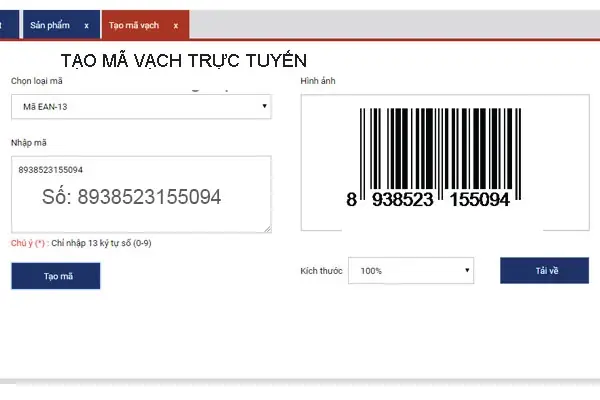
Việc in mã vạch sản phẩm trên là một thao tác quan trọng giúp quản lý hàng hóa hiệu quả và tối ưu hóa quy trình bán hàng. Bài viết này sẽ cung cấp hướng dẫn chi tiết từng bước, từ việc lựa chọn sản phẩm, thiết lập mẫu tem đến quá trình in ấn thực tế, giúp bạn thực hiện nhanh chóng và chính xác ngay trên nền tảng .
Để tạo và in mã vạch sản phẩm trên một cách hiệu quả, bạn cần nắm vững quy trình từ việc chuẩn bị dữ liệu, thiết lập cấu hình tem cho đến khâu in ấn cuối cùng. Các bước cơ bản này bao gồm việc tìm kiếm và chọn đúng sản phẩm, tùy chỉnh thông tin hiển thị trên mẫu tem mã vạch, thiết lập các thông số kỹ thuật cho bản in và cuối cùng là tiến hành in ấn. Hãy cùng đi sâu vào từng bước để làm rõ cách thực hiện.
Các Bước Cơ Bản Để In Mã Vạch Sản Phẩm Trên Nền Tảng
Quy trình tổng thể để tạo và in mã vạch cho sản phẩm trên phần mềm bao gồm nhiều thao tác quan trọng, đòi hỏi sự chính xác và tuân thủ các bước tuần tự. Bạn sẽ cần đi qua các công đoạn từ việc lựa chọn đúng sản phẩm cần in tem, tiến hành thiết lập mẫu in sao cho phù hợp với nhu cầu thông tin hiển thị, cho đến bước cuối cùng là tiến hành in ấn.
Tìm Kiếm và Chọn Sản Phẩm Cần In Mã Vạch
Để bắt đầu quá trình in mã vạch, việc đầu tiên là truy cập vào danh sách quản lý sản phẩm và lựa chọn những mặt hàng bạn muốn tạo tem. Bạn có thể chọn từng sản phẩm riêng lẻ bằng cách tích chọn vào ô tương ứng hoặc chọn tất cả các sản phẩm hiển thị trên một trang nếu cần in số lượng lớn.
Thao tác chọn sản phẩm rất đơn giản: Sau khi truy cập mục “Sản phẩm” trên , bạn sẽ thấy danh sách các mặt hàng của mình. Bên cạnh mỗi sản phẩm thường có một ô vuông nhỏ. Bạn chỉ cần nhấp vào ô này để đánh dấu chọn. Nếu muốn chọn tất cả sản phẩm trên trang hiện tại, bạn có thể tìm thấy một ô tích chọn ở hàng tiêu đề cột để áp dụng cho toàn bộ.

Có thể bạn quan tâm: Hướng Dẫn Chi Tiết Cách In Màu Trên Máy Tính Và Trong Word
Tạo và Tùy Chỉnh Mẫu Tem Mã Vạch
Sau khi đã chọn được sản phẩm, bước tiếp theo là tạo hoặc lựa chọn một mẫu tem mã vạch có sẵn trên . Tại đây, bạn có thể tùy chỉnh các thông tin sẽ hiển thị trên tem, đảm bảo nó chứa đủ dữ liệu cần thiết cho việc quản lý và bán hàng.
Khi truy cập vào chức năng tạo mẫu tem, thường cung cấp sẵn một số mẫu cơ bản. Bạn có thể chọn một mẫu có sẵn và chỉnh sửa hoặc bắt đầu tạo một mẫu mới hoàn toàn. Các thông tin thường có thể được thêm vào tem bao gồm tên sản phẩm, giá bán, mã SKU (nếu có) và đặc biệt là mã vạch của sản phẩm. Việc tùy chỉnh này giúp tem nhãn cung cấp đầy đủ thông tin mà không gây rối mắt.
Thiết Lập Thông Số In Mã Vạch
Trước khi bắt đầu in ấn, bạn cần cấu hình các thông số kỹ thuật quan trọng để đảm bảo bản in mã vạch đạt chất lượng tốt nhất. Các thiết lập này bao gồm việc chọn loại giấy in, kích thước phù hợp cho tem và số lượng bản sao mong muốn.
Ngoài ra, nếu hệ thống cho phép kết nối với nhiều loại máy in, bạn cũng cần lựa chọn máy in mã vạch tương thích với hệ thống hoặc máy in bạn đang sử dụng. Việc thiết lập chính xác các thông số như khổ giấy, kích thước tem và số lượng sẽ giúp bạn tiết kiệm giấy, mực và đảm bảo tem nhãn được in ra đúng kích cỡ.
Tiến Hành In Mã Vạch Sản Phẩm

Có thể bạn quan tâm: Cách In Liên Tục Trong Word: Hướng Dẫn Chi Tiết & Nâng Cao
Đây là bước cuối cùng trong quy trình tạo và in mã vạch sản phẩm trên . Sau khi hoàn tất các khâu chuẩn bị về sản phẩm, mẫu tem và thông số in, bạn chỉ cần xác nhận lệnh in để bắt đầu quá trình.
Sau khi máy in hoàn thành, việc kiểm tra lại chất lượng và tính chính xác của các mã vạch là vô cùng quan trọng. Hãy kiểm tra xem mã vạch có rõ nét, dễ quét hay không, và các thông tin đi kèm trên tem có chính xác với sản phẩm hay không. Điều này giúp tránh các sai sót có thể xảy ra trong quá trình quản lý sau này.
Lưu Ý Quan Trọng Khi Tạo và In Mã Vạch Với
Để đảm bảo mã vạch sản phẩm của bạn hoạt động hiệu quả và mang lại lợi ích tối đa trong việc quản lý, có một số nguyên tắc và khuyến nghị quan trọng bạn cần lưu ý. Việc tuân thủ các lưu ý này sẽ giúp tránh các vấn đề tiềm ẩn và tối ưu hóa quy trình sử dụng mã vạch.
Lựa Chọn Loại Mã Vạch Phù Hợp (Code 128, Code 39)
Việc lựa chọn đúng loại mã vạch là yếu tố then chốt quyết định khả năng đọc và phạm vi sử dụng của mã. Hai loại mã vạch phổ biến và thường được hỗ trợ là Code 128 và Code 39, mỗi loại có những ưu điểm và tính tương thích riêng biệt.
Code 128 là một loại mã vạch tuyến tính mật độ cao, có khả năng mã hóa được toàn bộ 128 ký tự ASCII, bao gồm cả chữ cái, số và ký hiệu. Nó thường được ưa chuộng trong các hệ thống quản lý kho và logistics do khả năng tiết kiệm không gian. Code 39, mặt khác, chỉ mã hóa được 43 ký tự (chữ cái viết hoa, số và một vài ký hiệu), nhưng nó dễ đọc hơn và không yêu cầu phần mềm đọc chuyên dụng cao cấp. Đối với hầu hết các ứng dụng bán lẻ và quản lý sản phẩm thông thường trên , Code 128 thường là lựa chọn ưu việt nhờ tính linh hoạt và hiệu quả lưu trữ thông tin. Tuy nhiên, nếu bạn cần một giải pháp đơn giản, dễ tích hợp với các thiết bị đọc cũ, Code 39 vẫn là một lựa chọn khả thi.

Có thể bạn quan tâm: Hướng Dẫn Chi Tiết Cách In Layout Trong Autocad 2007 Cho Người Mới Bắt Đầu
Yêu Cầu Về Định Dạng và Độ Dài Mã Vạch
Độ dài và định dạng của mã vạch là những yếu tố quan trọng ảnh hưởng đến khả năng đọc và tính độc nhất của nó. Mã vạch quá dài hoặc chứa ký tự không hợp lệ có thể dẫn đến lỗi khi quét hoặc nhận diện.
Thông thường, độ dài khuyến nghị cho mã vạch sản phẩm là từ 5 đến 15 ký tự. Tuy nhiên, con số này có thể thay đổi tùy thuộc vào hệ thống và loại mã vạch bạn sử dụng. Quan trọng hơn, bạn cần tuân thủ các quy định về việc sử dụng ký tự. Hạn chế tối đa việc sử dụng các ký tự đặc biệt hoặc khoảng trắng trong mã vạch, trừ khi chúng là một phần của tiêu chuẩn mã hóa được chấp nhận. Các ký tự này có thể gây nhầm lẫn cho máy quét và hệ thống xử lý dữ liệu.
Tự Động Sinh Mã Vạch Với Ứng Dụng
Một trong những lợi ích lớn khi sử dụng nền tảng là khả năng tự động hóa quy trình tạo mã vạch. Thay vì nhập liệu thủ công, bạn có thể sử dụng các tính năng tích hợp để hệ thống tự động sinh mã vạch cho toàn bộ danh mục sản phẩm hoặc chỉ cho các sản phẩm được chọn lọc.
Việc tự động sinh mã vạch mang lại nhiều lợi ích thiết thực, bao gồm giảm thiểu sai sót nhập liệu, tiết kiệm thời gian đáng kể và đảm bảo tính nhất quán cho toàn bộ hệ thống mã vạch của cửa hàng. Khi áp dụng tính năng này, bạn chỉ cần thiết lập các quy tắc ban đầu, còn lại sẽ đảm nhiệm việc tạo ra các mã vạch duy nhất và có cấu trúc phù hợp.
Khám Phá Các Phương Pháp Nâng Cao Khi Quản Lý Mã Vạch Trên

Có thể bạn quan tâm: Hướng Dẫn Cách In Hợp Đồng Hàng Loạt Nhanh Chóng Bằng Mail Merge Và Excel
Ngoài các bước cơ bản, còn cung cấp nhiều công cụ và phương pháp nâng cao giúp bạn tối ưu hóa việc quản lý mã vạch, từ việc sử dụng thiết bị chuyên dụng đến tích hợp với các ứng dụng hỗ trợ. Việc khai thác các tính năng này sẽ nâng cao hiệu quả hoạt động và quản lý dữ liệu của doanh nghiệp bạn.
Hướng Dẫn Sử Dụng Máy In Mã Vạch Chuyên Dụng Kết Hợp
Để đạt được hiệu suất cao nhất và chất lượng tem nhãn chuyên nghiệp, việc sử dụng máy in mã vạch chuyên dụng kết hợp với là một lựa chọn tối ưu. hỗ trợ nhiều loại máy in hoặc các dòng máy tương thích, giúp bạn dễ dàng tích hợp vào quy trình làm việc hiện tại.
Một ví dụ điển hình là máy in mã vạch SPL01, được thiết kế để hoạt động mượt mà với hệ thống . Cách cài đặt thường bao gồm việc kết nối máy in với máy tính, cài đặt driver theo hướng dẫn của nhà sản xuất và cấu hình các thông số in trên phần mềm sao cho phù hợp với khổ giấy và loại tem bạn đang sử dụng. Việc sử dụng máy in chuyên dụng sẽ cho ra các bản in sắc nét, bền màu và tốc độ in nhanh hơn so với máy in văn phòng thông thường.
Tích Hợp Máy Đọc Mã Vạch Cầm Tay Vào Quy Trình Bán Hàng
Máy đọc mã vạch cầm tay là công cụ không thể thiếu để tận dụng tối đa mã vạch đã in. Việc tích hợp máy quét mã vạch vào quy trình bán hàng và quản lý kho trên sẽ giúp bạn thực hiện các thao tác một cách nhanh chóng và chính xác.
Để kết nối máy đọc mã vạch cầm tay với , bạn thường chỉ cần cắm thiết bị vào cổng USB của máy tính hoặc kết nối qua Bluetooth. Hệ thống sẽ nhận diện máy quét như một thiết bị nhập liệu. Khi bạn quét mã vạch của sản phẩm, thông tin tương ứng sẽ tự động được nhập vào hệ thống, hỗ trợ đắc lực cho các nghiệp vụ như tính tiền tại quầy, kiểm kê kho, nhập hàng, hay xuất hàng. Điều này giúp giảm thiểu sai sót do nhập liệu thủ công và tăng tốc độ xử lý công việc.

In Mã Vạch Từ Phiếu Nhập Hàng Trên
Một tính năng hữu ích khác của là khả năng in mã vạch trực tiếp từ dữ liệu có sẵn trên phiếu nhập hàng. Điều này đặc biệt tiện lợi khi bạn vừa nhập xong một lô hàng mới và cần dán tem ngay lập tức.
Để thực hiện, bạn chỉ cần truy cập vào mục “Phiếu nhập hàng” trên , chọn phiếu nhập mà bạn muốn in tem. Thông thường, sẽ có tùy chọn hoặc nút lệnh cho phép bạn tiến hành in mã vạch trực tiếp từ danh sách sản phẩm có trong phiếu nhập đó. Hệ thống sẽ tự động lấy thông tin sản phẩm và tiến hành tạo tem theo mẫu bạn đã thiết lập, giúp tiết kiệm thời gian và đảm bảo mã vạch được tạo ra khớp với thông tin nhập hàng ban đầu.
Sử Dụng Tính Năng In Mã Vạch Từ Kho Ứng Dụng
App Store là một kho tàng các ứng dụng và tiện ích mở rộng, trong đó có nhiều ứng dụng chuyên biệt hỗ trợ việc in ấn mã vạch hiệu quả hơn. Bạn có thể tìm kiếm và cài đặt các ứng dụng này để bổ sung các chức năng nâng cao cho hệ thống quản lý của mình.
Các ứng dụng này thường cung cấp những tính năng tùy chỉnh mẫu tem chi tiết hơn, khả năng tạo mã vạch theo quy luật phức tạp, hoặc hỗ trợ in ấn trên các loại máy in đặc thù mà chưa tích hợp sẵn. Lợi ích của việc sử dụng ứng dụng là bạn có thể linh hoạt hơn trong việc thiết kế tem nhãn, tự động hóa các quy trình phức tạp và cải thiện hiệu quả quản lý hàng hóa. Sau khi cài đặt, hãy làm theo hướng dẫn của từng ứng dụng để thiết lập và sử dụng chúng.


