
Việc in ấn tài liệu, đặc biệt là khi cần xử lý nhiều tệp hoặc nhiều trang cùng lúc, có thể trở nên tốn thời gian và công sức nếu không biết cách tối ưu hóa. Bài viết này sẽ cung cấp cho bạn những hướng dẫn chi tiết và các mẹo nâng cao để thực hiện “in liên tục trong Word” một cách hiệu quả nhất, từ việc in nhiều tệp cùng lúc, in nhiều trang trên một tờ giấy, đến việc chỉ định các trang cần in cụ thể.
Chúng ta sẽ cùng nhau khám phá các phương pháp khác nhau để in hàng loạt tệp Word, các thiết lập để tiết kiệm giấy và không gian lưu trữ, cũng như cách tinh chỉnh bản in theo nhu cầu cá nhân. Dù bạn là người mới sử dụng Word hay đã có kinh nghiệm, những kỹ thuật được chia sẻ dưới đây đều sẽ giúp bạn làm chủ quy trình in ấn, giảm thiểu sai sót và nâng cao năng suất làm việc.
In nhiều tệp Word cùng lúc bằng các phương pháp hiệu quả
In nhiều tệp Word cùng lúc sẽ giúp bạn tiết kiệm đáng kể thời gian và công sức, tránh phải mở từng tệp và thực hiện lệnh in riêng lẻ. Bài viết này sẽ giới thiệu các phương pháp hiệu quả để gộp nội dung hoặc gửi nhiều tệp đến máy in chỉ với vài thao tác đơn giản.
Để in nhiều tệp Word cùng lúc một cách hiệu quả, bạn có thể áp dụng các phương pháp như chèn nội dung từ các tệp khác vào một tệp duy nhất, sử dụng lệnh in nâng cao trong File Explorer, hoặc tận dụng sức mạnh của VBA để tự động hóa quy trình.
Phương pháp 1: Sử dụng tính năng Insert Text from File (Chèn văn bản từ tệp)
Phương pháp này cho phép bạn hợp nhất nội dung của nhiều tệp Word vào một tệp duy nhất trước khi tiến hành in, giúp tạo ra một tài liệu tổng hợp liền mạch. Cách thực hiện khá đơn giản: mở tệp Word chính, đặt con trỏ vào vị trí bạn muốn chèn nội dung, vào tab “Insert” (Chèn), chọn “Object” (Đối tượng), sau đó chọn “Text from File” (Văn bản từ tệp). Trong cửa sổ hiện ra, bạn chọn các tệp Word muốn chèn, nhấn “Insert” (Chèn). Word sẽ lần lượt chèn nội dung của các tệp đã chọn vào tệp hiện tại theo đúng thứ tự bạn chọn. Bạn có thể lặp lại thao tác này cho tất cả các tệp cần in.

Có thể bạn quan tâm: Hướng Dẫn Chi Tiết Cách In Layout Trong Autocad 2007 Cho Người Mới Bắt Đầu
Phương pháp 2: Sử dụng lệnh Print (In) nâng cao để in nhiều tệp
Cách thức này tận dụng khả năng chọn nhiều tệp tin trong File Explorer (trình quản lý tệp) và gửi chúng đến máy in cùng lúc. Đầu tiên, bạn mở thư mục chứa các tệp Word cần in. Sử dụng phím Ctrl hoặc Shift để chọn nhiều tệp tin cùng lúc. Sau khi đã chọn xong, bạn nhấp chuột phải vào một trong các tệp đã chọn và chọn “Print” (In). Hệ điều hành sẽ tự động gửi tất cả các tệp đã chọn đến máy in của bạn để xử lý tuần tự. Lưu ý rằng cách máy in xử lý các tệp được gửi đến liên tiếp có thể khác nhau tùy thuộc vào loại máy in và cài đặt của bạn, nhưng thông thường chúng sẽ được in theo thứ tự đã chọn.
Phương pháp 3: Sử dụng VBA (Visual Basic for Applications) để tự động hóa việc in nhiều tệp
Đối với những người dùng thường xuyên cần thực hiện tác vụ in ấn phức tạp hoặc lặp đi lặp lại, VBA (Visual Basic for Applications) là một giải pháp mạnh mẽ để tự động hóa. VBA cho phép bạn viết các đoạn mã kịch bản để điều khiển các ứng dụng Microsoft Office, bao gồm cả việc in ấn tài liệu Word.
Để sử dụng VBA cho việc in nhiều tệp, bạn cần mở trình soạn thảo VBA (bằng cách nhấn Alt + F11 trong Word), sau đó tạo một Module mới và dán mã VBA được thiết kế để duyệt qua một thư mục, mở từng tệp Word và gửi lệnh in. Dưới đây là một ví dụ mã VBA cơ bản để in tất cả các tệp .docx trong một thư mục chỉ định:
Sub PrintMultipleWordFiles() Dim objFSO As Object Dim objFolder As Object Dim objFile As Object Dim strFolderPath As String Dim wdApp As Object ' Đối tượng ứng dụng Word ' Yêu cầu người dùng nhập đường dẫn thư mục hoặc đặt cố định strFolderPath = InputBox("Vui lòng nhập đường dẫn thư mục chứa các tệp Word cần in:", "In Nhiều Tệp Word") ' Kiểm tra xem người dùng có hủy bỏ hay không If strFolderPath = "" Then Exit Sub ' Khởi tạo đối tượng FileSystemObject Set objFSO = CreateObject("Scripting.FileSystemObject") ' Kiểm tra xem thư mục có tồn tại không If Not objFSO.FolderExists(strFolderPath) Then MsgBox "Thư mục không tồn tại. Vui lòng kiểm tra lại đường dẫn.", vbExclamation Exit Sub End If ' Lấy đối tượng thư mục Set objFolder = objFSO.GetFolder(strFolderPath) ' Lấy đối tượng ứng dụng Word hiện tại hoặc khởi tạo mới On Error Resume Next ' Tiếp tục nếu Word đã chạy Set wdApp = GetObject(, "Word.Application") If wdApp Is Nothing Then Set wdApp = CreateObject("Word.Application") wdApp.Visible = True ' Có thể ẩn cửa sổ Word nếu muốn End If On Error GoTo 0 ' Duyệt qua tất cả các tệp trong thư mục For Each objFile In objFolder.Files ' Kiểm tra xem tệp có đuôi .doc hoặc .docx không If LCase(objFSO.GetExtensionName(objFile.Name)) = "doc" Or LCase(objFSO.GetExtensionName(objFile.Name)) = "docx" Then Dim doc As Object ' Mở tệp Word Set doc = wdApp.Documents.Open(objFile.Path) ' In tệp (có thể tùy chỉnh các tham số in ở đây) doc.PrintOut ' Đóng tệp sau khi in mà không lưu thay đổi doc.Close SaveChanges:=0 End If Next objFile ' Giải phóng đối tượng Set objFile = Nothing Set objFolder = Nothing Set objFSO = Nothing Set wdApp = Nothing MsgBox "Đã hoàn tất quá trình in các tệp Word trong thư mục đã chọn.", vbInformation
End Sub
Để thực thi mã này, bạn chỉ cần sao chép vào một Module trong VBA Editor, sau đó chạy macro bằng cách nhấn F5 hoặc tìm trong menu “Macros” của Word. Lưu ý rằng việc sử dụng VBA đòi hỏi kiến thức cơ bản về lập trình, và bạn nên sao lưu tài liệu quan trọng trước khi chạy bất kỳ mã VBA nào.
In nhiều trang trên một tờ giấy trong Word
Có thể bạn quan tâm: Hướng Dẫn Cách In Hợp Đồng Hàng Loạt Nhanh Chóng Bằng Mail Merge Và Excel
Việc in nhiều trang tài liệu lên cùng một mặt giấy là một kỹ thuật hữu ích giúp tiết kiệm đáng kể chi phí in ấn, giấy tờ và không gian lưu trữ. Tính năng này đặc biệt hữu ích khi bạn cần xem lại các bản nháp, in tài liệu tham khảo nhanh hoặc tạo ra các bản tóm tắt.
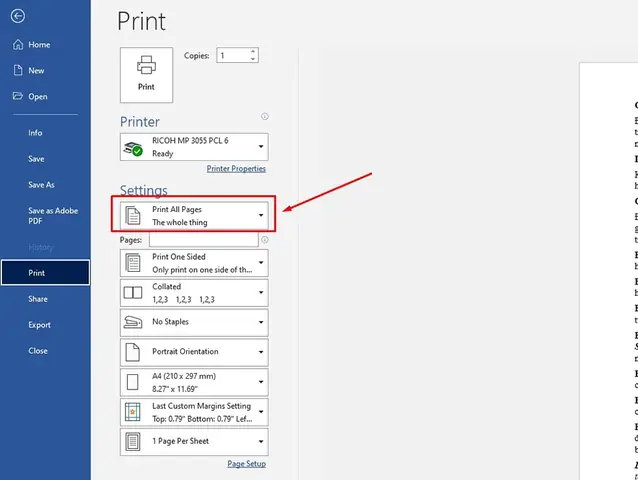
Để cài đặt in nhiều trang trên một tờ giấy, bạn sẽ cần truy cập vào cài đặt máy in thông qua hộp thoại Print trong Word và chọn tùy chọn “Pages per sheet” (Số trang trên mỗi tờ giấy).
Hướng dẫn từng bước cách thiết lập in nhiều trang trên 1 tờ giấy
Để thiết lập in nhiều trang tài liệu lên cùng một tờ giấy, bạn thực hiện theo các bước sau:
- Mở tài liệu Word mà bạn muốn in.
- Truy cập vào hộp thoại Print bằng cách nhấn Ctrl + P hoặc vào File > Print.
- Tại mục Printer (Máy in), chọn máy in bạn đang sử dụng.
- Ở phần Settings (Cài đặt), bạn sẽ thấy các tùy chọn in mặc định. Tìm đến mục Printer Properties (Thuộc tính máy in) hoặc Page Setup (Thiết lập trang) tùy thuộc vào trình điều khiển máy in của bạn. Thường thì tùy chọn này nằm gần mục chọn máy in.
- Trong cửa sổ Printer Properties (hoặc tương tự), tìm đến tab liên quan đến Layout, Finishing (Hoàn thiện) hoặc Page Setup (Thiết lập trang).
- Tìm tùy chọn có tên là “Pages per sheet” (Số trang trên mỗi tờ giấy) hoặc “Multi-page” (Nhiều trang).
- Chọn số lượng trang bạn muốn in trên một tờ giấy từ danh sách thả xuống. Các tùy chọn phổ biến bao gồm “2 pages per sheet” (2 trang/tờ), “4 pages per sheet” (4 trang/tờ), hoặc thậm chí cao hơn tùy thuộc vào máy in.
- Bạn cũng có thể có các tùy chọn về hướng sắp xếp các trang trên tờ giấy (ví dụ: theo chiều ngang, theo chiều dọc).
- Sau khi chọn xong, nhấn OK để đóng cửa sổ thuộc tính máy in, sau đó nhấn Print để bắt đầu quá trình in.
Lợi ích của việc in nhiều trang trên một tờ giấy
Việc áp dụng kỹ thuật in nhiều trang trên một tờ giấy mang lại nhiều lợi ích thiết thực.
- Tiết kiệm giấy và chi phí in ấn: Đây là lợi ích rõ ràng nhất. Bằng cách gộp 4 hoặc 6 trang tài liệu vào một tờ giấy duy nhất, bạn giảm lượng giấy tiêu thụ đi 3 hoặc 5 lần, từ đó cắt giảm chi phí đáng kể cho văn phòng hoặc cá nhân.
- Giảm thiểu không gian lưu trữ: Các tài liệu được in với mật độ cao hơn sẽ chiếm ít không gian hơn trên kệ hoặc trong cặp hồ sơ, giúp không gian làm việc gọn gàng và ngăn nắp hơn.
- Tăng hiệu quả xem lại tài liệu: Khi cần xem nhanh một khối lượng lớn thông tin, việc in nhiều trang lên một tờ giấy giúp bạn có cái nhìn tổng quan nhanh chóng mà không cần lật qua quá nhiều trang.
- Thân thiện với môi trường: Giảm lượng giấy sử dụng đồng nghĩa với việc giảm áp lực lên tài nguyên rừng và giảm lượng rác thải, góp phần bảo vệ môi trường.
In các trang cụ thể hoặc một dải trang trong Word
Trong nhiều trường hợp, bạn không cần in toàn bộ tài liệu Word mà chỉ muốn in một vài trang nhất định. Việc này giúp tiết kiệm thời gian, giấy in và đảm bảo bạn chỉ có được những thông tin cần thiết. Word cung cấp các tùy chọn linh hoạt để bạn có thể chỉ định chính xác những trang mình muốn in.

Có thể bạn quan tâm: 8+ Cách In Hình Lên Áo Phông Đơn Giản Tại Nhà (bằng Bàn Ủi & Phương Pháp Khác)
Để in các trang cụ thể hoặc một dải trang liên tiếp, bạn chỉ cần vào cài đặt in ấn và nhập số trang mong muốn vào mục “Pages” (Trang).
Cách in một trang bất kỳ
Nếu bạn chỉ muốn in duy nhất một trang nào đó trong tài liệu, cách thực hiện rất đơn giản.
- Di chuyển con trỏ đến trang mà bạn muốn in bằng cách cuộn chuột hoặc sử dụng chức năng “Go To” (Ctrl + G).
- Nhấn Ctrl + P để mở hộp thoại Print.
- Trong phần Settings (Cài đặt), tìm mục Pages (Trang).
- Thay vì để mặc định là “Print All Pages” (In tất cả các trang), hãy chọn “Print Current Page” (In trang hiện tại). Hoặc, nếu bạn muốn nhập số trang thủ công, bạn có thể gõ số trang đó vào ô “Pages” (ví dụ: nhập
5để in trang số 5).
Cách in một dải trang liên tiếp (ví dụ: từ trang 1 đến trang 5)
Khi bạn cần in một nhóm các trang liền kề nhau, ví dụ từ trang 1 đến trang 5, bạn có thể thực hiện như sau:
- Nhấn Ctrl + P để mở hộp thoại Print.
- Trong phần Settings, chọn “Print Custom Range” (In dải trang tùy chỉnh) hoặc tương tự.
- Tại ô Pages (Trang), nhập dải trang bạn muốn in theo định dạng
số trang bắt đầu-số trang kết thúc. Ví dụ: để in từ trang 1 đến trang 5, bạn nhập1-5.
Cách in các trang riêng lẻ không liên tiếp (ví dụ: trang 2, 5, 8)

Có thể bạn quan tâm: Hướng Dẫn Chi Tiết Cách In Hình Từ Máy Tính Ra Giấy Chuẩn Đẹp
Nếu bạn cần in các trang không liền kề nhau, ví dụ như trang 2, trang 5 và trang 8, bạn cũng có thể thực hiện dễ dàng trong cài đặt in ấn.
- Nhấn Ctrl + P để mở hộp thoại Print.
- Trong phần Settings, đảm bảo bạn đã chọn tùy chọn để nhập dải trang tùy chỉnh.
- Tại ô Pages (Trang), nhập số các trang bạn muốn in, cách nhau bằng dấu phẩy. Ví dụ: để in trang 2, trang 5 và trang 8, bạn nhập
2, 5, 8.
Bằng cách sử dụng các tùy chọn này, bạn có thể kiểm soát chính xác những gì được in ra, tối ưu hóa quy trình làm việc và tiết kiệm tài nguyên.
Các tùy chọn in ấn nâng cao khác trong Word
Ngoài những cài đặt cơ bản để in nhiều tệp, nhiều trang hoặc các trang cụ thể, Microsoft Word còn cung cấp nhiều tùy chọn in ấn nâng cao khác, giúp người dùng tối ưu hóa bản in theo nhiều mục đích sử dụng khác nhau. Khám phá những tính năng này sẽ mở rộng khả năng làm chủ quy trình in ấn của bạn.
Các tùy chọn nâng cao bao gồm việc điều chỉnh tỷ lệ in, thiết lập in hai mặt tự động hoặc thủ công, cũng như các mẹo nhỏ để xử lý những lỗi in ấn thường gặp.
In tài liệu ở chế độ thu nhỏ hoặc phóng to
Đôi khi, bạn cần điều chỉnh kích thước của bản in để phù hợp với mục đích sử dụng. Ví dụ, bạn có thể muốn in một bản thiết kế poster nhỏ từ một tệp có kích thước lớn hơn, hoặc thu gọn một báo cáo dài vào một vài trang để tiện xem xét.

Để thực hiện việc này, bạn vào hộp thoại Print (Ctrl + P), sau đó truy cập vào Printer Properties (Thuộc tính máy in). Trong cửa sổ thuộc tính máy in, tìm đến tab Layout, Advanced (Nâng cao) hoặc Paper/Quality (Giấy/Chất lượng). Tại đây, bạn sẽ tìm thấy các tùy chọn như “Scaling” (Tỷ lệ) hoặc “Print Size” (Kích thước in). Bạn có thể chọn “Fit to page” (Vừa với trang) để Word tự động điều chỉnh kích thước cho vừa với khổ giấy bạn chọn, hoặc nhập một tỷ lệ phần trăm tùy chỉnh (ví dụ: 50% để thu nhỏ một nửa, 200% để phóng to gấp đôi).
In tài liệu hai mặt tự động hoặc thủ công
In hai mặt (duplex printing) là một tính năng quan trọng giúp tiết kiệm giấy và giảm thiểu không gian lưu trữ. Hầu hết các máy in hiện đại đều hỗ trợ tính năng này.
- In hai mặt tự động: Nếu máy in của bạn hỗ trợ in hai mặt tự động, bạn chỉ cần vào File > Print, chọn máy in, sau đó tìm trong Printer Properties (hoặc tương tự) mục “Duplex Printing” (In hai mặt) và chọn tùy chọn phù hợp, ví dụ như “Print on both sides” (In trên cả hai mặt). Máy in sẽ tự động xử lý việc lật giấy.
- In hai mặt thủ công: Nếu máy in của bạn không hỗ trợ tự động, bạn vẫn có thể in hai mặt thủ công. Chọn “Print on both sides (manually)” (In trên cả hai mặt (thủ công)) trong cài đặt máy in. Sau khi trang đầu tiên của các tờ giấy được in xong, máy in sẽ thông báo cho bạn khi nào cần lấy giấy ra, lật mặt giấy và đặt lại vào khay nạp để in mặt còn lại. Bạn cần chú ý đến hướng đặt giấy để đảm bảo các trang được in đúng thứ tự và đúng chiều.
Lưu ý khi in ấn và các lỗi thường gặp
Để đảm bảo quá trình in ấn diễn ra suôn sẻ và cho ra kết quả như ý, bạn nên lưu ý một số điều sau:
- Kiểm tra cài đặt trước khi in: Luôn kiểm tra lại các tùy chọn như số lượng bản sao, khổ giấy, hướng giấy, số trang cần in và cài đặt in hai mặt trước khi nhấn nút “Print”.
- Chất lượng máy in và mực in: Đảm bảo máy in của bạn đang hoạt động tốt, có đủ mực hoặc toner. Mực in yếu hoặc hết có thể gây ra các bản in mờ, đứt nét.
- Lỗi font chữ: Đôi khi, tài liệu có thể sử dụng các font chữ không có trên máy tính khác hoặc máy in. Để khắc phục, bạn có thể chọn “Embed fonts” (Nhúng phông chữ) trong cài đặt lưu tệp PDF hoặc trong thuộc tính máy in (nếu có tùy chọn) để đảm bảo bản in hiển thị đúng như mong đợi.
- Lỗi căn lề: Nếu bản in bị lệch hoặc mất lề, hãy kiểm tra lại cài đặt căn lề trong tài liệu Word và trong thuộc tính máy in, đảm bảo chúng khớp nhau.
- Lỗi kết nối: Đảm bảo máy in được kết nối đúng cách với máy tính (qua cáp USB hoặc mạng Wi-Fi) và trình điều khiển máy in (driver) đã được cài đặt đầy đủ.
Bằng cách nắm vững các tùy chọn in ấn và biết cách xử lý các lỗi thường gặp, bạn có thể tối ưu hóa hiệu quả làm việc với tài liệu Word của mình.


