
Bạn đang tìm cách tạo ra những tờ phao nhỏ gọn, tiết kiệm giấy và dễ dàng mang theo mà vẫn đảm bảo đầy đủ thông tin cần thiết? Việc in phao 2 mặt trên cùng một tờ giấy bằng Microsoft Word là giải pháp tối ưu. Bài viết này sẽ hướng dẫn chi tiết từng bước, từ chuẩn bị file đến cấu hình cài đặt in, giúp bạn thực hiện thành công ngay cả khi máy in không hỗ trợ in hai mặt tự động.
Trong phần nội dung chính, chúng ta sẽ đi sâu vào cách in phao nhỏ 2 mặt trên 1 tờ giấy trong Word, bao gồm các bước chuẩn bị file in, cấu hình cài đặt in và các mẹo cho trường hợp in thủ công. Song song đó, bạn sẽ được trang bị kiến thức để tối ưu hóa kích thước và định dạng phao, bao gồm việc điều chỉnh khổ giấy, hướng giấy và tinh chỉnh cỡ chữ, font chữ sao cho dễ đọc nhất.
Phần bổ sung sẽ cung cấp cái nhìn toàn diện hơn về lợi ích của việc in phao 2 mặt thu nhỏ, so sánh các phương pháp in, mẹo sử dụng phao thi hiệu quả và các công cụ hỗ trợ khác, cùng những lưu ý quan trọng về kỹ thuật in và bảo quản.
Cách In Phao Nhỏ 2 Mặt Trên 1 Tờ Giấy Trong Word
Để in phao thu nhỏ 2 mặt trên cùng một tờ giấy bằng Word, bạn cần thực hiện một quy trình kết hợp giữa việc chuẩn bị nội dung cẩn thận và thiết lập các tùy chọn in phù hợp. Phương pháp này không chỉ giúp tiết kiệm đáng kể lượng giấy sử dụng mà còn cho phép bạn đóng gói nhiều thông tin hơn trên một diện tích nhỏ.
Quy trình này chủ yếu xoay quanh việc tận dụng chức năng “Pages Per Sheet” (Số trang trên mỗi tờ giấy) trong cài đặt in của Word, cho phép bạn gộp nhiều trang tài liệu vào một mặt giấy duy nhất.
Các Bước Chuẩn Bị File In
Có thể bạn quan tâm: Hướng Dẫn Chi Tiết Cách In Pet Chuyển Nhiệt Từ A-z Cho Người Mới
Việc chuẩn bị file in là bước đầu tiên và quan trọng nhất để đảm bảo phao của bạn sau khi in ra sẽ có kích thước phù hợp và nội dung dễ đọc. Đối với phao thu nhỏ, bạn cần tối ưu hóa nội dung để phù hợp với diện tích hạn chế.
Trước tiên, hãy chỉnh sửa kỹ lưỡng câu hỏi, đáp án, hoặc bất kỳ ghi chú nào bạn muốn đưa vào phao. Mục tiêu là làm cho thông tin trở nên súc tích nhất có thể mà không làm mất đi ý nghĩa cốt lõi. Sau đó, hãy cẩn trọng trong việc chọn font chữ và cỡ chữ. Ưu tiên các font chữ dễ đọc ở kích thước nhỏ như Arial, Times New Roman, Calibri. Cỡ chữ thường dao động từ 6 đến 8, tùy thuộc vào độ phức tạp của nội dung và yêu cầu về khoảng cách giữa các ký tự. Hãy thử in nháp một vài lần để tìm ra cỡ chữ và font chữ tối ưu nhất cho khả năng đọc hiểu của bạn.
Cấu Hình Cài Đặt In Trong Word
Sau khi đã chuẩn bị xong file, bước tiếp theo là cấu hình các cài đặt in trong Microsoft Word để đạt được hiệu quả mong muốn.
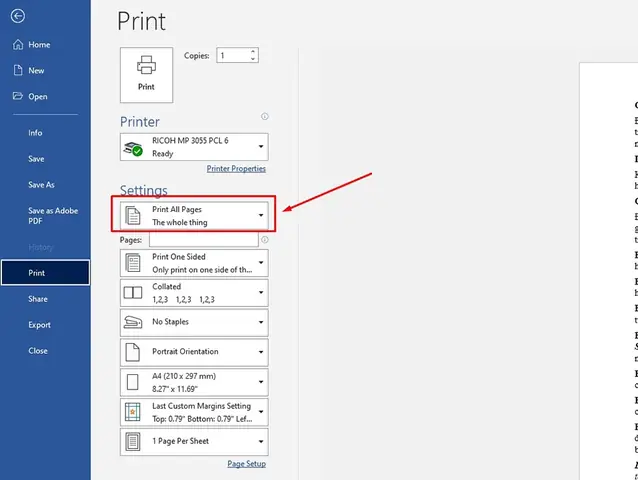
Để bắt đầu, hãy mở chức năng In bằng cách nhấn tổ hợp phím Ctrl + P. Trên màn hình cài đặt in, bạn sẽ tìm thấy mục “Pages Per Sheet” (Số trang trên mỗi tờ giấy). Tại đây, hãy thiết lập số trang bạn muốn hiển thị trên một tờ giấy. Ví dụ, nếu bạn muốn in 2 phao trên 1 tờ giấy, hãy chọn “2 Pages Per Sheet”. Nếu muốn tiết kiệm hơn nữa, bạn có thể chọn “4 Pages Per Sheet”. Tiếp theo, nếu máy in của bạn hỗ trợ tính năng in hai mặt tự động, hãy tìm và chọn tùy chọn “Print on Both Sides” (In trên cả hai mặt) hoặc “Duplex Printing” để máy tự động đảo giấy và in mặt còn lại.
In Thủ Công 2 Mặt Nếu Máy In Không Hỗ Trợ Tự Động

Có thể bạn quan tâm: Cách In Pdf Trắng Đen: Hướng Dẫn Chi Tiết Từ Chuyển Đổi Đến In
Trong trường hợp máy in của bạn không có chức năng in hai mặt tự động, bạn hoàn toàn có thể thực hiện việc này một cách thủ công. Mặc dù tốn thêm chút thời gian, phương pháp này vẫn đảm bảo bạn có được những tờ phao 2 mặt chất lượng.
Quy trình sẽ bao gồm việc bạn tự mình đảo giấy sau khi máy in đã in xong mặt đầu tiên. Sau khi hoàn tất việc in mặt thứ nhất, hãy cẩn thận lấy tất cả các tờ giấy ra khỏi khay giấy. Quan sát cách các tờ giấy được máy trả ra để xác định chiều nào cần được đặt lại vào khay cho mặt thứ hai. Các mẹo để căn chỉnh giấy chính xác bao gồm việc để ý các dấu căn chỉnh (nếu có) trên giấy hoặc trên máy in, và đảm bảo các cạnh của chồng giấy được xếp thẳng hàng trước khi đặt lại vào khay. Một số máy in có một khe giấy ra riêng cho việc in mặt thứ hai, hãy kiểm tra xem máy in của bạn có tính năng này không.
Tối Ưu Kích Thước và Định Dạng Phao
Để tối đa hóa không gian và đảm bảo nội dung trên phao nhỏ gọn của bạn vừa đầy đủ thông tin lại vừa dễ đọc, việc điều chỉnh kích thước và định dạng là vô cùng quan trọng. Những tinh chỉnh nhỏ trong bố cục có thể tạo ra sự khác biệt lớn về khả năng sử dụng của phao.
Điều Chỉnh Khổ Giấy và Hướng Giấy
Việc lựa chọn khổ giấy và hướng giấy phù hợp sẽ ảnh hưởng trực tiếp đến cách bố trí nội dung trên phao của bạn, giúp tận dụng tối đa diện tích sẵn có.
Đối với phao thu nhỏ, bạn có thể cân nhắc sử dụng các khổ giấy nhỏ hơn A4 như A5 để tiết kiệm vật liệu và tạo ra kích thước phao vừa vặn hơn. Hướng giấy cũng đóng vai trò quan trọng; nếu nội dung của bạn có dạng bảng biểu hoặc cần nhiều không gian ngang, hãy chọn hướng giấy “Landscape” (ngang). Ngược lại, nếu nội dung chủ yếu là văn bản theo cột dọc, hướng giấy “Portrait” (dọc) sẽ phù hợp hơn. Bạn có thể thử nghiệm cả hai hướng để xem cách nào giúp bố trí thông tin của mình hiệu quả nhất.
Có thể bạn quan tâm: Hướng Dẫn Chi Tiết Cách In Pdf Hai Mặt Đơn Giản, Nhanh Chóng
Cách Tinh Chỉnh Cỡ Chữ và Font Để Dễ Đọc
Sau khi đã xác định khổ giấy và hướng giấy, việc tinh chỉnh cỡ chữ và font chữ là bước tiếp theo để đảm bảo nội dung trên phao của bạn có thể đọc được một cách dễ dàng, ngay cả khi ở kích thước thu nhỏ.
Hãy ưu tiên sử dụng các font chữ có độ rõ nét cao ở kích thước nhỏ như Arial, Times New Roman, hoặc Calibri. Tránh các font chữ quá cầu kỳ, nhiều chi tiết hoặc có chân chữ quá mảnh. Cỡ chữ thông thường nên nằm trong khoảng từ 6 đến 8 điểm. Để nội dung thêm súc tích, bạn có thể áp dụng các mẹo định dạng nâng cao như: giảm khoảng cách dòng (line spacing) xuống mức “Single” hoặc “1.15”, chỉnh sửa khoảng cách giữa các đoạn văn (paragraph spacing) sao cho hợp lý, và sử dụng các gạch đầu dòng hoặc đánh số thứ tự một cách khoa học để phân tách thông tin rõ ràng.
Các Lợi Ích Khi In Phao 2 Mặt Thu Nhỏ
Việc áp dụng phương pháp in phao 2 mặt thu nhỏ mang lại nhiều ưu điểm thiết thực, đặc biệt hữu ích trong các tình huống cần ghi nhớ hoặc tra cứu thông tin nhanh chóng.
Trước hết, lợi ích rõ ràng nhất là khả năng tiết kiệm giấy hiệu quả. Thay vì sử dụng nhiều tờ giấy, bạn chỉ cần một hoặc hai tờ là đủ cho lượng thông tin tương đương. Thứ hai, phao 2 mặt thu nhỏ cực kỳ dễ dàng cất giấu và mang theo bên mình, giúp bạn linh hoạt hơn trong việc sử dụng. Cuối cùng, phương pháp này cho phép tăng dung lượng thông tin có thể ghi trên mỗi tờ phao so với cách in một mặt thông thường, giúp bạn tập hợp được nhiều kiến thức hơn vào một không gian nhỏ gọn.

Có thể bạn quan tâm: Hướng Dẫn Chi Tiết Cách In Nhãn Đĩa Cd/dvd Đẹp Và Dễ Dàng
So Sánh Các Phương Pháp In Phao Thu Nhỏ
Khi nói đến việc in phao thu nhỏ, có hai phương pháp chính là in tự động 2 mặt và in thủ công, cùng với lựa chọn số trang in trên một tờ giấy (2 hoặc 4 trang).
Ưu điểm của in tự động 2 mặt là sự tiện lợi và nhanh chóng, đặc biệt khi bạn cần in số lượng lớn. Tuy nhiên, nhược điểm là không phải máy in nào cũng hỗ trợ tính năng này. Ngược lại, in thủ công 2 mặt có thể tốn thời gian và đòi hỏi sự cẩn thận để căn chỉnh giấy, nhưng nó lại linh hoạt và có thể thực hiện với bất kỳ loại máy in nào. Về hiệu quả khi in 2 hoặc 4 trang trên một tờ giấy, in 4 trang trên một tờ giấy sẽ tiết kiệm giấy tối đa hơn, nhưng nội dung sẽ rất nhỏ và có thể gây khó đọc nếu không được chuẩn bị kỹ lưỡng. Lựa chọn 2 trang trên một tờ giấy cân bằng tốt hơn giữa việc tiết kiệm giấy và khả năng đọc hiểu.
Mẹo Sử Dụng Phao Thi Hiệu Quả (Mà Không Bị Phát Hiện)
Để tận dụng tối đa lợi ích của phao thi nhỏ gọn, việc sắp xếp thông tin và “ngụy trang” chúng một cách tinh vi là vô cùng quan trọng.
Cách sắp xếp thông tin logic, theo từng mục hoặc theo thứ tự thời gian, sẽ giúp bạn tra cứu nhanh chóng ngay cả trong điều kiện áp lực. Sử dụng các từ khóa chính, ký hiệu hoặc sơ đồ tư duy thu nhỏ cũng là những kỹ thuật hữu ích. Về mặt “ngụy trang”, hãy luôn giữ cho phao trông tự nhiên nhất có thể, tránh việc giấy bị nhàu nhĩ hoặc có những nét bút quá nổi bật. Đôi khi, việc dán hoặc đính kèm phao vào một vật dụng khác như bút, thước, hoặc thậm chí là vào quần áo một cách kín đáo cũng là những chiến thuật được nhiều người áp dụng.

Các Công Cụ Hỗ Trợ In Phao 2 Mặt Khác
Bên cạnh Microsoft Word, nhiều phần mềm và công cụ khác cũng cung cấp khả năng hỗ trợ in 2 mặt hoặc thu nhỏ tài liệu.
Đối với các tài liệu dạng bảng tính, Microsoft Excel cũng cho phép bạn cài đặt in 2 mặt và điều chỉnh số trang trên mỗi tờ giấy tương tự như Word. Với các file PDF, hầu hết các trình đọc PDF hiện đại đều có tùy chọn in 2 mặt, cũng như cho phép bạn chọn số trang trên một tờ giấy. Ngoài ra, có một số phần mềm hoặc công cụ trực tuyến chuyên biệt hỗ trợ việc thu nhỏ, chia nhỏ tài liệu thành nhiều trang để in ấn, chẳng hạn như các công cụ chuyển đổi hoặc chỉnh sửa PDF cho phép bạn tùy chỉnh layout in ấn trước khi gửi lệnh in.
Lưu Ý Về Kỹ Thuật In và Bảo Quản Phao
Để đảm bảo phao của bạn không chỉ dễ tạo mà còn bền đẹp theo thời gian, việc chú ý đến kỹ thuật in và cách bảo quản là điều cần thiết.
Khi chọn loại giấy, hãy ưu tiên các loại giấy có định lượng vừa phải, không quá mỏng để tránh bị nhăn, nhàu trong quá trình in ấn và sử dụng. Giấy có bề mặt mịn cũng giúp mực in bám tốt hơn và chữ rõ ràng hơn. Sau khi in, bạn có thể cân nhắc cắt các tờ phao theo kích thước mong muốn. Để bảo quản phao sau khi in, hãy giữ chúng ở nơi khô ráo, tránh ánh nắng trực tiếp và ẩm ướt. Nếu phao có nhiều tờ, bạn có thể dùng kim bấm nhỏ, băng dính trong hoặc kẹp giấy để giữ chúng gọn gàng, tránh thất lạc.


