
Việc in PDF trắng đen không chỉ giúp tiết kiệm chi phí mực mà còn nâng cao khả năng đọc cho nhiều loại tài liệu quan trọng. Nếu bạn đang tìm kiếm cách chuyển đổi và in ấn PDF sang định dạng đen trắng hiệu quả, bài viết này sẽ cung cấp hướng dẫn chi tiết từ A-Z. Chúng ta sẽ khám phá lý do tại sao cần chuyển đổi, các phương pháp thực hiện dễ dàng và các bước in ấn cụ thể trên cả Windows và MacOS.
Trong bài viết này, bạn sẽ tìm thấy các giải pháp thiết thực để in PDF trắng đen mà không làm ảnh hưởng đến nội dung. Chúng tôi sẽ hướng dẫn bạn sử dụng các công cụ trực tuyến miễn phí, trình duyệt web hay thậm chí là phần mềm đọc PDF quen thuộc. Ngoài ra, bài viết còn đề cập đến những lưu ý quan trọng để đảm bảo chất lượng bản in cuối cùng luôn tối ưu nhất.
Hãy cùng bắt đầu hành trình chuyển đổi và in ấn PDF trắng đen một cách dễ dàng và hiệu quả, giúp bạn tiết kiệm thời gian và nguồn lực.
Tại sao cần chuyển PDF sang trắng đen để in?
Việc chuyển đổi PDF sang định dạng trắng đen trước khi in là một nhu cầu phổ biến, xuất phát từ nhiều lý do thiết thực. Mục đích chính thường xoay quanh việc tối ưu hóa chi phí, cải thiện trải nghiệm đọc hoặc đáp ứng các yêu cầu in ấn đặc thù. Những lý do này có thể khác nhau tùy thuộc vào mục đích sử dụng của người dùng, nhưng nhìn chung đều hướng tới sự tiện lợi và hiệu quả.
Tiết kiệm chi phí mực in

Có thể bạn quan tâm: Hướng Dẫn Chi Tiết Cách In Pdf Hai Mặt Đơn Giản, Nhanh Chóng
Chuyển đổi PDF từ màu sang thang độ xám (grayscale) là một trong những cách hiệu quả nhất để giảm đáng kể chi phí mực in. Khi in một tài liệu có màu sắc, máy in sẽ tiêu thụ các loại mực màu (Cyan, Magenta, Yellow, Black) để tái tạo hình ảnh và văn bản. Ngược lại, khi in trắng đen, máy in chỉ cần sử dụng mực đen, giúp kéo dài tuổi thọ của hộp mực và giảm tần suất thay thế. Điều này đặc biệt quan trọng đối với các văn phòng, trường học hoặc cá nhân có nhu cầu in ấn số lượng lớn, nơi chi phí mực in có thể chiếm một phần đáng kể trong ngân sách.
Nâng cao khả năng đọc cho tài liệu
Các tài liệu được in ở định dạng trắng đen thường mang lại trải nghiệm đọc tốt hơn, đặc biệt là với những văn bản dài, chứa nhiều chữ hoặc biểu đồ phức tạp. Mắt người có xu hướng tập trung và tiếp nhận thông tin dễ dàng hơn trên nền trắng với chữ đen truyền thống, tránh sự phân tâm bởi các yếu tố màu sắc không cần thiết. Đối với các biểu đồ, đồ thị hay hình ảnh, việc chuyển sang thang độ xám giúp làm nổi bật các đường nét, con số và mối quan hệ giữa các yếu tố, thay vì bị lu mờ bởi sự pha trộn màu sắc. Điều này làm cho tài liệu trở nên rõ ràng, dễ hiểu và chuyên nghiệp hơn.
Yêu cầu in ấn cụ thể
Trong một số trường hợp, việc in PDF trắng đen không chỉ là lựa chọn mà còn là yêu cầu bắt buộc. Nhiều loại tài liệu chính thức như hợp đồng, hồ sơ pháp lý, đơn xin việc, báo cáo tài chính hoặc các ấn phẩm mang tính học thuật thường yêu cầu in ấn ở định dạng đen trắng. Quy định này giúp đảm bảo tính nhất quán, tránh các vấn đề pháp lý liên quan đến việc diễn giải màu sắc và dễ dàng lưu trữ, sao chép mà không làm thay đổi thông tin gốc. Do đó, việc biết cách chuyển đổi và in PDF trắng đen là kỹ năng cần thiết để đáp ứng các yêu cầu này.
Các phương pháp chuyển đổi PDF màu sang trắng đen hiệu quả
Có thể bạn quan tâm: Hướng Dẫn Chi Tiết Cách In Nhãn Đĩa Cd/dvd Đẹp Và Dễ Dàng
Để chuyển đổi tệp PDF từ màu sang thang độ xám (grayscale) trước khi in, có nhiều phương pháp hiệu quả mà bạn có thể áp dụng. Các giải pháp này thường tập trung vào việc sử dụng các công cụ trực tuyến miễn phí, các tính năng tích hợp sẵn trên trình duyệt web hoặc các phần mềm đọc PDF phổ biến. Sự đa dạng này giúp người dùng dễ dàng lựa chọn phương pháp phù hợp với điều kiện và nhu cầu cá nhân.
Sử dụng công cụ chuyển đổi PDF trực tuyến miễn phí
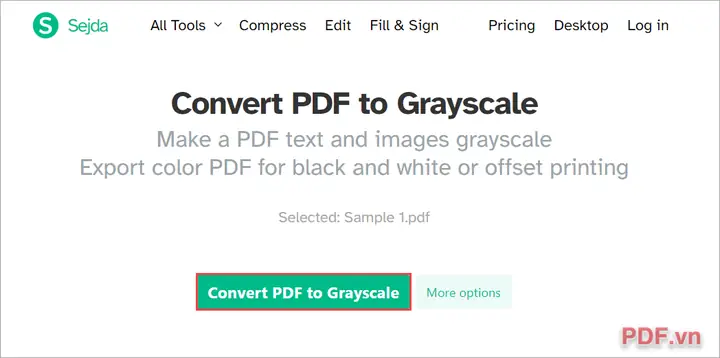
Các trang web cung cấp dịch vụ chuyển đổi PDF trực tuyến miễn phí là lựa chọn nhanh chóng và tiện lợi cho nhiều người dùng. Các nền tảng như PDF Candy, AvePDF, Sejda PDF, ImageSTool cho phép bạn tải lên tệp PDF, chọn chế độ chuyển đổi sang thang độ xám và tải về tệp đã xử lý mà không cần cài đặt phần mềm. Quy trình chung thường bao gồm các bước đơn giản: truy cập trang web, nhấn nút tải lên tệp PDF, chọn tùy chọn chuyển đổi sang grayscale hoặc đen trắng, chờ quá trình hoàn tất và tải tệp đã xử lý về máy tính.
Chuyển đổi PDF sang trắng đen bằng trình duyệt (Chrome)
Trình duyệt Google Chrome cung cấp một phương pháp đơn giản để chuyển đổi PDF sang trắng đen ngay trong quá trình in mà không cần công cụ hỗ trợ bên ngoài. Khi mở tệp PDF bằng Chrome, bạn có thể truy cập vào tùy chọn in ấn của trình duyệt và tìm đến mục thiết lập màu sắc. Tại đây, bạn có thể chọn tùy chọn in ở chế độ thang độ xám (Grayscale) hoặc “Black & White” để đảm bảo bản in chỉ sử dụng mực đen. Cách này đặc biệt hữu ích khi bạn muốn in nhanh một tài liệu mà không muốn trải qua các bước chuyển đổi phức tạp.
Chuyển đổi PDF sang trắng đen bằng phần mềm đọc PDF (Adobe Acrobat Reader)
Có thể bạn quan tâm: Hướng Dẫn Chi Tiết Cách In Nhãn Trong Word Đơn Giản, Nhanh Chóng
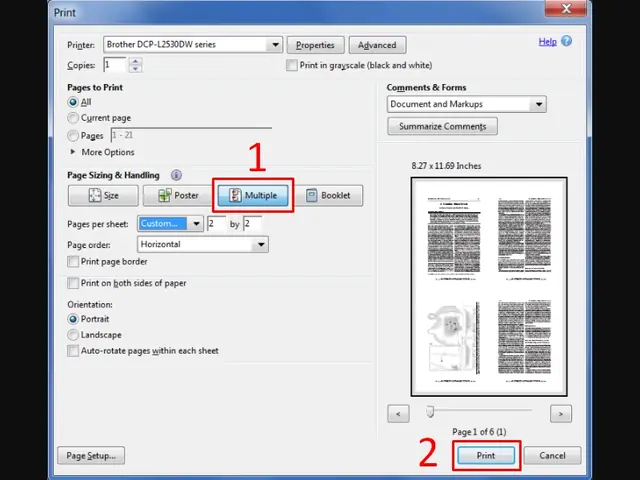
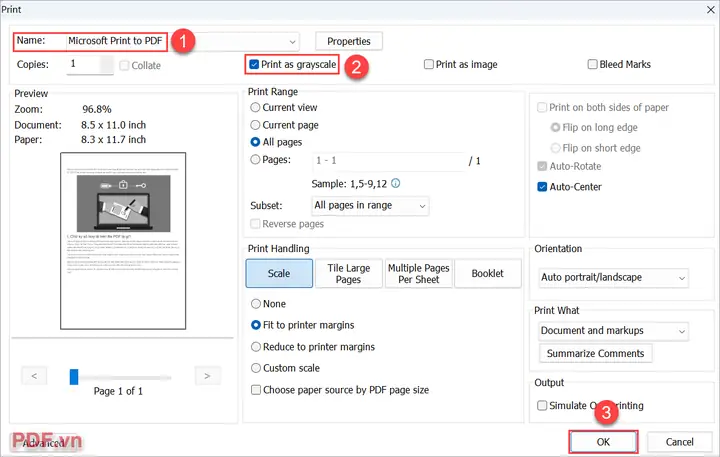
Adobe Acrobat Reader, một trong những phần mềm đọc PDF phổ biến nhất, cũng tích hợp sẵn các tùy chọn để in tài liệu ở chế độ trắng đen. Khi bạn mở tệp PDF bằng Adobe Acrobat Reader và tiến hành lệnh in, hãy tìm đến hộp thoại cài đặt in ấn. Trong các tùy chọn liên quan đến màu sắc hoặc chất lượng in, bạn sẽ thấy các lựa chọn như “Print as Grayscale” hoặc “Color Mode: Black & White”. Việc kích hoạt tùy chọn này sẽ đảm bảo máy in chỉ sử dụng mực đen, ngay cả khi tệp gốc có chứa màu sắc.
Hướng dẫn chi tiết các bước in PDF trắng đen
Sau khi đã thực hiện chuyển đổi sang thang độ xám hoặc xác định muốn in trực tiếp file gốc ở chế độ trắng đen, việc tiếp theo là tiến hành in ấn. Quy trình này có thể hơi khác biệt tùy thuộc vào hệ điều hành bạn đang sử dụng, nhưng nguyên tắc chung là thiết lập máy in ở chế độ in đen trắng. Dưới đây là hướng dẫn chi tiết cho cả hai hệ điều hành phổ biến là Windows và MacOS.
Các bước in PDF trắng đen trên Windows
Để in PDF trắng đen trên hệ điều hành Windows, bạn cần thực hiện các bước sau:
- Mở tệp PDF: Sử dụng phần mềm đọc PDF ưa thích (như Adobe Acrobat Reader, Foxit Reader, hoặc thậm chí là trình duyệt web) để mở tệp PDF bạn muốn in.
- Truy cập lệnh in: Nhấn tổ hợp phím
Ctrl + Phoặc vào menuFile>Print. - Chọn máy in: Đảm bảo máy in bạn muốn sử dụng đã được chọn.
- Thiết lập màu sắc: Trong hộp thoại
Print, tìm đến mục cài đặt máy in hoặc tùy chọn màu sắc. Tên gọi có thể khác nhau tùy theo nhà sản xuất máy in, nhưng hãy tìm các tùy chọn như:PropertieshoặcPreferencescủa máy in.- Trong mục
ColorhoặcPrinting Preferences, chọnGrayscale,Black & White, hoặcMonochrome. - Nếu không tìm thấy tùy chọn màu sắc rõ ràng, hãy chọn các chế độ in như
DrafthoặcFastvì chúng thường ưu tiên sử dụng ít mực hơn và có xu hướng chuyển sang đen trắng.
- Xác nhận và in: Sau khi thiết lập xong, nhấn
OKtrong cửa sổ thuộc tính máy in, sau đó nhấnPrinttrong hộp thoại chính để bắt đầu quá trình in.
Các bước in PDF trắng đen trên MacOS
Có thể bạn quan tâm: Hướng Dẫn Chi Tiết Cách In Nhãn Tomy 108 Chuẩn Xác Bằng Word & Excel
Trên hệ điều hành MacOS, quy trình in PDF trắng đen cũng tương tự và khá trực quan:
- Mở tệp PDF: Sử dụng ứng dụng xem PDF mặc định của MacOS (Preview) hoặc bất kỳ phần mềm đọc PDF nào khác để mở tệp.
- Truy cập lệnh in: Chọn
File>Printhoặc nhấn tổ hợp phímCommand + P. - Chọn máy in: Xác nhận máy in bạn muốn sử dụng đã được chọn.
- Thiết lập thang độ xám: Trong cửa sổ
Print, bạn cần tìm đến tùy chọn thiết lập màu sắc.- Nhấn vào nút
Show Detailsnếu hộp thoại đang ở chế độ thu gọn. - Tìm menu thả xuống có tên thường là
Previewhoặc tên máy in của bạn. - Trong menu này, tìm và chọn
Color ModehoặcColor/Quality. - Chọn tùy chọn
GrayscalehoặcBlack & White.
- Nhấn vào nút
- Xác nhận và in: Sau khi đã thiết lập, nhấn nút
Printđể in tài liệu.
Lưu ý quan trọng khi chuyển đổi và in PDF trắng đen
Để đảm bảo quá trình chuyển đổi và in ấn PDF trắng đen diễn ra suôn sẻ và mang lại kết quả tốt nhất, bạn nên lưu ý một số điểm quan trọng. Việc kiểm tra kỹ lưỡng trước khi in, tối ưu hóa cài đặt máy in và áp dụng các mẹo nhỏ có thể giúp bạn tránh những sai sót không đáng có và đạt được bản in chất lượng cao.
Kiểm tra chất lượng sau chuyển đổi
Trước khi nhấn nút in, việc xem trước (Print Preview) tài liệu sau khi đã chuyển sang thang độ xám là vô cùng quan trọng. Hãy kiểm tra kỹ các yếu tố như độ rõ nét của văn bản, sự phân biệt giữa các vùng màu khác nhau (đặc biệt là trong biểu đồ, bảng biểu hoặc hình ảnh), và liệu có thông tin quan trọng nào bị mất hoặc trở nên khó đọc do quá trình chuyển đổi hay không. Một số màu sắc có thể có độ tương phản thấp khi ở dạng thang độ xám, do đó, việc xem trước giúp bạn phát hiện và điều chỉnh kịp thời, tránh lãng phí mực và giấy.
Tối ưu hóa cài đặt in
Để có bản in trắng đen đẹp nhất, bạn có thể tùy chỉnh thêm các cài đặt nâng cao trong máy in. Bên cạnh việc chọn chế độ thang độ xám, hãy xem xét các tùy chọn như:
- Độ tương phản (Contrast): Điều chỉnh độ tương phản có thể giúp làm sắc nét văn bản và làm nổi bật các chi tiết trong hình ảnh.
- Chất lượng giấy (Paper Quality): Chọn loại giấy phù hợp với cài đặt máy in, ví dụ, sử dụng giấy chất lượng cao hơn cho các tài liệu quan trọng.
- Chế độ in: Một số máy in có các chế độ in khác nhau như “Draft” (nháp) hoặc “Fine” (chất lượng cao). Chọn chế độ phù hợp với nhu cầu của bạn để cân bằng giữa tốc độ, lượng mực sử dụng và chất lượng bản in.
Chuyển đổi PDF sang trắng đen trên điện thoại di động
Việc chuyển đổi PDF sang trắng đen trên điện thoại di động cũng có thể thực hiện được, mặc dù các tùy chọn có thể hạn chế hơn. Bạn có thể sử dụng các ứng dụng văn phòng như Microsoft Office, Google Docs để mở file PDF và lưu lại dưới dạng ảnh hoặc PDF mới với tùy chọn in màu đen trắng, hoặc tải lên các công cụ chuyển đổi PDF trực tuyến thông qua trình duyệt di động. Nhiều ứng dụng đọc PDF trên điện thoại cũng cung cấp tính năng “Print as Grayscale” trực tiếp.
So sánh các công cụ chuyển đổi PDF online
Khi sử dụng các công cụ chuyển đổi PDF trực tuyến, mỗi nền tảng có thể có những ưu nhược điểm riêng:
- PDF Candy: Thường cung cấp nhiều công cụ xử lý PDF đa dạng, giao diện thân thiện, dễ sử dụng. Tuy nhiên, có thể có giới hạn về số lần sử dụng hoặc kích thước tệp cho người dùng miễn phí.
- AvePDF: Tương tự PDF Candy, AvePDF cung cấp nhiều chức năng và thường có giao diện trực quan.
- Sejda PDF: Nổi bật với khả năng xử lý tệp lớn và không yêu cầu đăng ký cho nhiều chức năng cơ bản. Tuy nhiên, một số tính năng nâng cao có thể yêu cầu phiên bản trả phí.
- ImageSTool: Tập trung vào việc chuyển đổi hình ảnh và PDF, thường rất nhanh chóng. Tuy nhiên, các tùy chọn tùy chỉnh có thể ít hơn so với các công cụ tổng hợp.
Việc lựa chọn công cụ phù hợp phụ thuộc vào nhu cầu cụ thể, kích thước tệp và tần suất sử dụng của bạn.


