
Việc chèn chữ lên ảnh là một kỹ năng hữu ích, giúp bạn tạo ra những chú thích sinh động, thông báo quan trọng hoặc đơn giản là thêm dấu ấn cá nhân vào khoảnh khắc của mình. Dù bạn đang sử dụng máy tính hay điện thoại, quy trình này đều có thể được thực hiện một cách dễ dàng và nhanh chóng. Bài viết này sẽ hướng dẫn chi tiết các phương pháp phổ biến, từ những công cụ có sẵn đến các ứng dụng mạnh mẽ, giúp bạn tùy chỉnh hình ảnh theo ý muốn.
Trong phần nội dung chính, chúng ta sẽ đi sâu vào cách thực hiện trên máy tính với các phần mềm phổ biến như Microsoft Word, các công cụ chỉnh sửa ảnh trực tuyến miễn phí và giới thiệu sơ lược về các phần mềm chuyên nghiệp. Tiếp theo, phần hướng dẫn cho điện thoại di động sẽ tập trung vào các tính năng tích hợp trên iPhone và Android, cùng với các ứng dụng bên thứ ba thông dụng. Cuối cùng, những lưu ý quan trọng về việc lựa chọn font chữ, màu sắc, kích thước và vị trí đặt chữ sẽ giúp bạn hoàn thiện bức ảnh của mình một cách chuyên nghiệp và thu hút.
Khám phá thế giới sáng tạo của bạn bằng cách kết hợp văn bản và hình ảnh một cách hiệu quả, biến những bức ảnh bình thường trở nên ấn tượng và có ý nghĩa hơn.
Hướng dẫn chi tiết cách chèn chữ vào ảnh trên máy tính
Để chèn chữ lên ảnh trên máy tính, bạn có nhiều lựa chọn từ các phần mềm văn phòng quen thuộc đến các công cụ chỉnh sửa ảnh chuyên dụng và trực tuyến. Mỗi phương pháp đều có ưu điểm riêng, phù hợp với nhu cầu và trình độ kỹ thuật của người dùng.
Chèn chữ vào ảnh bằng Microsoft Word
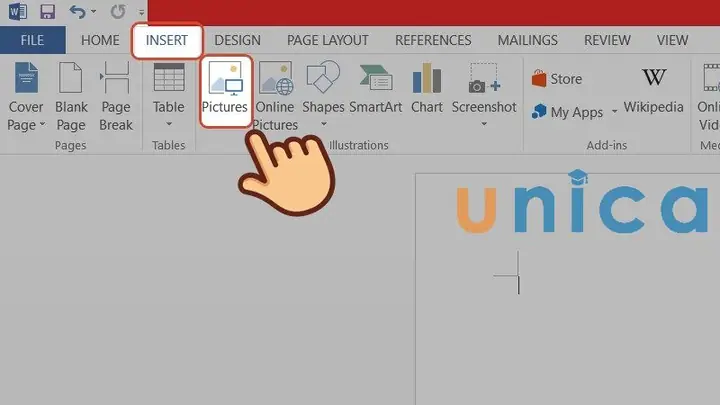
Microsoft Word, một công cụ soạn thảo văn bản quen thuộc, có thể được sử dụng để chèn chữ lên ảnh một cách tương đối đơn giản, đặc biệt hữu ích khi bạn cần thêm văn bản vào ảnh cho các bài thuyết trình, báo cáo hoặc tài liệu. Bạn có thể sử dụng tính năng “Text Box” (Hộp văn bản) hoặc “WordArt” để thêm chữ vào ảnh trong Word.
Để sử dụng “Text Box”, bạn vào tab “Insert” (Chèn), chọn “Text Box” và vẽ một hộp văn bản lên trên ảnh. Sau đó, bạn nhập nội dung mong muốn vào hộp này. Để căn chỉnh, định dạng (chọn font, màu sắc, kích thước) và di chuyển văn bản trên ảnh, bạn có thể nhấp chuột vào hộp văn bản, sử dụng các tùy chọn định dạng trên thanh công cụ. Đối với “WordArt”, bạn cũng vào tab “Insert” và chọn “WordArt”, sau đó nhập văn bản và tùy chỉnh các hiệu ứng như đổ bóng, tạo đường cong.

Có thể bạn quan tâm: Cách In Chữ Lên Gỗ: Hướng Dẫn Chi Tiết Các Phương Pháp Phổ Biến
Sử dụng các công cụ chỉnh sửa ảnh trực tuyến miễn phí (Canva, Fotor)
Các nền tảng chỉnh sửa ảnh trực tuyến miễn phí là lựa chọn tuyệt vời cho những ai muốn chèn chữ lên ảnh mà không cần cài đặt phần mềm phức tạp. Canva và Fotor là hai trong số những công cụ phổ biến nhất, cung cấp giao diện thân thiện và hàng loạt tính năng sáng tạo.
Để bắt đầu, bạn chỉ cần truy cập trang web của Canva hoặc Fotor, đăng nhập hoặc tạo tài khoản (nếu cần). Sau đó, bạn tải ảnh của mình lên. Tiếp theo, tìm đến công cụ thêm văn bản, chọn kiểu font chữ, màu sắc, kích thước phù hợp và nhập nội dung. Các nền tảng này thường cung cấp nhiều tùy chọn hiệu ứng văn bản, bóng đổ, viền chữ và khả năng điều chỉnh độ trong suốt để văn bản hòa hợp với ảnh. Bạn có thể dễ dàng di chuyển, xoay và thay đổi kích thước của lớp văn bản cho đến khi hài lòng.
Cách thêm chữ vào ảnh bằng phần mềm chỉnh sửa ảnh chuyên nghiệp (ví dụ: Photoshop cơ bản)
Đối với những nhu cầu chỉnh sửa ảnh nâng cao hơn, các phần mềm chuyên nghiệp như Adobe Photoshop mang đến khả năng tùy chỉnh gần như không giới hạn. Mặc dù có thể đòi hỏi một chút thời gian làm quen, nhưng công cụ “Text Tool” (Công cụ văn bản) trong Photoshop cho phép bạn tạo ra những hiệu ứng chữ độc đáo và phức tạp.
Để thêm văn bản bằng Photoshop, bạn chọn công cụ “Type Tool” (biểu tượng chữ T) trên thanh công cụ. Nhấp chuột vào vị trí mong muốn trên ảnh và bắt đầu nhập văn bản. Sau khi nhập xong, bạn có thể sử dụng bảng “Character” (Ký tự) và “Paragraph” (Đoạn văn) để điều chỉnh font chữ, kích thước, khoảng cách dòng, khoảng cách chữ, căn lề, màu sắc và nhiều thuộc tính khác. Photoshop cũng cung cấp các tùy chọn “Layer Styles” (Kiểu lớp) cho phép bạn thêm hiệu ứng đổ bóng, viền, ánh kim, nội dung có gradient và nhiều hiệu ứng khác để văn bản trở nên ấn tượng hơn.
Hướng dẫn cách viết chữ lên ảnh trên điện thoại iPhone và Android
Có thể bạn quan tâm: Cách In Chứng Chỉ Topik: Hướng Dẫn Chi Tiết & Lưu Ý Quan Trọng
Chèn chữ lên ảnh trên điện thoại di động ngày càng trở nên phổ biến nhờ sự tiện lợi và các ứng dụng chỉnh sửa ngày càng mạnh mẽ. Dù bạn sử dụng iPhone hay Android, bạn đều có thể dễ dàng thêm văn bản vào ảnh của mình chỉ với vài thao tác đơn giản.
Cách chèn chữ vào ảnh trên iPhone (sử dụng ứng dụng Ảnh hoặc ứng dụng bên thứ ba)
Trên iPhone, bạn có thể chèn chữ lên ảnh một cách nhanh chóng ngay trong ứng dụng Ảnh tích hợp sẵn. Công cụ “Đánh dấu” (Markup) cho phép bạn thêm văn bản, chữ ký, vẽ nguệch ngoạc và các hình dạng khác trực tiếp lên ảnh.
Để sử dụng công cụ “Đánh dấu”, bạn mở ảnh trong ứng dụng Ảnh, nhấn vào nút “Sửa” (Edit) ở góc trên bên phải, sau đó nhấn vào biểu tượng vòng tròn có dấu chấm ở giữa ở góc dưới bên phải màn hình. Chọn biểu tượng chữ “T” trong vòng tròn để thêm văn bản. Bạn có thể tùy chỉnh kiểu chữ, màu sắc và kích thước. Sau đó, kéo thả hộp văn bản đến vị trí mong muốn trên ảnh. Ngoài ra, có rất nhiều ứng dụng chỉnh sửa ảnh phổ biến khác trên App Store như VSCO, Snapseed, Phonto hay Over, cung cấp nhiều font chữ nghệ thuật và các hiệu ứng tùy chỉnh phong phú hơn.
Cách viết chữ lên ảnh trên điện thoại Android (sử dụng ứng dụng Google Photos hoặc các app khác)
Tương tự như iPhone, điện thoại Android cũng cung cấp các công cụ chỉnh sửa ảnh tích hợp sẵn, mà tiêu biểu là Google Photos. Ứng dụng này cho phép bạn thêm văn bản, vẽ, và áp dụng các bộ lọc cho ảnh của mình.
Để viết chữ lên ảnh bằng Google Photos, bạn mở ứng dụng, chọn bức ảnh muốn chỉnh sửa, sau đó nhấn vào tùy chọn “Chỉnh sửa” (Edit). Tìm đến biểu tượng “Văn bản” (Text) thường có hình chữ “Aa” hoặc tương tự. Nhấn vào đó để bắt đầu nhập văn bản. Bạn có thể chọn từ một số kiểu font chữ, màu sắc, và căn chỉnh văn bản. Sau khi nhập xong, bạn có thể kéo thả văn bản đến vị trí mong muốn. Bên cạnh Google Photos, các ứng dụng chỉnh sửa ảnh khác như PicsArt, Adobe Lightroom Mobile, InShot hay Phonto cũng là những lựa chọn mạnh mẽ với nhiều tính năng đa dạng để bạn thỏa sức sáng tạo.
Các yếu tố cần lưu ý khi chèn chữ lên ảnh

Có thể bạn quan tâm: Hướng Dẫn Chi Tiết Cách In Từ Máy Tính Ra Máy In Dành Cho Người Mới Bắt Đầu
Để văn bản hiển thị đẹp mắt, hài hòa và truyền tải đúng thông điệp trên ảnh, bạn cần chú ý đến một số yếu tố quan trọng. Việc cân nhắc kỹ lưỡng các yếu tố này sẽ giúp bức ảnh của bạn chuyên nghiệp và thu hút hơn.
Lựa chọn font chữ phù hợp
Font chữ là yếu tố đầu tiên quyết định đến tính thẩm mỹ và khả năng đọc hiểu của văn bản trên ảnh. Bạn nên chọn font chữ dễ đọc, có độ rõ ràng cao, đặc biệt khi ảnh có nhiều chi tiết hoặc màu sắc phức tạp. Font chữ nên hài hòa với nội dung bạn muốn truyền tải và phong cách tổng thể của bức ảnh. Ví dụ, với ảnh mang tính trang trọng, bạn nên chọn các font serif hoặc sans-serif cổ điển, trong khi ảnh vui nhộn, sáng tạo có thể sử dụng các font script hoặc display độc đáo hơn.
Tùy chỉnh màu sắc và kích thước chữ
Màu sắc của chữ cần có độ tương phản tốt với nền ảnh để đảm bảo văn bản luôn nổi bật và dễ đọc. Nếu nền ảnh tối, hãy chọn chữ màu sáng (trắng, vàng nhạt, xanh dương nhạt). Ngược lại, nền ảnh sáng thì nên dùng chữ màu tối (đen, xanh đậm, đỏ thẫm). Bạn cũng có thể sử dụng các hiệu ứng viền chữ hoặc đổ bóng nhẹ để tăng khả năng hiển thị. Kích thước chữ cũng cần được điều chỉnh sao cho phù hợp, đủ lớn để đọc được nhưng không quá to làm che khuất đối tượng chính của ảnh hoặc gây cảm giác nặng nề.
Vị trí đặt chữ và hiệu ứng văn bản
Vị trí đặt chữ là yếu tố then chốt để đảm bảo thông điệp được truyền tải mà không làm ảnh hưởng đến bố cục hoặc chủ thể chính. Hãy cố gắng đặt chữ vào những khoảng trống hoặc khu vực ít chi tiết của ảnh, như bầu trời, một mảng màu đồng nhất, hoặc góc ảnh. Việc sử dụng các hiệu ứng văn bản đơn giản như đổ bóng nhẹ, viền chữ mỏng, hoặc tạo hiệu ứng mờ dần có thể giúp văn bản tạo điểm nhấn mà không gây rối mắt. Tránh lạm dụng quá nhiều hiệu ứng phức tạp có thể làm giảm đi tính chuyên nghiệp và khó đọc.
Có thể bạn quan tâm: Hướng Dẫn Chi Tiết Cách In Bảng Excel Ngang Trên Khổ Giấy A4
Khám phá các cách viết chữ nghệ thuật lên ảnh
Để bức ảnh của bạn thêm phần ấn tượng và độc đáo, việc sử dụng các kỹ thuật viết chữ nghệ thuật sẽ mang lại hiệu quả bất ngờ. Từ những công cụ có sẵn đến các thủ thuật sáng tạo, bạn có thể biến hóa văn bản trên ảnh theo nhiều phong cách khác nhau.
Sử dụng WordArt trong Word để tạo chữ nghệ thuật
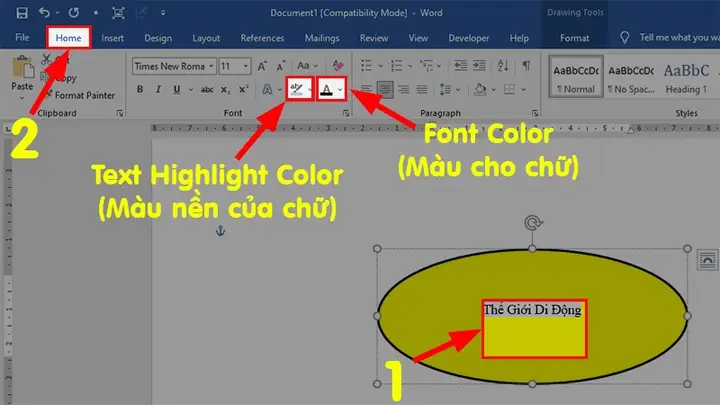
Microsoft Word cung cấp một công cụ mạnh mẽ gọi là “WordArt” cho phép bạn tạo ra các văn bản có hiệu ứng nghệ thuật đa dạng. Sau khi chèn một đối tượng WordArt, bạn có thể dễ dàng tùy chỉnh kiểu dáng, màu sắc, đổ bóng, phản chiếu, tạo hiệu ứng 3D, uốn cong văn bản theo các mẫu có sẵn.
Để sử dụng WordArt, bạn vào tab “Insert” (Chèn) -> “Text” (Văn bản) -> “WordArt”. Chọn một kiểu dáng yêu thích từ danh sách hiển thị. Sau đó, nhập nội dung văn bản của bạn vào. Tiếp theo, bạn có thể sử dụng các tùy chọn trong tab “Format” (Định dạng) xuất hiện khi bạn chọn đối tượng WordArt để tinh chỉnh thêm. Điều này bao gồm thay đổi màu sắc của chữ, viền chữ, thêm hiệu ứng đổ bóng, phản chiếu, hoặc chọn các tùy chọn “Transform” (Biến đổi) để uốn cong văn bản theo các hình dạng khác nhau.
Các thủ thuật viết chữ theo đường cong hoặc theo mẫu
Tạo chữ theo đường cong hoặc theo một hình dạng nhất định là một cách tuyệt vời để làm cho văn bản của bạn trở nên sinh động và thu hút hơn. Hầu hết các phần mềm chỉnh sửa ảnh, kể cả các công cụ trực tuyến như Canva hay Photoshop, đều có tính năng này.
Trong Photoshop, bạn có thể sử dụng công cụ “Type Tool” kết hợp với “Path Tools” (Công cụ đường dẫn) hoặc vẽ một đường dẫn tùy chỉnh rồi áp dụng văn bản lên đường dẫn đó. Trong các công cụ trực tuyến như Canva, bạn thường chỉ cần chọn văn bản, sau đó tìm tùy chọn “Effects” (Hiệu ứng) hoặc “Curve” (Đường cong) và điều chỉnh mức độ cong mong muốn. Một số phần mềm còn cho phép bạn “bao” văn bản theo các hình dạng có sẵn như vòng tròn, sóng lượn, hoặc thậm chí là các hình ảnh phức tạp hơn.
Tạo hiệu ứng chữ 3D hoặc đổ bóng đơn giản
Hiệu ứng chữ 3D hoặc đổ bóng giúp văn bản có thêm chiều sâu và cảm giác nổi bật trên bề mặt ảnh. Đây là những kỹ thuật cơ bản mà nhiều phần mềm chỉnh sửa ảnh đều hỗ trợ.
Trong Photoshop, bạn có thể sử dụng “Layer Styles” để tạo hiệu ứng đổ bóng (“Drop Shadow”) hoặc tạo hiệu ứng 3D cơ bản bằng cách nhân đôi lớp văn bản, di chuyển nhẹ lớp dưới và tô màu khác hoặc áp dụng các hiệu ứng bevel/emboss. Các công cụ trực tuyến như Canva hay Fotor cũng thường có sẵn các tùy chọn hiệu ứng đổ bóng và tạo chiều sâu cho chữ ngay trong phần chỉnh sửa văn bản. Bạn chỉ cần chọn hiệu ứng, điều chỉnh khoảng cách, góc độ, độ mờ và màu sắc của bóng để đạt được kết quả mong muốn.
Tìm kiếm và sử dụng font chữ nghệ thuật từ các nguồn khác
Để tăng thêm sự phong phú cho các tùy chọn font chữ, bạn có thể tìm kiếm và tải về các font chữ nghệ thuật độc đáo từ internet. Có rất nhiều trang web cung cấp font chữ miễn phí và trả phí với đa dạng phong cách, từ cổ điển, hiện đại, chữ viết tay đến các font chữ theo chủ đề.
Khi tìm được font chữ ưng ý, bạn tải về máy tính hoặc điện thoại của mình. Đối với máy tính, bạn cần cài đặt font chữ vào hệ điều hành để nó có thể xuất hiện trong danh sách font của các phần mềm chỉnh sửa ảnh. Trên điện thoại, một số ứng dụng chỉnh sửa ảnh cho phép bạn nhập trực tiếp font chữ đã tải về hoặc bạn cần sử dụng các ứng dụng quản lý file để cài đặt. Việc sử dụng những font chữ đặc biệt này sẽ giúp tác phẩm của bạn trở nên khác biệt và mang đậm dấu ấn cá nhân.


