
Việc in tài liệu từ máy tính ra máy in tưởng chừng đơn giản nhưng lại có thể gây bối rối cho người mới sử dụng, đặc biệt khi có nhiều tùy chọn cài đặt khác nhau. Bài viết này sẽ cung cấp một hướng dẫn chi tiết, từng bước một, giúp bạn làm chủ quy trình in ấn một cách nhanh chóng và hiệu quả. Chúng ta sẽ khám phá các phương pháp in nhanh nhất, các tùy chọn thiết lập cần thiết trước khi bấm nút in, và cách xử lý các loại tệp tin phổ biến.
Trong phần nội dung chính, bạn sẽ được làm quen với các phím tắt tiện lợi, cách sử dụng menu ứng dụng để bắt đầu lệnh in, cũng như các cài đặt quan trọng như chọn máy in, số lượng bản sao, phạm vi trang, khổ giấy, hướng giấy và chế độ in hai mặt. Bài viết cũng đi sâu vào hướng dẫn cách in các loại tệp tin thông dụng như Word, PDF và ảnh.
Phần bổ sung sẽ tập trung vào việc khắc phục các sự cố thường gặp khi in và những lời khuyên hữu ích để đảm bảo bạn luôn có được những bản in chất lượng cao. Hãy cùng bắt đầu hành trình chinh phục việc in ấn từ máy tính!
Các Cách Nhanh Nhất Để In Tài Liệu Từ Máy Tính
Để bắt đầu quá trình in tài liệu từ máy tính, có nhiều cách tiếp cận khác nhau tùy thuộc vào ứng dụng bạn đang sử dụng và thói quen cá nhân. Tuy nhiên, hai phương pháp phổ biến và nhanh chóng nhất mà người dùng thường xuyên áp dụng là sử dụng tổ hợp phím tắt và truy cập tùy chọn in thông qua menu “File” của chương trình. Một số ứng dụng còn cung cấp biểu tượng máy in trực quan trên thanh công cụ để bạn thao tác nhanh hơn.
Sử Dụng Tổ Hợp Phím Tắt Ctrl + P (Hoặc Command + P Trên macOS)
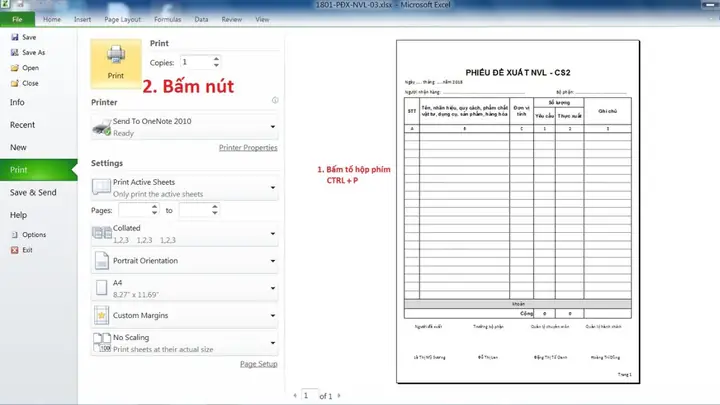
Tổ hợp phím Ctrl + P (trên Windows và Linux) hoặc Command + P (trên macOS) là cách nhanh nhất và tiện lợi nhất để mở hộp thoại in trong hầu hết các ứng dụng. Bằng cách nhấn đồng thời hai phím này, bạn sẽ ngay lập tức được đưa đến cửa sổ cài đặt in, cho phép bạn tùy chỉnh các thông số trước khi gửi lệnh in đến máy in. Cách này tiết kiệm thời gian đáng kể so với việc phải tìm kiếm tùy chọn in trong các menu phức tạp, đặc biệt hữu ích khi bạn cần in nhanh một tài liệu.
Có thể bạn quan tâm: Hướng Dẫn Chi Tiết Cách In Bảng Excel Ngang Trên Khổ Giấy A4
Sử Dụng Menu “File” và Chọn “Print”
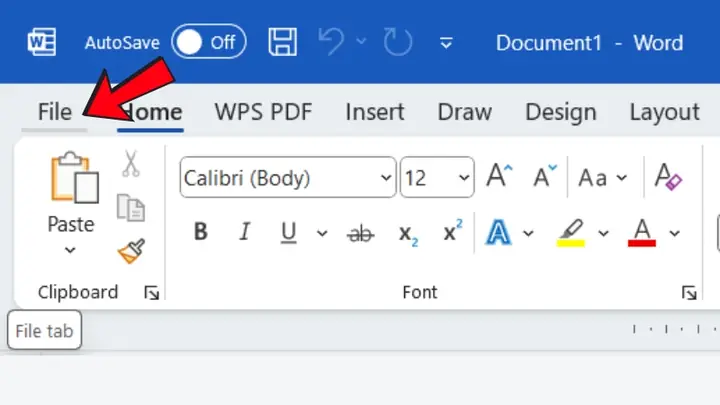
Bên cạnh tổ hợp phím tắt, phương pháp truy cập tùy chọn in thông qua menu “File” và chọn “Print” là một lựa chọn phổ biến và dễ dàng nhận biết trong hầu hết các chương trình. Các ứng dụng phổ biến như Microsoft Word, Excel, PowerPoint, các trình duyệt web (Chrome, Firefox, Edge), hoặc các phần mềm xem ảnh đều có mục “File” ở góc trên cùng bên trái màn hình. Khi nhấp vào “File”, một danh sách các tùy chọn sẽ hiện ra, trong đó bạn chỉ cần tìm và chọn mục “Print” (hoặc “In”). Sau đó, hộp thoại cài đặt in sẽ xuất hiện tương tự như khi bạn sử dụng phím tắt.
Sử Dụng Biểu Tượng Máy In (Nếu Có)
Một số ứng dụng, đặc biệt là các phần mềm xử lý văn bản hoặc trình xem ảnh cơ bản, thường hiển thị một biểu tượng máy in nhỏ gọn trên thanh công cụ chính. Biểu tượng này thường trông giống hình ảnh của một chiếc máy in. Nếu bạn thấy biểu tượng này, bạn có thể nhấp trực tiếp vào nó để kích hoạt lệnh in. Tuy nhiên, cách này có thể bỏ qua bước xem trước hoặc tùy chỉnh chi tiết, đôi khi chỉ thực hiện lệnh in với các cài đặt mặc định. Do đó, việc hiểu rõ các tùy chọn khác vẫn là cần thiết để đảm bảo bản in đúng như mong muốn.
Các Bước Thiết Lập Tùy Chọn In Cơ Bản Trước Khi In
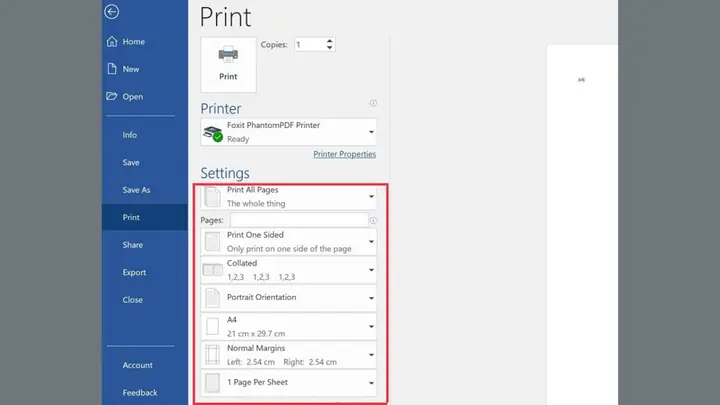
Trước khi bạn thực sự nhấn nút “In”, việc dành chút thời gian để xem xét và điều chỉnh các tùy chọn cài đặt là vô cùng quan trọng. Điều này không chỉ giúp bạn có được bản in như ý mà còn tránh lãng phí giấy, mực và thời gian. Các thiết lập cơ bản bao gồm việc chọn đúng máy in, xác định số lượng bản sao cần thiết, chỉ định phạm vi trang muốn in, điều chỉnh khổ giấy và hướng giấy, cũng như bật hoặc tắt chế độ in hai mặt nếu máy in của bạn hỗ trợ.
Chọn Đúng Máy In Cần Sử Dụng
Có thể bạn quan tâm: Hướng Dẫn Cách In & Tự Thiết Kế Bìa Bao Vở Đẹp, Độc Đáo Dễ Dàng
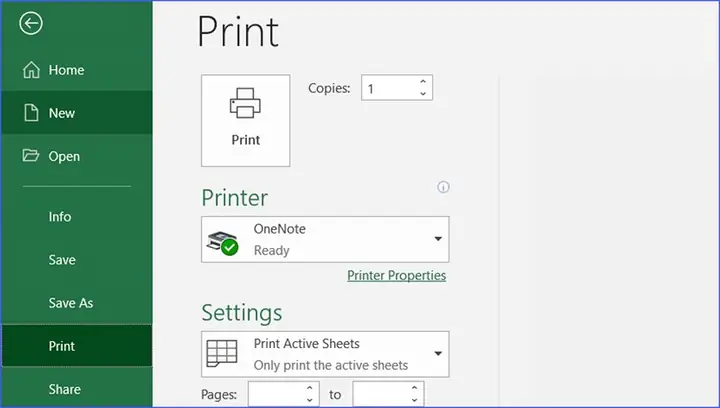
Trong trường hợp máy tính của bạn được kết nối với nhiều máy in khác nhau, việc chọn đúng máy in là bước đầu tiên và quan trọng nhất để đảm bảo tài liệu được in ra đúng thiết bị mong muốn. Khi hộp thoại in xuất hiện, bạn sẽ thấy một danh sách các máy in đã được cài đặt trên hệ thống. Hãy chắc chắn rằng bạn đã chọn tên máy in vật lý mà bạn muốn sử dụng từ danh sách thả xuống này. Nếu bạn chọn nhầm, lệnh in sẽ được gửi đến một máy in khác, có thể gây nhầm lẫn hoặc làm gián đoạn quy trình của người khác.
Cấu Hình Số Bản Sao Cần In
Nếu bạn cần in nhiều hơn một bản sao của tài liệu, bạn có thể dễ dàng cấu hình số lượng này ngay trong hộp thoại in. Thường có một ô nhập liệu hoặc một nút tăng/giảm để bạn chọn số bản sao mong muốn. Việc đặt số lượng bản sao chính xác giúp bạn tiết kiệm thời gian và công sức so với việc phải in lại nhiều lần.
Lựa Chọn Phạm Vi Trang Cần In
Không phải lúc nào bạn cũng cần in toàn bộ tài liệu. Hộp thoại in cho phép bạn linh hoạt lựa chọn phạm vi trang bạn muốn in. Bạn có thể chọn in “All” (Tất cả các trang), “Current Page” (Trang hiện tại), hoặc chỉ định một dải trang cụ thể bằng cách nhập số trang bắt đầu và kết thúc (ví dụ: 1-5 để in từ trang 1 đến trang 5). Lựa chọn này đặc biệt hữu ích khi bạn chỉ cần in một phần nhất định của tài liệu dài.
Điều Chỉnh Khổ Giấy và Hướng Giấy
Khổ giấy và hướng giấy là những yếu tố quan trọng ảnh hưởng đến cách hiển thị của tài liệu trên trang in. Trong các tùy chọn in, bạn có thể chọn khổ giấy phù hợp với nhu cầu của mình, phổ biến nhất là A4, A5, Letter, Legal. Bên cạnh đó, bạn cũng có thể chọn hướng giấy là “Portrait” (Dọc) hoặc “Landscape” (Ngang). Việc thiết lập đúng khổ giấy và hướng giấy sẽ đảm bảo nội dung tài liệu không bị cắt xén hoặc hiển thị sai lệch so với mong muốn ban đầu.
Có thể bạn quan tâm: Hướng Dẫn Cách In Bìa Bao Tập Sách Vở Đẹp, Nhanh Chóng Và Sáng Tạo
Tùy Chọn In Hai Mặt (Nếu Máy In Hỗ Trợ)
Để tiết kiệm giấy và giảm thiểu tác động đến môi trường, nhiều máy in hiện đại hỗ trợ tính năng in hai mặt (duplex printing). Khi tính năng này được kích hoạt, máy in sẽ tự động in nội dung lên cả hai mặt của tờ giấy. Tùy thuộc vào loại máy in, bạn có thể có các tùy chọn như “Flip on long edge” (lật theo cạnh dài, thường dùng cho tài liệu đọc theo chiều dọc) hoặc “Flip on short edge” (lật theo cạnh ngắn, thường dùng cho tài liệu đọc theo chiều ngang). Hãy kiểm tra trong cài đặt máy in của bạn để bật hoặc tắt tính năng này.
Hướng Dẫn In Các Loại Tệp Phổ Biến (Word, PDF, Ảnh)
Việc in ấn các loại tệp tin khác nhau có thể có những điểm khác biệt nhỏ trong quy trình và các tùy chọn cài đặt. Dưới đây là hướng dẫn chi tiết cách in các loại tệp phổ biến mà bạn thường xuyên làm việc.
Cách In Tài Liệu Word
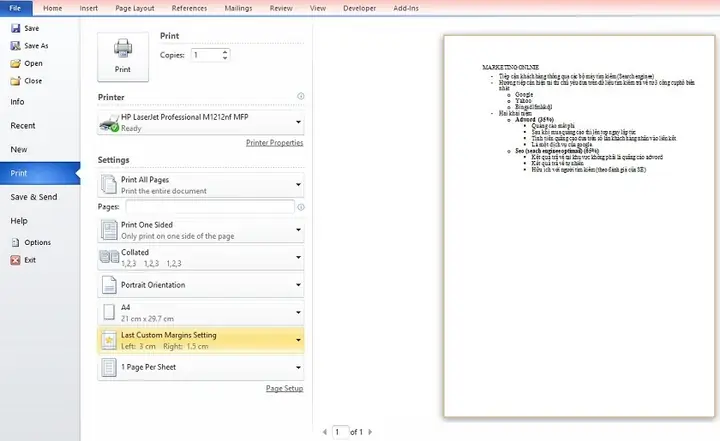
Để in tài liệu Word, bạn có thể sử dụng tổ hợp phím Ctrl + P hoặc vào Menu File > Print. Trong cửa sổ Print, bạn có thể xem trước bản in để đảm bảo bố cục và định dạng. Các tùy chọn bổ sung trong Word cho phép bạn điều chỉnh cài đặt in nâng cao hơn như in theo từng trang chẵn/lẻ, in trên nhiều trang giấy, hoặc in tài liệu với nhiều trang trên một mặt giấy. Quan trọng là bạn cần kiểm tra các tùy chọn như “Print What” (In gì) để đảm bảo bạn in đúng nội dung mong muốn, ví dụ như toàn bộ tài liệu, chỉ phần đã chọn, hoặc các ghi chú.
Cách In File PDF
Có thể bạn quan tâm: Cách In Báo Cáo Thuế Điện Tử Và Giấy: Hướng Dẫn Chi Tiết
In file PDF cũng tương tự như Word, bạn có thể dùng Ctrl + P hoặc truy cập File > Print. Tuy nhiên, với file PDF, bạn có một số tùy chọn xem trước và cài đặt trang rất hữu ích. Bạn có thể điều chỉnh cách hiển thị PDF trong cửa sổ xem trước, ví dụ như “Fit” (Vừa khít), “Actual Size” (Kích thước thực). Một số trình đọc PDF còn cho phép bạn in các chú thích (annotations) hoặc các trường biểu mẫu (form fields). Đảm bảo bạn đã chọn đúng tỷ lệ phóng đại trang để nội dung không bị mất hoặc bị kéo giãn.
Cách In Ảnh Từ Máy Tính
Khi in ảnh từ máy tính, bạn thường sử dụng các phần mềm xem ảnh tích hợp sẵn của hệ điều hành hoặc các ứng dụng chỉnh sửa ảnh chuyên nghiệp hơn. Tổ hợp phím Ctrl + P vẫn hoạt động, hoặc bạn có thể nhấp chuột phải vào tệp ảnh và chọn “Print”. Trong cửa sổ cài đặt in ảnh, các tùy chọn quan trọng bao gồm chọn kích thước ảnh (ví dụ: 4×6, 5×7 inch), căn lề (để ảnh có viền trắng hoặc tràn lề), và chất lượng in (độ phân giải). Việc chọn đúng chất lượng in sẽ ảnh hưởng trực tiếp đến độ sắc nét và chi tiết của bức ảnh sau khi in.
Khắc Phục Một Số Lỗi Thường Gặp Khi In Từ Máy Tính
Trong quá trình sử dụng máy in, việc gặp phải các lỗi kỹ thuật là điều không thể tránh khỏi, đặc biệt đối với người mới bắt đầu. Tuy nhiên, phần lớn các sự cố này đều có thể được khắc phục bằng các bước đơn giản.
Máy Tính Không Nhận Diện Máy In
Khi máy tính không nhận diện máy in, điều đầu tiên bạn cần kiểm tra là kết nối vật lý. Đảm bảo cáp USB hoặc cáp mạng được cắm chắc chắn vào cả máy tính và máy in. Sau đó, kiểm tra xem máy in có được bật nguồn và không báo lỗi nào trên màn hình điều khiển của nó. Nếu kết nối vật lý ổn, hãy kiểm tra cài đặt driver máy in trên máy tính. Driver bị lỗi hoặc thiếu có thể là nguyên nhân chính. Bạn có thể thử gỡ bỏ driver cũ và cài đặt lại phiên bản mới nhất từ trang web của nhà sản xuất máy in. Cuối cùng, khởi động lại cả máy tính và máy in có thể giúp làm mới kết nối và khắc phục các sự cố tạm thời.
Bản In Bị Lỗi Font Chữ, Sai Màu Hoặc Hình Ảnh Bị Mờ
Các lỗi về font chữ, màu sắc sai lệch hoặc hình ảnh bị mờ thường liên quan đến cài đặt in hoặc chất lượng vật tư. Hãy kiểm tra lại các tùy chọn in trong hộp thoại, đặc biệt là cài đặt chất lượng in (draft, normal, high quality) và chế độ màu (màu hay đen trắng). Nếu bạn đang in tài liệu có font chữ đặc biệt, hãy đảm bảo font chữ đó đã được cài đặt trên máy tính của bạn hoặc được nhúng vào tài liệu (trong trường hợp PDF). Chất lượng mực hoặc toner cũng đóng vai trò quan trọng; nếu mực/toner sắp hết hoặc chất lượng kém, bản in sẽ bị mờ hoặc có vệt. Cập nhật driver máy in cũng có thể giải quyết các vấn đề liên quan đến hiển thị màu sắc và độ nét.
Máy In Bị Kẹt Giấy Hoặc Báo Lỗi
Tình trạng kẹt giấy là một trong những sự cố phổ biến nhất. Khi máy in báo lỗi kẹt giấy, hãy tắt máy in, mở các nắp khoang chứa giấy và kiểm tra cẩn thận xem có mảnh giấy nào bị kẹt lại bên trong không. Nhẹ nhàng kéo giấy ra theo hướng di chuyển của giấy khi in, tránh làm rách giấy hoặc làm hỏng các bộ phận bên trong. Sau khi xử lý kẹt giấy, hãy bật máy in lại và thử in. Nếu máy in báo các mã lỗi khác, hãy tham khảo sách hướng dẫn sử dụng của máy in hoặc tìm kiếm mã lỗi đó trên trang web hỗ trợ của nhà sản xuất để biết cách khắc phục cụ thể.
Lời Khuyên Để Có Bản In Chất Lượng Cao
Để luôn có được những bản in sắc nét và chuyên nghiệp, bạn có thể áp dụng một số lời khuyên sau. Đầu tiên, hãy sử dụng loại giấy phù hợp với mục đích in ấn; giấy chất lượng cao sẽ mang lại kết quả tốt hơn. Luôn giữ cho hộp mực hoặc toner đầy đủ và sử dụng loại chính hãng hoặc tương thích tốt với máy in của bạn. Trong cài đặt in, chọn chế độ chất lượng cao nhất mà bạn cần cho bản in đó, tuy nhiên, lưu ý rằng chế độ này có thể tốn mực hơn và mất nhiều thời gian hơn. Thường xuyên thực hiện các thao tác bảo trì máy in như vệ sinh đầu phun (đối với máy in phun) hoặc chạy chu trình làm sạch (đối với máy in laser) cũng giúp duy trì chất lượng bản in. Cuối cùng, việc xem trước bản in kỹ lưỡng trước khi gửi lệnh in là bước không thể bỏ qua để phát hiện sớm các lỗi tiềm ẩn.


