
Máy in HP OfficeJet 7612 là giải pháp in ấn đa năng, mạnh mẽ, đặc biệt được thiết kế để đáp ứng nhu cầu in ấn khổ lớn lên đến A3, phù hợp cho các doanh nghiệp nhỏ, văn phòng sáng tạo hoặc bất kỳ ai cần in ấn tài liệu, bản vẽ kỹ thuật, poster với kích thước vượt trội. Với khả năng tích hợp nhiều chức năng như in, sao chụp, quét và fax, cùng với kết nối mạng linh hoạt, HP OfficeJet 7612 hứa hẹn mang lại hiệu quả và sự tiện lợi tối đa.
Bài viết này sẽ đi sâu vào đánh giá chi tiết các khía cạnh của HP OfficeJet 7612, từ các tính năng cốt lõi, thông số kỹ thuật ấn tượng, khả năng kết nối mạng cho đến các yếu tố quan trọng như mực in, hướng dẫn sử dụng, khắc phục sự cố và địa điểm mua hàng. Tất cả nhằm giúp bạn có cái nhìn toàn diện nhất để đưa ra quyết định phù hợp.
Máy in HP OfficeJet 7612 là gì và các tính năng nổi bật?
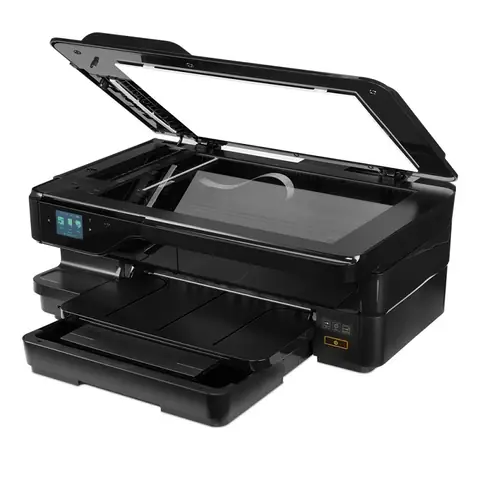
Máy in HP OfficeJet 7612 là một thiết bị đa năng (All-in-One) cao cấp, nổi bật với khả năng in ấn ở khổ giấy lớn lên đến A3+, điều mà nhiều dòng máy in văn phòng thông thường không làm được. Thiết bị này được tích hợp nhiều chức năng quan trọng, giúp tối ưu hóa quy trình làm việc và tiết kiệm không gian. HP OfficeJet 7612 không chỉ là một chiếc máy in, mà còn là một trung tâm xử lý tài liệu hiệu quả cho văn phòng của bạn.
Các chức năng chính của HP OfficeJet 7612 bao gồm:
- In ấn: Khả năng in màu sắc nét, độ phân giải cao, đáp ứng nhu cầu in ấn đa dạng từ văn bản đến hình ảnh, đặc biệt là các tài liệu khổ lớn.
- Copy (Sao chụp): Sao chụp tài liệu nhanh chóng với chất lượng bản sao tốt, giữ nguyên màu sắc và chi tiết.
- Scan (Quét): Quét tài liệu giấy thành định dạng kỹ thuật số với nhiều tùy chọn lưu trữ và chia sẻ.
- Fax: Gửi và nhận tài liệu fax trực tiếp từ máy, hỗ trợ nhu cầu giao dịch truyền thống.
- Kết nối Web: Cho phép truy cập và in ấn các ứng dụng trực tuyến, tích hợp các dịch vụ đám mây, mang lại sự linh hoạt trong công việc.
Để hỗ trợ người dùng thao tác dễ dàng và nhanh chóng, HP OfficeJet 7612 được trang bị màn hình cảm ứng màu sắc nét, thường có kích thước khoảng 2.65 inch. Màn hình này hiển thị rõ ràng các tùy chọn chức năng, giúp bạn điều chỉnh cài đặt in ấn, sao chụp hay quét chỉ bằng vài thao tác chạm.
Nổi bật trong các tính năng ưu việt là khả năng in đảo mặt tự động (Duplex Printing), giúp tiết kiệm thời gian, giấy in và giảm thiểu sai sót khi in ấn hai mặt tài liệu. Về chất lượng in, máy thường đạt độ phân giải ấn tượng, ví dụ như 600 x 1200dpi cho bản in đen trắng và có thể cao hơn cho bản in màu, đảm bảo văn bản rõ ràng, sắc nét và hình ảnh sống động.
Các chức năng In, Copy, Scan, Fax của HP OfficeJet 7612
HP OfficeJet 7612 cung cấp một bộ công cụ đa năng, giúp người dùng hoàn thành nhiều tác vụ liên quan đến tài liệu một cách hiệu quả ngay tại văn phòng. Khả năng in màu sắc chân thực với độ phân giải cao là một điểm mạnh, cho phép bạn in các báo cáo, bài thuyết trình hoặc tài liệu marketing với chất lượng chuyên nghiệp. Tốc độ in của máy, mặc dù có thể thay đổi tùy theo chế độ in và nội dung, thường được thiết kế để đáp ứng nhu cầu làm việc liên tục của văn phòng.
Chức năng sao chụp (Copy) trên HP OfficeJet 7612 mang lại sự tiện lợi tối đa. Bạn chỉ cần đặt tài liệu gốc lên mặt kính hoặc khay nạp giấy tự động (ADF) và chọn số lượng bản sao mong muốn. Máy xử lý nhanh chóng, cho ra những bản sao rõ nét, giữ nguyên màu sắc và chi tiết như bản gốc, hỗ trợ cả in đơn mặt và hai mặt tùy cấu hình.

Có thể bạn quan tâm: Máy In Hp Nhỏ Gọn: Top Lựa Chọn Tốt Nhất Cho Gia Đình & Văn Phòng Nhỏ
Khả năng quét tài liệu (Scan) của HP OfficeJet 7612 rất linh hoạt. Bạn có thể quét tài liệu giấy ở nhiều định dạng khác nhau (PDF, JPG, TIFF) và lưu trực tiếp vào máy tính, gửi qua email, hoặc lưu vào các dịch vụ lưu trữ đám mây. Với công nghệ quét chất lượng cao, máy đảm bảo thu nhận được các chi tiết nhỏ nhất, giúp số hóa tài liệu một cách chính xác và hiệu quả. Máy thường tích hợp khay nạp giấy tự động (ADF) cho phép quét nhiều trang liên tục, tiết kiệm thời gian đáng kể.
Chức năng Fax của HP OfficeJet 7612 là một công cụ hữu ích cho các doanh nghiệp vẫn duy trì việc trao đổi tài liệu qua đường fax. Bạn có thể gửi và nhận fax một cách dễ dàng thông qua màn hình cảm ứng và các tùy chọn cài đặt trên máy. Quy trình thiết lập và sử dụng fax khá đơn giản, đảm bảo bạn có thể kết nối và truyền tài liệu một cách an toàn.
Khổ giấy A3+ và khả năng xử lý giấy in ấn
Một trong những điểm nhấn quan trọng nhất của HP OfficeJet 7612 chính là khả năng hỗ trợ khổ giấy A3 và thậm chí là A3+, vượt xa giới hạn A4 thông thường của nhiều máy in văn phòng. Điều này cực kỳ quan trọng đối với các ngành nghề sáng tạo như thiết kế đồ họa, kiến trúc, nhiếp ảnh, hoặc các doanh nghiệp cần in ấn các tài liệu marketing, bản vẽ kỹ thuật, biểu đồ, poster, banner có kích thước lớn. Việc có thể in ấn ngay tại văn phòng mà không cần gửi ra ngoài giúp tiết kiệm chi phí, thời gian và đảm bảo bảo mật tài liệu.
HP OfficeJet 7612 thường được trang bị một khay giấy chính có dung lượng đáng kể, cho phép chứa một số lượng lớn giấy in, giảm tần suất phải bổ sung giấy trong quá trình làm việc. Bên cạnh đó, máy cũng có thể có khay đa năng hoặc khay giấy đầu ra để quản lý các bản in. Khả năng xử lý giấy của máy rất đa dạng, không chỉ giới hạn ở giấy thường mà còn có thể sử dụng các loại giấy chuyên dụng hơn như giấy in ảnh, giấy bìa, giấy chuyển nhiệt, hoặc giấy tiêu đề với định lượng khác nhau, tùy thuộc vào thông số kỹ thuật cụ thể của từng model.
Thông số kỹ thuật chi tiết của HP OfficeJet 7612
Để hiểu rõ hơn về khả năng hoạt động và sự phù hợp của HP OfficeJet 7612 với nhu cầu của bạn, việc nắm vững các thông số kỹ thuật chi tiết là điều cần thiết. Máy in này được trang bị những công nghệ hiện đại để mang lại hiệu suất làm việc cao và sự tiện lợi trong kết nối.
Dưới đây là các thông số kỹ thuật quan trọng của HP OfficeJet 7612:
- Chức năng: In, Copy, Scan, Fax, Web.
- Công nghệ in: In phun màu (Inkjet).
- Khổ giấy hỗ trợ tối đa: Lên đến A3+.
- Tốc độ in: (Ví dụ: Tốc độ in ISO lên đến 15 trang/phút cho bản trắng đen và 8 trang/phút cho bản màu).
- Độ phân giải in: (Ví dụ: Lên đến 600 x 1200 dpi cho bản in đen trắng, và có thể lên đến 4800 x 1200 dpi cho bản in màu khi in từ máy tính với giấy ảnh).
- Màn hình điều khiển: Màn hình cảm ứng màu đồ họa (GUI) kích thước 2.65 inch.
- Khay giấy: Khay nạp giấy đa năng (DADF) với dung lượng chứa đáng kể (ví dụ: Khay nạp giấy chính 250 tờ, khay đựng giấy ra 75 tờ).
- Khả năng in hai mặt: Tự động (Duplex).
Về các cổng kết nối, HP OfficeJet 7612 cung cấp sự linh hoạt tối đa cho người dùng:
- USB 2.0: Kết nối trực tiếp với máy tính cá nhân.
- Ethernet (LAN): Kết nối mạng có dây, lý tưởng cho môi trường văn phòng chia sẻ máy in.
- Wi-Fi: Kết nối mạng không dây, cho phép in ấn từ mọi nơi trong mạng.
- Wi-Fi Direct: Cho phép thiết bị di động kết nối trực tiếp với máy in mà không cần qua router Wi-Fi.
Loại mực sử dụng trên HP OfficeJet 7612 thường là mực pigment hoặc mực dye, tùy thuộc vào model cụ thể, với các mã hộp mực phổ biến có thể là:

Có thể bạn quan tâm: Máy In Đa Năng Hp Laserjet Pro Mfp M227fdw (g3q75a): Đánh Giá Chi Tiết & Hướng Dẫn Sử Dụng
- Mực đen: Ví dụ như mã CN053AE (933XL).
- Mực màu (Cyan, Magenta, Yellow): Ví dụ như mã CN054AE (933XL Cyan), CN055AE (933XL Magenta), CN056AE (933XL Yellow).
Các phiên bản hoặc mã sản phẩm phổ biến của dòng này có thể kể đến như HP OfficeJet 7612 G1X85A hoặc các biến thể tương tự, mỗi mã có thể có một vài khác biệt nhỏ về cấu hình hoặc phụ kiện đi kèm.
Khả năng kết nối mạng và in ấn không dây
HP OfficeJet 7612 được trang bị khả năng kết nối mạng toàn diện, mang đến sự linh hoạt và tiện lợi tối đa cho người dùng trong môi trường làm việc hiện đại. Việc thiết lập kết nối Wi-Fi cho máy in thường rất đơn giản, chỉ cần truy cập vào menu cài đặt trên màn hình cảm ứng, chọn mạng Wi-Fi của bạn và nhập mật khẩu. Sau khi kết nối thành công, máy in sẽ được tích hợp vào mạng nội bộ của văn phòng.
Lợi ích của việc in ấn qua mạng LAN và Wi-Fi là rất rõ ràng. Bạn có thể dễ dàng chia sẻ máy in với nhiều người dùng trong mạng lưới văn phòng, cho phép nhiều máy tính cùng truy cập và in ấn mà không cần cắm dây trực tiếp. Điều này không chỉ giúp tiết kiệm chi phí đầu tư vào nhiều máy in mà còn tối ưu hóa không gian làm việc.
Đặc biệt, với sự phát triển của thiết bị di động, HP OfficeJet 7612 hỗ trợ mạnh mẽ khả năng in ấn từ điện thoại thông minh và máy tính bảng. Thông qua các ứng dụng như HP Smart, AirPrint (cho thiết bị Apple) hoặc Mopria Print Service (cho thiết bị Android), bạn có thể dễ dàng gửi tài liệu, hình ảnh trực tiếp từ thiết bị di động của mình đến máy in, dù bạn đang ở bất kỳ đâu trong phạm vi mạng Wi-Fi hoặc thậm chí qua kết nối Wi-Fi Direct. Khả năng này giúp tăng cường năng suất và sự linh hoạt trong công việc, cho phép bạn in ấn nhanh chóng ngay cả khi không ngồi trước máy tính.
Mực in và hệ thống mực của HP OfficeJet 7612
Việc lựa chọn loại mực phù hợp đóng vai trò quan trọng trong việc đảm bảo chất lượng bản in và chi phí vận hành của máy in HP OfficeJet 7612. Máy sử dụng các hộp mực rời cho từng màu (đen, xanh, đỏ, vàng), giúp bạn chỉ cần thay thế hộp mực đã hết, tiết kiệm chi phí hơn so với việc thay cả cụm mực. Các loại mực chính hãng của HP thường mang lại màu sắc chuẩn xác, độ bền cao và đảm bảo hoạt động ổn định cho máy in.
Bên cạnh mực chính hãng, trên thị trường cũng có sự xuất hiện của mực tương thích (mực OEM hoặc mực của bên thứ ba). Mực tương thích thường có giá thành rẻ hơn, tuy nhiên, chất lượng màu sắc và độ bền có thể không bằng mực chính hãng, và đôi khi có thể ảnh hưởng đến tuổi thọ của đầu phun nếu không được sản xuất theo tiêu chuẩn.
Đối với những người dùng có nhu cầu in ấn số lượng lớn và muốn tối ưu hóa chi phí, các giải pháp như hệ thống mực in liên tục (Continuous Ink System – CIS) hoặc hệ thống mực chính hãng có dung lượng XL (mực hộp lớn) là những lựa chọn đáng cân nhắc. Hệ thống mực in liên tục, với các bình mực ngoài dung tích lớn, cung cấp nguồn mực dồi dào, giảm thiểu đáng kể chi phí trên mỗi bản in. Lợi ích của việc sử dụng hệ thống mực liên tục bao gồm:

Có thể bạn quan tâm: Máy In Hp Laserjet M1319f Mfp: Hướng Dẫn Mua, Cài Đặt & Khắc Phục Lỗi
- Tiết kiệm chi phí in ấn: Chi phí mực trên mỗi trang in giảm mạnh so với hộp mực truyền thống.
- Tăng năng suất: Không cần thay mực thường xuyên, đảm bảo công việc in ấn không bị gián đoạn.
- Thân thiện với môi trường: Giảm lượng rác thải nhựa từ hộp mực.
Tuy nhiên, khi lựa chọn hệ thống mực liên tục, người dùng cần tìm hiểu kỹ về nhà cung cấp uy tín và quy trình lắp đặt, bảo trì để đảm bảo máy in hoạt động tốt và chất lượng bản in được duy trì.
Hướng dẫn cài đặt và sử dụng máy in HP OfficeJet 7612
Việc cài đặt và sử dụng máy in HP OfficeJet 7612 một cách hiệu quả sẽ giúp bạn tận dụng tối đa các tính năng của thiết bị. Trước tiên, hãy đảm bảo bạn đã kết nối máy in với nguồn điện và với máy tính hoặc mạng nội bộ theo hướng dẫn trong sách hướng dẫn đi kèm.
Để bắt đầu, bạn cần tải và cài đặt driver cho máy in HP OfficeJet 7612. Driver là phần mềm giúp máy tính giao tiếp với máy in. Bạn có thể tìm kiếm và tải về trình điều khiển mới nhất từ trang web hỗ trợ chính thức của HP bằng cách nhập mã model máy in. Sau khi tải xuống, chạy tệp cài đặt và làm theo các bước hướng dẫn trên màn hình. Quá trình này thường bao gồm việc chọn loại kết nối (USB, mạng LAN, Wi-Fi) và hoàn tất các thiết lập ban đầu.
Sau khi cài đặt driver thành công, bạn có thể bắt đầu sử dụng máy in. Để có trải nghiệm tốt nhất, hãy lưu ý một số mẹo sử dụng hiệu quả và bảo trì máy in:
- In thử: Sau khi cài đặt, nên thực hiện bản in thử để kiểm tra chất lượng và các cài đặt.
- Sử dụng các tùy chọn in ấn: Khám phá các cài đặt trong hộp thoại in ấn của máy tính như chọn khổ giấy, chất lượng in, in hai mặt, in nhiều trang trên một tờ giấy để tiết kiệm mực và giấy.
- Bảo trì định kỳ:
- Vệ sinh đầu phun: Nếu chất lượng in giảm sút (ví dụ: xuất hiện vệt sọc, màu sắc không đều), bạn có thể chạy chức năng làm sạch đầu phun từ phần mềm máy in hoặc menu trên máy.
- Vệ sinh mặt kính scan: Đảm bảo mặt kính sạch sẽ để có bản scan chất lượng cao.
- Kiểm tra mực in: Theo dõi mức mực còn lại và thay thế hộp mực khi cần thiết.
- Tắt máy đúng cách: Khi không sử dụng trong thời gian dài, hãy tắt máy theo quy trình để bảo vệ các bộ phận bên trong.
- Cập nhật phần mềm: Thường xuyên kiểm tra và cập nhật driver, phần mềm điều khiển máy in để đảm bảo máy hoạt động ổn định và có các tính năng mới nhất.
Cách khắc phục sự cố thường gặp khi sử dụng
Trong quá trình sử dụng máy in HP OfficeJet 7612, đôi khi bạn có thể gặp phải một số vấn đề phổ biến. Hiểu rõ cách khắc phục sẽ giúp bạn giải quyết tình huống nhanh chóng và tránh làm gián đoạn công việc.
- Máy in bị kẹt giấy: Đây là lỗi thường gặp nhất. Khi gặp tình trạng này, trước hết hãy tắt máy in và mở các nắp để tìm và nhẹ nhàng gỡ bỏ tờ giấy bị kẹt. Tránh giật mạnh có thể làm rách giấy hoặc hỏng các bộ phận bên trong. Sau khi gỡ bỏ giấy, hãy đóng các nắp lại và bật máy in. Nếu lỗi vẫn tiếp diễn, hãy kiểm tra xem có mảnh giấy nhỏ nào còn sót lại không, hoặc kiểm tra các con lăn cấp giấy.
- Lỗi kết nối (Wi-Fi, USB, LAN):
- Wi-Fi: Đảm bảo máy in và thiết bị phát Wi-Fi (router) hoạt động bình thường. Khởi động lại cả máy in và router. Kiểm tra lại mật khẩu Wi-Fi đã nhập chính xác chưa. Thử di chuyển máy in đến gần router hơn. Cài đặt lại kết nối Wi-Fi cho máy in.
- USB: Kiểm tra cáp USB xem có bị lỏng hoặc hư hỏng không. Thử sử dụng một cổng USB khác trên máy tính. Khởi động lại cả máy tính và máy in.
- LAN: Đảm bảo cáp mạng được cắm chắc chắn vào cả máy in và router. Kiểm tra đèn tín hiệu trên cổng LAN của máy in. Khởi động lại router và máy in.
- Chất lượng in kém (bản in bị mờ, nhòe, sọc, màu sắc sai lệch):
- Kiểm tra mực in: Đảm bảo các hộp mực không bị hết hoặc sắp hết.
- Làm sạch đầu phun: Chạy chức năng làm sạch đầu phun từ phần mềm máy in. Có thể bạn cần thực hiện vài lần.
- Căn chỉnh đầu in (Align Printheads): Chức năng này giúp điều chỉnh lại sự thẳng hàng của các đầu phun, cải thiện độ chính xác của màu sắc và nét chữ.
- Kiểm tra loại giấy: Đảm bảo bạn đang sử dụng loại giấy phù hợp với nội dung in ấn và cài đặt trong trình điều khiển máy in.
- Vệ sinh mặt kính scan: Nếu quét hoặc copy bị mờ, hãy lau sạch mặt kính.
- Máy in không phản hồi lệnh in: Kiểm tra xem máy in đã được bật và kết nối với máy tính/mạng chưa. Kiểm tra hàng đợi in (print queue) trên máy tính để xem có lệnh in nào bị kẹt không, và xóa các lệnh đó. Khởi động lại cả máy in và máy tính.
Nếu bạn đã thử các bước trên mà vấn đề vẫn không được giải quyết, hãy tham khảo sách hướng dẫn sử dụng chi tiết hoặc liên hệ bộ phận hỗ trợ kỹ thuật của HP để được trợ giúp.

Có thể bạn quan tâm: Máy In Hp Laserjet Pro Mfp M127fn (cz181a): Đánh Giá Chi Tiết & Hướng Dẫn Sử Dụng
So sánh HP OfficeJet 7612 với các dòng máy in khác (nếu có)
Lưu ý: Phần này sẽ được triển khai dựa trên giả định về các mẫu máy in tương tự trên thị trường mà SERP có thể gợi ý. Trong trường hợp SERP không có thông tin so sánh, phần này sẽ được điều chỉnh hoặc bỏ qua.
Khi đặt HP OfficeJet 7612 lên bàn cân so sánh với các dòng máy in đa năng khác trên thị trường, đặc biệt là các mẫu máy in phun màu cùng phân khúc hoặc máy in laser đa năng, chúng ta sẽ thấy những ưu và nhược điểm rõ rệt.
Ưu điểm của HP OfficeJet 7612:
- Khả năng in khổ lớn A3/A3+: Đây là lợi thế cạnh tranh lớn nhất, mở ra khả năng ứng dụng đa dạng cho thiết kế, quảng cáo, kỹ thuật.
- Đa chức năng: Tích hợp In, Copy, Scan, Fax, Web trên cùng một thiết bị, tiết kiệm không gian và chi phí.
- Kết nối mạng linh hoạt: Wi-Fi, Ethernet, Wi-Fi Direct hỗ trợ in ấn từ nhiều thiết bị và vị trí khác nhau.
- In hai mặt tự động: Tiết kiệm giấy và thời gian.
- Chất lượng in màu tốt: Phù hợp cho nhu cầu in ấn tài liệu có hình ảnh, đồ họa.
Nhược điểm của HP OfficeJet 7612:
- Chi phí mực in: Mực in phun màu có thể tốn kém hơn so với mực laser, đặc biệt nếu in ấn số lượng lớn các văn bản đơn sắc.
- Tốc độ in: Tốc độ in cho văn bản đơn sắc có thể không nhanh bằng máy in laser chuyên dụng.
- Độ bền mực: Mực in phun có thể bị phai màu theo thời gian nếu tiếp xúc trực tiếp với ánh sáng mặt trời mạnh hoặc độ ẩm cao, không bền màu như mực pigment hoặc mực laser trong điều kiện khắc nghiệt.
- Chi phí ban đầu: Máy in phun khổ lớn thường có giá thành ban đầu cao hơn so với máy in A4 thông thường.
So sánh với máy in laser đa năng: Máy in laser thường có tốc độ in nhanh hơn, chi phí mực cho văn bản đen trắng rẻ hơn và độ bền màu cao hơn. Tuy nhiên, máy in laser khổ lớn rất hiếm và có giá thành cực kỳ cao, đồng thời khả năng in ảnh màu của máy laser thường không sắc nét bằng máy in phun.
So sánh với các dòng máy in phun A3 khác: HP OfficeJet 7612 cạnh tranh trực tiếp với các model tương tự từ Canon, Epson. Sự khác biệt thường nằm ở chất lượng hình ảnh, độ bền màu, tốc độ in, chi phí mực và các tính năng phần mềm đi kèm.
Nhìn chung, HP OfficeJet 7612 là lựa chọn tuyệt vời nếu nhu cầu chính của bạn là in ấn khổ lớn, đa chức năng với chi phí đầu tư ban đầu hợp lý so với các giải pháp in khổ lớn chuyên nghiệp khác. Tuy nhiên, nếu bạn chỉ in văn bản đen trắng số lượng lớn, máy in laser có thể là phương án tiết kiệm chi phí hơn về lâu dài.
Mua máy in HP OfficeJet 7612 ở đâu và giá cả
Để sở hữu chiếc máy in HP OfficeJet 7612, bạn có thể tìm mua tại các kênh phân phối chính thức và uy tín. Các nhà phân phối, đại lý chính hãng của HP tại Việt Nam thường cung cấp sản phẩm đảm bảo chất lượng, có bảo hành chính hãng và dịch vụ hậu mãi tốt. Một số chuỗi cửa hàng điện máy lớn, các công ty chuyên cung cấp thiết bị văn phòng hoặc các trang thương mại điện tử lớn cũng là những địa điểm đáng tin cậy để tìm mua.
Khi mua hàng, bạn nên ưu tiên các địa điểm có chính sách đổi trả rõ ràng, chế độ bảo hành uy tín để đảm bảo quyền lợi của mình. Hãy luôn yêu cầu hóa đơn mua hàng và phiếu bảo hành đi kèm.
Về mức giá tham khảo của HP OfficeJet 7612, nó có thể dao động tùy thuộc vào thời điểm mua, chương trình khuyến mãi của nhà bán lẻ, và phiên bản sản phẩm cụ thể. Thông thường, máy in đa năng khổ lớn như HP OfficeJet 7612 có mức giá nằm trong phân khúc tầm trung đến cao cấp. Bạn có thể tìm thấy mức giá dao động trong khoảng từ 5 triệu đến 9 triệu đồng hoặc hơn, tùy thuộc vào các yếu tố kể trên.
Các chương trình khuyến mãi có thể bao gồm giảm giá trực tiếp, tặng kèm hộp mực, giấy in, hoặc các phụ kiện văn phòng khác. Việc theo dõi thông tin từ các nhà bán lẻ hoặc trang web chính thức của HP sẽ giúp bạn nắm bắt được các ưu đãi tốt nhất. Nên so sánh giá và chính sách từ nhiều nguồn khác nhau trước khi đưa ra quyết định mua hàng để có được mức giá hợp lý nhất.
Video giới thiệu và đánh giá máy in HP OfficeJet 7612
Để có cái nhìn trực quan và chi tiết hơn về máy in HP OfficeJet 7612, việc xem các video giới thiệu, đánh giá từ cộng đồng người dùng hoặc các chuyên gia công nghệ là vô cùng hữu ích. Trên các nền tảng chia sẻ video phổ biến như YouTube, bạn có thể tìm thấy rất nhiều nội dung liên quan đến dòng máy này.
Các video review (đánh giá) thường cung cấp thông tin chi tiết về thiết kế, các tính năng được trình diễn thực tế, chất lượng bản in, tốc độ hoạt động, cũng như những trải nghiệm sử dụng hàng ngày của người dùng. Nhiều video còn thực hiện các bài kiểm tra hiệu năng, so sánh với các đối thủ cạnh tranh, giúp người xem có cái nhìn khách quan hơn.
Bên cạnh đó, các video unboxing (mở hộp) sẽ cho bạn thấy quá trình lấy máy ra khỏi hộp, các phụ kiện đi kèm và cách bố trí ban đầu. Các video hướng dẫn sử dụng thường tập trung vào các thao tác cài đặt, thiết lập kết nối mạng, cách sử dụng các chức năng Scan, Copy, Fax, cũng như mẹo khắc phục sự cố cơ bản, giúp người dùng mới làm quen với máy một cách dễ dàng.
Khi tìm kiếm, bạn có thể sử dụng các cụm từ như “HP OfficeJet 7612 review”, “đánh giá máy in HP OfficeJet 7612”, “hướng dẫn cài đặt HP OfficeJet 7612”, “HP OfficeJet 7612 unboxing” để tìm được những video phù hợp với nhu cầu của mình. Hãy chọn những video từ các kênh có uy tín, nội dung rõ ràng và đánh giá khách quan để có được thông tin chính xác nhất.


