
Máy in HP LaserJet Pro MFP M127fn (CZ181A) là một thiết bị đa chức năng lý tưởng cho văn phòng nhỏ và doanh nghiệp, cung cấp khả năng in ấn, sao chụp, quét và fax với hiệu suất cao và chi phí vận hành hợp lý. Với mã sản phẩm CZ181A, chiếc máy in này mang đến giải pháp toàn diện cho các nhu cầu văn phòng, giúp tối ưu hóa quy trình làm việc và nâng cao năng suất.
Bài viết này sẽ đi sâu vào đánh giá chi tiết các tính năng nổi bật, thông số kỹ thuật, cũng như cung cấp hướng dẫn cài đặt và sử dụng máy in HP LaserJet Pro MFP M127fn một cách hiệu quả nhất. Bên cạnh đó, chúng tôi còn giải đáp những câu hỏi thường gặp và đưa ra các lưu ý quan trọng khi sử dụng, giúp bạn khai thác tối đa tiềm năng của thiết bị này.
Máy in HP LaserJet Pro MFP M127fn là gì và có những tính năng nổi bật nào?
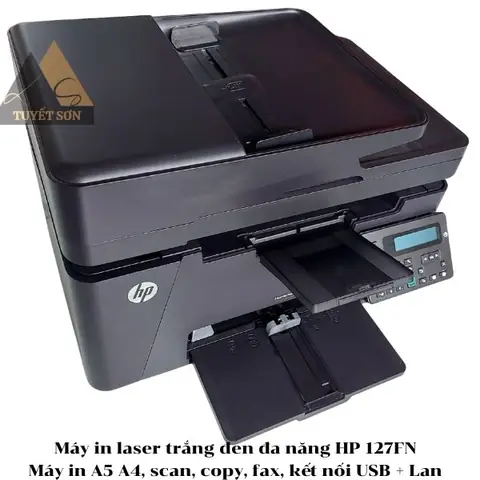
Máy in HP LaserJet Pro MFP M127fn (CZ181A) là một thiết bị văn phòng đa chức năng, tích hợp 4 trong 1: in, sao chụp (copy), quét (scan) và fax. Nó được thiết kế để đáp ứng nhu cầu xử lý tài liệu đa dạng của các doanh nghiệp nhỏ và văn phòng tại nhà, mang lại sự tiện lợi và hiệu quả.
Các chức năng cốt lõi của máy bao gồm:
In: Khả năng in các tài liệu đen trắng với tốc độ nhanh chóng và chất lượng sắc nét.
Copy: Sao chụp tài liệu một cách hiệu quả với khả năng tùy chỉnh số lượng bản sao.
Scan: Số hóa tài liệu giấy thành các định dạng file điện tử, hỗ trợ lưu trữ và chia sẻ dễ dàng.
Fax: Gửi và nhận fax trực tiếp từ máy hoặc qua kết nối mạng, giúp duy trì liên lạc kinh doanh truyền thống.
Kết nối mạng LAN: Cho phép nhiều người dùng trong mạng cùng truy cập và sử dụng máy in, tăng cường khả năng cộng tác.
Có thể bạn quan tâm: Máy In Hp Laserjet Pro M402dne: Hướng Dẫn Chi Tiết Và Đánh Giá Từ A-z
Thông số kỹ thuật quan trọng như tốc độ in lên đến 20 trang/phút, độ phân giải in sắc nét và khả năng hỗ trợ khổ giấy A4 tiêu chuẩn giúp máy đáp ứng tốt các yêu cầu in ấn hàng ngày. Những tính năng này kết hợp lại mang đến lợi ích thiết thực cho người dùng văn phòng, từ việc tiết kiệm thời gian, không gian cho đến tối ưu hóa chi phí cho các hoạt động xử lý giấy tờ.
Thông số kỹ thuật chi tiết của HP LaserJet Pro MFP M127fn
Để hiểu rõ hơn về khả năng hoạt động của HP LaserJet Pro MFP M127fn, dưới đây là các thông số kỹ thuật chi tiết của thiết bị.
- Công nghệ in và tốc độ: Máy sử dụng công nghệ in laser đen trắng, với tốc độ in ấn tượng lên đến 20 trang/phút cho khổ giấy A4. Điều này đảm bảo các tác vụ in ấn được hoàn thành nhanh chóng, ngay cả với khối lượng công việc lớn.
- Độ phân giải:
- Độ phân giải in lên tới 1200 x 1200 dpi, cung cấp các bản in văn bản và đồ họa sắc nét, rõ ràng.
- Độ phân giải copy cũng tương tự, đảm bảo tính nhất quán về chất lượng giữa bản gốc và bản sao.
- Độ phân giải scan có thể đạt tới 1200 x 1200 dpi (quang học) và 1200 x 1200 dpi (nâng cao), cho phép số hóa tài liệu với chi tiết cao.
- Khổ giấy và loại giấy hỗ trợ: Máy hỗ trợ các khổ giấy phổ biến như A4, Letter, Legal, Executive, A5, A6, B5 (JIS) và Envelope (ví dụ: #10, Monarch, DL, C5, C6). Người dùng có thể sử dụng đa dạng các loại giấy như giấy thường, giấy in phun, giấy tái chế, giấy nhãn, giấy bìa cứng, giấy dày và giấy trong suốt.
- Dung lượng khay giấy: Khay nạp giấy đầu vào có sức chứa 150 tờ, trong khi khay giấy đầu ra có thể chứa tới 100 tờ. Dung lượng này phù hợp cho nhu cầu sử dụng của văn phòng quy mô nhỏ.
- Khả năng kết nối: Máy được trang bị cổng kết nối USB 2.0 để kết nối trực tiếp với máy tính và cổng Ethernet (RJ-45) để kết nối vào mạng LAN, cho phép chia sẻ máy in trong mạng nội bộ.
Các chức năng đa nhiệm của máy in M127fn
Bên cạnh chức năng in ấn cơ bản, HP LaserJet Pro MFP M127fn còn nổi bật với các chức năng đa nhiệm mạnh mẽ, đáp ứng nhiều nhu cầu khác nhau của người dùng văn phòng.
Có thể bạn quan tâm: Máy In Hp Laserjet M1522nf: Đánh Giá, Hướng Dẫn Cài Đặt & Driver Mới Nhất
- Chức năng Fax: Máy hỗ trợ chức năng fax với tốc độ modem lên đến 33.6 Kbps, cho phép gửi và nhận tài liệu qua đường dây điện thoại một cách nhanh chóng. Bộ nhớ fax lưu trữ tới 400 trang, đảm bảo không bỏ lỡ các thông tin quan trọng khi đang bận.
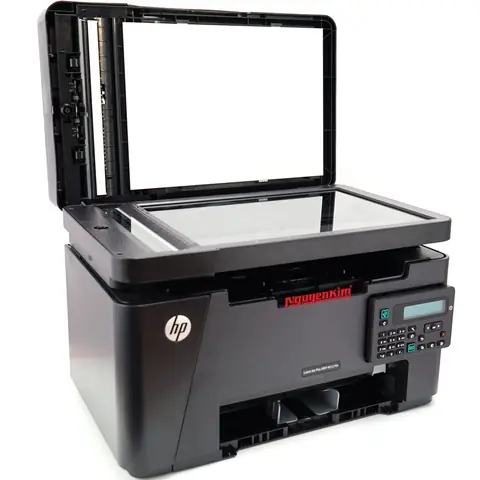
- Chức năng Scan: Khả năng quét tài liệu của M127fn rất linh hoạt. Với độ phân giải cao, máy có thể quét màu hoặc đen trắng, hỗ trợ lưu trữ dưới nhiều định dạng file phổ biến như PDF, JPEG, TIFF, PNG, BMP, TXT. Người dùng có thể quét trực tiếp từ khay ADF hoặc mặt kính phẳng.
- Chức năng Copy: Chức năng sao chụp trên máy cho phép người dùng điều chỉnh số lượng bản sao từ 1 đến 99 bản. Máy còn hỗ trợ tỷ lệ phóng to/thu nhỏ từ 25% đến 400%, giúp người dùng dễ dàng thay đổi kích thước tài liệu theo nhu cầu.
Hướng dẫn cài đặt và sử dụng máy in HP LaserJet Pro MFP M127fn
Để khai thác tối đa các tính năng của máy in HP LaserJet Pro MFP M127fn, việc cài đặt đúng driver và làm quen với các thao tác sử dụng cơ bản là rất quan trọng. Quy trình này không quá phức tạp và có thể thực hiện tại nhà hoặc văn phòng.
Bài viết này sẽ cung cấp các bước chi tiết để cài đặt driver và phần mềm cần thiết, hướng dẫn kết nối máy in với máy tính qua cả cổng USB và mạng LAN, cũng như cách thực hiện các chức năng in, copy, scan và fax. Ngoài ra, chúng tôi sẽ chia sẻ những mẹo nhỏ hữu ích để bạn sử dụng máy in một cách hiệu quả và bền bỉ hơn.
Hướng dẫn cài đặt driver máy in HP M127fn
Việc cài đặt driver là bước đầu tiên và quan trọng nhất để máy tính có thể nhận diện và giao tiếp với máy in HP M127fn.

Có thể bạn quan tâm: Máy In Hp Laserjet 5100: Thông Số, Hướng Dẫn Và Nơi Mua (in Khổ A3)
-
Tải driver:
- Truy cập trang web chính thức của HP (HP Support).
- Tìm kiếm dòng máy “HP LaserJet Pro MFP M127fn” hoặc nhập mã sản phẩm “CZ181A”.
- Chọn đúng hệ điều hành bạn đang sử dụng (ví dụ: Windows 10, Windows 11, macOS Monterey).
- Tải về gói trình điều khiển (driver) đầy đủ hoặc trình cài đặt cơ bản theo khuyến nghị của HP.
- Nguồn uy tín khác có thể bao gồm các nhà phân phối chính thức hoặc các trang web công nghệ đáng tin cậy, tuy nhiên luôn ưu tiên trang chủ nhà sản xuất để đảm bảo tính an toàn và cập nhật.
-
Hướng dẫn cài đặt cho các hệ điều hành phổ biến:
- Windows: Sau khi tải về, giải nén file cài đặt (nếu cần) và chạy file thực thi (.exe). Làm theo các hướng dẫn trên màn hình, bao gồm việc chấp nhận các điều khoản, chọn loại kết nối (USB hoặc mạng LAN) và chờ quá trình cài đặt hoàn tất.
- macOS: Tương tự, chạy file cài đặt (.dmg), làm theo hướng dẫn trên màn hình. Sau khi cài đặt, bạn cần thêm máy in vào danh sách máy in của macOS thông qua System Preferences > Printers & Scanners.
-
Khắc phục các lỗi thường gặp trong quá trình cài đặt:
- Lỗi kết nối: Đảm bảo cáp USB được cắm chặt hoặc máy in và máy tính cùng nằm trong một mạng LAN. Khởi động lại máy in và máy tính.
- Lỗi driver không tương thích: Kiểm tra kỹ bạn đã tải đúng driver cho phiên bản hệ điều hành của mình chưa. Thử gỡ cài đặt driver cũ và cài lại.
- Lỗi phần mềm: Đôi khi phần mềm diệt virus có thể can thiệp. Hãy thử tạm thời vô hiệu hóa phần mềm diệt virus trong quá trình cài đặt (nhớ bật lại sau).
Cách sử dụng các chức năng In, Copy, Scan, Fax trên M127fn
Sau khi hoàn tất cài đặt driver, bạn có thể bắt đầu sử dụng các chức năng của máy in một cách dễ dàng.
-
Thực hiện lệnh in:
- Mở tài liệu bạn muốn in.
- Chọn “File” > “Print” (hoặc nhấn Ctrl+P/Cmd+P).
- Chọn máy in “HP LaserJet Pro MFP M127fn” từ danh sách.
- Trong cửa sổ cài đặt in, bạn có thể tùy chỉnh các tùy chọn nâng cao như: số lượng bản sao, in hai mặt (nếu máy hỗ trợ), lựa chọn khổ giấy, căn chỉnh lề, in nhiều trang trên một tờ giấy, chế độ in (bản nháp, chất lượng cao), hoặc in theo từng trang cụ thể.
- Nhấn “Print” để bắt đầu.
-
Cách sao chụp tài liệu:
- Đặt bản gốc lên khay ADF (Automatic Document Feeder) hoặc mặt kính phẳng.
- Trên bảng điều khiển của máy in, chọn chức năng “Copy”.
- Sử dụng các nút điều hướng để chọn số lượng bản sao mong muốn.
- Nếu cần điều chỉnh tỷ lệ phóng to/thu nhỏ, bạn có thể tìm tùy chọn này trên bảng điều khiển hoặc trong phần cài đặt nâng cao (nếu có).
- Nhấn nút “Start” hoặc “Copy” để bắt đầu quá trình sao chụp.
-
Quy trình quét tài liệu:
- Đặt bản gốc lên khay ADF hoặc mặt kính phẳng.
- Trên bảng điều khiển, chọn chức năng “Scan”.
- Chọn máy tính hoặc thư mục đích để lưu trữ file scan.
- Chọn định dạng file mong muốn (PDF, JPEG, v.v.), độ phân giải, và chế độ quét (màu, đen trắng).
- Nhấn “Start Scan”. Tài liệu sẽ được quét và gửi đến đích bạn đã chọn.
-
Cách gửi và nhận fax:
- Gửi fax: Đặt bản gốc vào khay ADF hoặc trên mặt kính. Trên bảng điều khiển, chọn chức năng “Fax”. Nhập số fax đích bằng bàn phím số hoặc chọn từ danh bạ (nếu có). Nhấn “Start Send”.
- Nhận fax: Đảm bảo máy in được kết nối với đường dây điện thoại hoạt động. Máy sẽ tự động nhận fax đến nếu ở chế độ tự động. Bạn cũng có thể đặt máy ở chế độ nhận thủ công và nhận fax khi có chuông đổ. Một số phần mềm đi kèm có thể hỗ trợ gửi/nhận fax trực tiếp từ máy tính.
Các câu hỏi thường gặp và lưu ý khi sử dụng máy in HP LaserJet Pro MFP M127fn (CZ181A)
Để sử dụng máy in HP LaserJet Pro MFP M127fn (CZ181A) một cách tối ưu và tránh các sự cố không đáng có, việc nắm rõ các thông tin liên quan đến mực in, vật tư tiêu hao, bảo trì và mua sắm là điều cần thiết.
Bài viết này sẽ giải đáp những thắc mắc phổ biến về máy in, cung cấp thông tin về nơi mua hàng uy tín và giá cả, đồng thời hướng dẫn cách thay hộp mực cũng như các vật tư tiêu hao khác. Cuối cùng, chúng tôi sẽ đưa ra một số so sánh với các mẫu máy in đa năng khác trên thị trường và cách xử lý các vấn đề về phần mềm, driver để bạn có cái nhìn toàn diện nhất.

Có thể bạn quan tâm: Máy In Hp Laserjet 1200 Cũ: Giá Rẻ, Bền Bỉ & Hướng Dẫn Sử Dụng Chi Tiết
Mua máy in HP M127fn ở đâu uy tín? Giá bán hiện tại bao nhiêu?
Việc lựa chọn địa chỉ mua hàng uy tín là yếu tố then chốt để đảm bảo bạn nhận được sản phẩm chính hãng, chất lượng và có chế độ bảo hành tốt.
-
Nơi mua sắm uy tín:
- Các nhà phân phối chính thức của HP tại Việt Nam.
- Các chuỗi cửa hàng điện máy lớn và uy tín trên toàn quốc.
- Các đại lý chuyên cung cấp thiết bị văn phòng có giấy phép hoạt động và đánh giá tốt từ người dùng.
- Các trang thương mại điện tử lớn, có chính sách bảo vệ người mua rõ ràng và uy tín.
-
Mức giá tham khảo:
- Giá bán của máy in HP LaserJet Pro MFP M127fn có thể dao động tùy thuộc vào thời điểm, chương trình khuyến mãi và chính sách của từng nhà cung cấp.
- Đối với máy mới, mức giá thường nằm trong phân khúc tầm trung của máy in đa chức năng laser đen trắng. Bạn nên tham khảo giá tại nhiều nguồn khác nhau để có cái nhìn chính xác nhất.
- Thông tin về giá máy cũ (nếu có) cũng cần được kiểm tra kỹ lưỡng về tình trạng hoạt động và thời gian sử dụng.
-
Lưu ý khi mua hàng:
- Kiểm tra tem niêm phong, hộp đựng và phụ kiện đi kèm.
- Yêu cầu hóa đơn bán hàng và phiếu bảo hành rõ ràng.
- Tìm hiểu kỹ về chính sách đổi trả và bảo hành của nhà cung cấp.
- Cảnh giác với các sản phẩm có giá quá rẻ so với mặt bằng chung, có thể là hàng giả, hàng nhái hoặc hàng đã qua sử dụng không rõ nguồn gốc.
Cách thay hộp mực (toner) và các vật tư tiêu hao khác cho HP LaserJet Pro MFP M127fn
Hộp mực (toner) là bộ phận quan trọng nhất trong máy in laser. Việc thay thế đúng cách và bảo quản tốt sẽ giúp máy hoạt động ổn định và tiết kiệm chi phí.
-
Quy trình thay hộp mực:
- Tắt máy in và rút dây nguồn.
- Mở nắp trước của máy in.
- Cẩn thận kéo hộp mực cũ ra ngoài.
- Lấy hộp mực mới, lắc nhẹ theo chiều ngang khoảng 5-10 lần để phân bố đều mực.
- Gỡ bỏ các miếng băng keo bảo vệ (nếu có) và các chi tiết bảo vệ khác trên hộp mực mới.
- Lắp hộp mực mới vào máy theo đúng chiều và đẩy nhẹ cho đến khi khớp.
- Đóng nắp máy in lại và bật nguồn.
- Mã mực tương thích phổ biến cho dòng máy này thường là HP 88A (mã mực chính hãng thường là CE285A hoặc tương đương tùy thị trường).
-
Lời khuyên về bảo quản và sử dụng hộp mực:
- Bảo quản hộp mực ở nơi khô ráo, thoáng mát, tránh ánh nắng trực tiếp và nhiệt độ cao.
- Không mở hộp mực cho đến khi sẵn sàng lắp vào máy.
- Không chạm tay vào trống mực trên hộp mực để tránh làm hỏng bề mặt.
- Khi máy báo hết mực, hãy thay thế ngay để tránh ảnh hưởng đến các bộ phận khác của máy in.
-
Các vật tư tiêu hao khác:
- Trống (Drum): Mặc dù hộp mực laser thường tích hợp sẵn trống, nhưng với một số dòng máy hoặc nếu sử dụng mực tương thích không chính hãng, bạn có thể cần thay trống riêng. Tuổi thọ của trống thường được tính bằng số trang in.
- Lô sấy (Fuser): Bộ phận này có nhiệm vụ làm nóng để mực bám chặt vào giấy. Lô sấy có tuổi thọ cao nhưng cũng cần được kiểm tra và thay thế khi có dấu hiệu hao mòn.
- Gạt mực (Blade): Có chức năng gạt mực thừa trên trống.
So sánh HP LaserJet Pro MFP M127fn với các mẫu máy in đa năng khác
Để có lựa chọn phù hợp nhất, việc so sánh HP LaserJet Pro MFP M127fn với các đối thủ cạnh tranh trong cùng phân khúc là điều nên làm.
-
Ưu điểm của M127fn:
- Giá thành hợp lý: Thường có mức giá cạnh tranh so với các chức năng mà nó mang lại.
- Đa chức năng: Tích hợp in, scan, copy, fax trong một thiết bị nhỏ gọn, tiết kiệm không gian và chi phí.
- Kết nối mạng LAN: Hỗ trợ chia sẻ trong mạng văn phòng, tăng hiệu quả làm việc nhóm.
- Tốc độ in/copy chấp nhận được: Với 20 trang/phút, máy đáp ứng tốt nhu cầu văn phòng có khối lượng công việc vừa phải.
- Chất lượng in ấn laser: Cho bản in sắc nét, chuyên nghiệp cho văn bản.
-
Nhược điểm:
- Chỉ in đen trắng: Không phù hợp với các văn phòng có nhu cầu in màu.
- Khay giấy không quá lớn: Dung lượng 150 tờ có thể hơi hạn chế đối với văn phòng có lưu lượng in ấn rất cao.
- Chi phí mực in: Mặc dù hiệu suất trên trang của mực laser thường tốt, nhưng chi phí thay thế hộp mực chính hãng có thể không phải là rẻ nhất.
-
So với các dòng máy tương tự:
- So với các máy in phun đa chức năng, M127fn vượt trội về tốc độ in đen trắng và chi phí vận hành cho văn bản. Tuy nhiên, máy in phun lại có lợi thế về khả năng in màu.
- So với các máy in laser đa chức năng cùng phân khúc từ các thương hiệu khác (ví dụ: Canon, Brother, Xerox), M127fn thường có cấu hình tương đương về tốc độ, độ phân giải và các chức năng cơ bản. Sự khác biệt có thể nằm ở thiết kế, phần mềm đi kèm, độ bền của vật liệu hoặc chi phí mực in.
Vấn đề về phần mềm và driver cho máy in HP LaserJet Pro MFP M127fn
Đôi khi người dùng có thể gặp phải các lỗi liên quan đến phần mềm hoặc driver khi sử dụng máy in, ảnh hưởng đến hiệu suất hoạt động.
-
Xử lý lỗi phần mềm và driver không tương thích:
- Kiểm tra lại phiên bản driver: Đảm bảo bạn đã tải đúng driver cho phiên bản hệ điều hành (Windows 7, 8, 10, 11, macOS, Linux) và kiến trúc hệ điều hành (32-bit hay 64-bit) của mình.
- Gỡ cài đặt và cài lại: Sử dụng công cụ “Add or Remove Programs” (Windows) hoặc tương tự trên macOS để gỡ bỏ hoàn toàn driver và phần mềm liên quan của máy in. Sau đó, tải lại phiên bản driver mới nhất từ trang web HP và cài đặt lại.
- Khởi động lại thiết bị: Luôn thử khởi động lại máy in, máy tính và router (nếu dùng mạng LAN) sau khi cập nhật hoặc gỡ cài đặt driver.
-
Link tải driver cho các phiên bản hệ điều hành: Như đã đề cập ở phần trước, bạn nên truy cập trang hỗ trợ chính thức của HP và tìm kiếm theo model máy in “HP LaserJet Pro MFP M127fn” để có được link tải driver mới nhất và phù hợp nhất cho mọi phiên bản hệ điều hành, bao gồm cả các phiên bản cũ hơn hoặc các bản phân phối Linux.
-
Các mẹo khắc phục sự cố kết nối mạng hoặc lỗi in ấn:
- Lỗi kết nối mạng LAN:
- Kiểm tra cáp mạng có được cắm chắc chắn vào cả máy in và router/switch không.
- Đảm bảo máy in và máy tính đang sử dụng cùng một dải địa chỉ IP.
- Thử ping địa chỉ IP của máy in từ máy tính để kiểm tra kết nối.
- Khởi động lại router và máy in.
- Lỗi in ấn chung:
- Kiểm tra hàng đợi in (print queue) trên máy tính, xóa các lệnh in bị treo hoặc lỗi.
- Đảm bảo máy in còn giấy và mực in.
- Kiểm tra xem có thông báo lỗi nào hiển thị trên màn hình máy in không.
- Chạy công cụ khắc phục sự cố máy in tích hợp sẵn trong hệ điều hành Windows.
- Lỗi kết nối mạng LAN:


