
In tràn lề trong Photoshop là kỹ thuật giúp nội dung thiết kế của bạn lấp đầy hoàn toàn khổ giấy in mà không để lại bất kỳ khoảng trắng hay viền thừa nào. Điều này đặc biệt quan trọng đối với các sản phẩm đòi hỏi tính thẩm mỹ cao như ảnh nghệ thuật, poster quảng cáo, hoặc các ấn phẩm chuyên nghiệp. Bài viết này sẽ cung cấp cho bạn hướng dẫn chi tiết từ cách thiết lập file, chỉnh sửa nội dung đến các tùy chọn in ấn, đảm bảo bản in của bạn đạt chất lượng tốt nhất.
Chúng ta sẽ cùng nhau khám phá lý do tại sao in tràn lề lại cần thiết, sau đó đi sâu vào từng bước cụ thể để thực hiện việc này trong Photoshop. Cuối cùng, những lưu ý quan trọng sẽ giúp bạn tránh các sai sót thường gặp và tối ưu hóa quy trình in ấn của mình.
Tại sao cần in tràn lề trong Photoshop?
Việc in tràn lề mang lại nhiều lợi ích thiết thực, giúp nâng cao giá trị thẩm mỹ và tính chuyên nghiệp cho sản phẩm in. Khi bạn thực hiện in tràn lề, toàn bộ nội dung thiết kế, từ hình ảnh, màu nền đến các yếu tố đồ họa, sẽ được mở rộng ra sát mép giấy. Điều này loại bỏ hoàn toàn các viền trắng khó chịu thường xuất hiện khi in theo cài đặt mặc định, tạo ra một bố cục liền mạch và ấn tượng thị giác mạnh mẽ hơn.
Các trường hợp sử dụng phổ biến của in tràn lề bao gồm in ảnh nghệ thuật, nơi mỗi chi tiết đều cần được hiển thị trọn vẹn; thiết kế poster, brochure quảng cáo, nơi nội dung cần thu hút ánh nhìn từ xa; hoặc thiệp mời, danh thiếp, nơi sự chỉn chu trong từng milimet thể hiện đẳng cấp của người gửi. In tràn lề giúp các ấn phẩm này trở nên chuyên nghiệp, bắt mắt và truyền tải thông điệp hiệu quả hơn đến người xem.
Hướng dẫn cách thiết lập và in tràn lề trong Photoshop
Để đạt được kết quả in tràn lề như ý trong Photoshop, bạn cần tuân thủ một quy trình gồm nhiều bước, từ chuẩn bị file đến tinh chỉnh cài đặt in. Quy trình này bao gồm việc thiết lập kích thước tài liệu phù hợp, điều chỉnh nội dung để lấp đầy toàn bộ canvas, và cuối cùng là áp dụng các tùy chọn in tràn lề trong phần mềm và trên máy in.
Bước 1: Chuẩn bị file thiết kế và thiết lập kích thước
Bước đầu tiên và quan trọng nhất là tạo một tài liệu mới với kích thước chính xác cho bản in cuối cùng. Việc thiết lập đúng đắn ngay từ đầu sẽ giúp bạn tránh phải chỉnh sửa nhiều ở các bước sau.
Có thể bạn quan tâm: Hướng Dẫn Cách In Excel Vừa Trang Giấy A4 Nhanh Chóng & Hiệu Quả
Để tạo mới một tài liệu, bạn vào File > New (hoặc nhấn Ctrl+N trên Windows, Cmd+N trên Mac). Trong hộp thoại New Document, bạn cần nhập các thông số sau:
Width (Chiều rộng) và Height (Chiều cao): Điền kích thước mong muốn của khổ giấy in (ví dụ: A4 là 210mm x 297mm, hoặc kích thước tùy chỉnh theo yêu cầu). Hãy chắc chắn rằng bạn chọn đúng đơn vị đo lường (pixel, inch, cm, mm).
Resolution (Độ phân giải): Đối với bản in chuyên nghiệp, độ phân giải khuyến nghị là 300 pixels/inch (ppi). Độ phân giải thấp hơn có thể dẫn đến hình ảnh bị vỡ, răng cưa khi in ra.
Color Mode (Chế độ màu): Đối với in ấn, bạn nên chọn CMYK Color. Chế độ CMYK sử dụng bốn màu mực (Cyan, Magenta, Yellow, Black) để tạo ra màu sắc trên giấy, đảm bảo màu sắc hiển thị trên màn hình và khi in ra gần nhất có thể. Chế độ RGB phù hợp hơn cho màn hình hiển thị.
Bước 2: Chỉnh sửa ảnh/thiết kế để tràn lề
Sau khi đã có một canvas với kích thước phù hợp, bước tiếp theo là đảm bảo nội dung thiết kế của bạn có thể lấp đầy toàn bộ khu vực này, bao gồm cả phần sẽ “tràn” ra ngoài mép cắt dự kiến.
Đầu tiên, bạn có thể cần mở rộng canvas để có thêm không gian làm việc. Vào Image > Canvas Size. Tại đây, bạn có thể tăng kích thước chiều rộng hoặc chiều cao cho canvas. Quan trọng là bạn cần thiết lập điểm neo (anchor point) để nội dung hiện có được giữ nguyên vị trí và phần mở rộng được thêm vào theo ý muốn. Ví dụ, nếu bạn muốn mở rộng sang phải và xuống dưới, hãy chọn điểm neo ở góc trên bên trái. Sau đó, nhập kích thước mới hoặc tăng thêm vào chiều rộng/chiều cao hiện tại và chọn OK.
Tiếp theo, bạn cần kéo dài hoặc lặp lại các chi tiết ảnh/thiết kế để lấp đầy vùng tràn mới. Có nhiều kỹ thuật để làm điều này:
Content-Aware Scale (Tỷ lệ theo nội dung): Công cụ này (trong Edit > Content-Aware Scale) rất hữu ích để kéo dài các chi tiết một cách thông minh, cố gắng giữ lại các yếu tố quan trọng. Tuy nhiên, nó không phải lúc nào cũng cho kết quả hoàn hảo, đặc biệt với các vùng có nhiều chi tiết phức tạp.
Clone Stamp Tool (Công cụ nhân bản): Sử dụng Clone Stamp Tool (phím tắt S) để sao chép các vùng ảnh hoặc thiết kế sang vùng trống. Bạn có thể lấy mẫu từ một khu vực liền kề và “vẽ” đè lên vùng cần lấp đầy. Kỹ thuật này đòi hỏi sự khéo léo để đảm bảo sự liền mạch và tự nhiên.
Pattern hoặc Texture: Nếu thiết kế của bạn có các mẫu lặp lại (pattern) hoặc texture, bạn có thể dễ dàng nhân bản chúng để lấp đầy khoảng trống.
Mục tiêu là đảm bảo không có đường viền nào bị cắt ngang đột ngột mà mọi thứ đều có xu hướng tiếp diễn một cách tự nhiên ra ngoài mép giấy.
Bước 3: Thiết lập cài đặt in tràn lề
Khi nội dung đã sẵn sàng và lấp đầy canvas, bạn tiến hành thiết lập các tùy chọn in ấn.
Để truy cập vào menu in, bạn vào File > Print (hoặc nhấn Ctrl+P trên Windows, Cmd+P trên Mac). Một cửa sổ cài đặt máy in sẽ xuất hiện. Tùy thuộc vào loại máy in và hệ điều hành của bạn, giao diện này có thể hơi khác nhau.

Có thể bạn quan tâm: 5 Cách Đơn Giản Lưu Trang Web Thành File Pdf Trên Máy Tính & Điện Thoại
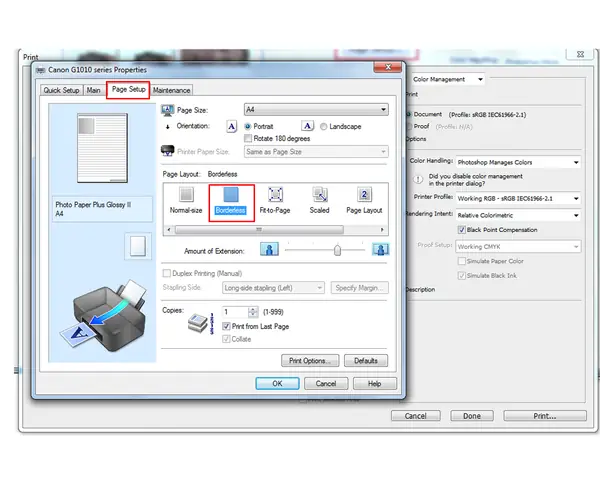
Tìm kiếm và chọn tùy chọn liên quan đến in tràn lề. Các tên gọi phổ biến có thể là “Borderless”, “Fill Page”, hoặc “Edge-to-Edge”. Đảm bảo rằng tùy chọn này đã được kích hoạt.
Ngoài ra, bạn có thể cần điều chỉnh “Scale to Fit Media” hoặc các tùy chọn tương tự để Photoshop tự động điều chỉnh kích thước bản in cho vừa với khổ giấy. Tuy nhiên, khi in tràn lề, bạn thường muốn nội dung lấp đầy toàn bộ, vì vậy hãy cẩn thận với tùy chọn này và ưu tiên cài đặt “Borderless”. Một số máy in có thể cho phép bạn phóng to ảnh một chút để chắc chắn nó lấp đầy hoàn toàn, điều này thường được gọi là “zoom to fit” hoặc “enlarge”. Hãy kiểm tra kỹ các thiết lập trong cửa sổ cài đặt máy in để đảm bảo mọi thứ được thiết lập đúng theo ý muốn.
Bước 4: Xem trước và in ấn
Trước khi thực hiện bản in chính thức, việc xem trước là cực kỳ quan trọng để phát hiện sớm các lỗi tiềm ẩn.
Trong cửa sổ Print hoặc trong một menu riêng biệt (thường có nút “Print Preview”), bạn sẽ thấy một bản xem trước của tài liệu sẽ được in ra. Hãy kiểm tra kỹ xem nội dung có bị cắt xén không mong muốn ở các cạnh hay không, màu sắc có hiển thị đúng không, và bố cục tổng thể có như bạn dự định. Nếu có bất kỳ điểm nào chưa hài lòng, hãy quay lại các bước chỉnh sửa hoặc thiết lập in để điều chỉnh.
Sau khi đã chắc chắn với bản xem trước, bạn có thể tiến hành in thử một bản trên giấy thường nếu có thể. Điều này giúp bạn xác nhận lại mọi thứ một lần nữa với chất liệu và máy in thực tế. Khi mọi thứ đều hoàn hảo, bạn có thể tự tin in bản cuối cùng.
Các lưu ý quan trọng khi in tràn lề bằng Photoshop
Việc in tràn lề tưởng chừng đơn giản nhưng đòi hỏi sự chú ý đến nhiều chi tiết để đảm bảo chất lượng và tránh các sự cố không đáng có.
Khi lựa chọn máy in, hãy ưu tiên các dòng máy hỗ trợ chức năng in tràn lề. Không phải máy in nào cũng có khả năng này. Đồng thời, chọn loại giấy in phù hợp với mục đích sử dụng. Giấy có độ dày và độ mịn khác nhau sẽ ảnh hưởng đến màu sắc và độ sắc nét của bản in.
Có thể bạn quan tâm: Cách In Trang Tính Excel: Hướng Dẫn Chi Tiết Từ A-z
Quan trọng là bạn cần hiểu rõ giới hạn của máy in. Ngay cả khi máy in có tùy chọn “Borderless”, vẫn có khả năng một phần nhỏ của hình ảnh ở sát mép có thể bị cắt đi một chút để đảm bảo mực không lem ra ngoài trục cuốn giấy. Do đó, các yếu tố thiết kế quan trọng như text, logo, hoặc các điểm nhấn cốt lõi không nên đặt quá sát mép ảnh gốc khi chưa chuẩn bị phần tràn.
Trước khi in chính thức, hãy luôn kiểm tra kỹ lại các cài đặt máy in, bao gồm cả loại giấy, khổ giấy, và đặc biệt là tùy chọn “Borderless” hoặc “Fill Page”. Một sai sót nhỏ trong cài đặt cũng có thể dẫn đến kết quả không mong muốn.
Các yếu tố cần quan tâm khi chuẩn bị file in ấn chuyên nghiệp
Để đảm bảo file thiết kế của bạn khi đến tay nhà in hoặc khi tự in ấn đạt chất lượng tối ưu, việc hiểu rõ các khái niệm như “bleed” và “trim marks” là vô cùng cần thiết.
Hướng dẫn về “bleed” (lề cắt) và “trim marks” (dấu cắt) khi gửi file cho nhà in
“Bleed” (lề cắt) là vùng mở rộng của thiết kế vượt ra ngoài đường cắt cuối cùng. Nó thường được nhà in yêu cầu để đảm bảo sau khi cắt, nội dung vẫn tràn ra sát mép mà không bị lộ viền trắng. Trong khi đó, “tràn lề” (borderless) mà chúng ta nói đến trong Photoshop thường là một giải pháp in trực tiếp từ máy in gia đình hoặc văn phòng, nơi máy in tự động điều chỉnh để lấp đầy giấy.
Sự khác biệt chính là:
Tràn lề (Borderless): Là việc điều chỉnh cài đặt in trên máy in để nội dung phủ kín toàn bộ khổ giấy. Máy in có thể tự động zoom hoặc cắt một chút ở các cạnh để đạt được điều này.
Bleed (lề cắt): Là một phần của thiết kế được thêm vào file gốc, vượt ra ngoài kích thước cuối cùng mong muốn. Vùng bleed này sẽ bị cắt bỏ đi trong quá trình gia công sau in.
Khi gửi file cho nhà in chuyên nghiệp, bạn thường cần thiết lập bleed với kích thước tiêu chuẩn là 2-3mm cho tất cả các cạnh của file thiết kế. Điều này cho phép thợ cắt có một “khoảng dung sai” để đảm bảo nội dung tràn ra sát mép mà không bị viền trắng. Bạn có thể thiết lập bleed trong Photoshop khi tạo tài liệu mới (bằng cách thêm kích thước bleed vào kích thước document) hoặc sau đó bằng cách mở rộng canvas và thêm màu nền/hình ảnh vào vùng mở rộng này.

Có thể bạn quan tâm: Hướng Dẫn Chi Tiết Cách In Tiến Độ Dự Án Trên Microsoft Project
Định dạng file và cách lưu trữ file in ấn (PDF, TIFF)
Việc chọn định dạng file phù hợp khi lưu trữ và gửi file in là yếu tố quyết định chất lượng bản in cuối cùng.
- PDF (Portable Document Format): Đây là định dạng file được ưa chuộng nhất cho in ấn chuyên nghiệp. Khi lưu file dưới dạng PDF chất lượng cao trong Photoshop (File > Save As > Photoshop PDF), bạn có thể chọn các tùy chọn như “Press Quality” hoặc “High Quality Print”. PDF giữ nguyên các lớp, font chữ, và vector, đồng thời cho phép nhúng thông tin về bleed, trim marks nếu có. Lợi ích của việc lưu file dưới dạng PDF chất lượng cao cho in ấn là nó nén dữ liệu hiệu quả mà vẫn giữ nguyên chất lượng, đồng thời đảm bảo tính tương thích trên nhiều hệ thống.
- TIFF (Tagged Image File Format): TIFF cũng là một định dạng file raster chất lượng cao, thường được sử dụng cho hình ảnh có độ phân giải cao và không nén hoặc nén không làm mất dữ liệu (lossless compression). Khi lưu TIFF, bạn có thể chọn “LZW” làm phương pháp nén để giảm dung lượng file mà không làm giảm chất lượng.
Trong Photoshop, các tùy chọn xuất file khác nhau trong File > Save As hoặc File > Export cung cấp nhiều lựa chọn cho các mục đích khác nhau. Tuy nhiên, để in ấn, PDF và TIFF luôn là những lựa chọn hàng đầu.
Phân biệt in tràn lề và in có lề trong Photoshop
Hiểu rõ sự khác biệt giữa hai phương pháp in này sẽ giúp bạn đưa ra lựa chọn phù hợp cho từng loại ấn phẩm.
Khi bạn chọn in tràn lề, kết quả là toàn bộ nội dung thiết kế của bạn sẽ trải rộng ra sát các cạnh của tờ giấy, không có khoảng trống nào. Điều này tạo cảm giác hình ảnh hoặc thiết kế lớn hơn, liền mạch và chuyên nghiệp hơn, đặc biệt phù hợp cho ảnh, poster, lịch, hoặc các sản phẩm trang trí.
Ngược lại, in có lề sẽ giữ lại các khoảng trắng mặc định xung quanh nội dung. Các khoảng trắng này có thể được máy in tự động thêm vào hoặc bạn có thể thiết lập chúng trong cài đặt in. In có lề thường hữu ích khi bạn muốn để lại không gian cho việc ghi chú, hoặc khi bạn muốn các văn bản, logo quan trọng không bị quá sát mép, đảm bảo chúng luôn rõ ràng và dễ đọc. Ngoài ra, một số máy in hoặc loại giấy có thể không hỗ trợ in tràn lề hoàn hảo, và việc giữ lại một chút lề sẽ đảm bảo bản in cuối cùng không bị lỗi.
Khi nào nên chọn in tràn lề?
Khi bạn muốn nội dung lấp đầy toàn bộ khổ giấy.
Khi thiết kế của bạn có các yếu tố nền kéo dài ra sát mép.
Khi mục tiêu là tạo ấn tượng thị giác mạnh mẽ và chuyên nghiệp.
Khi nào nên giữ lại lề trắng?
Khi có các văn bản, logo hoặc yếu tố quan trọng cần đảm bảo không bị cắt xén hoặc quá sát mép.
Khi bạn muốn có không gian để ghi chú hoặc khoảng trống thẩm mỹ xung quanh thiết kế.
Khi máy in hoặc loại giấy bạn sử dụng không hỗ trợ tốt việc in tràn lề.

Sử dụng các công cụ hỗ trợ trong Photoshop cho việc tràn lề
Để quá trình chỉnh sửa và căn chỉnh cho việc in tràn lề diễn ra thuận lợi hơn, Photoshop cung cấp nhiều công cụ hữu ích.
- Guides (Đường dẫn/Thước đo): Bạn có thể kéo các đường guide từ thước kẻ (nếu thước kẻ chưa hiện, nhấn Ctrl+R trên Windows, Cmd+R trên Mac) để đánh dấu các khu vực quan trọng, đường biên của thiết kế, hoặc khu vực bleed. Điều này giúp bạn hình dung rõ ràng hơn về khu vực sẽ bị cắt và khu vực cần lấp đầy.
- Grids (Lưới): Tương tự như guides, grids (vào View > Show > Grid) cung cấp một mạng lưới ô vuông giúp căn chỉnh các đối tượng một cách chính xác và đều đặn.
- Rulers (Thước kẻ): Luôn hiện thước kẻ để bạn dễ dàng kiểm soát kích thước và vị trí của các yếu tố thiết kế.
Các phím tắt hữu ích liên quan đến việc điều chỉnh canvas và kích thước:
Ctrl+Alt+C (Windows) / Cmd+Option+C (Mac): Mở hộp thoại Canvas Size để thay đổi kích thước vùng làm việc.
Ctrl+Alt+I (Windows) / Cmd+Option+I (Mac): Mở hộp thoại Image Size để thay đổi kích thước tổng thể của ảnh hoặc document (cần cẩn thận khi thay đổi resolution).
In tràn lề với các phần mềm khác (Word, Illustrator)
Mặc dù Photoshop là công cụ mạnh mẽ cho việc chỉnh sửa ảnh và thiết kế đồ họa, bạn cũng có thể thực hiện in tràn lề trên các phần mềm khác như Microsoft Word hoặc Adobe Illustrator, tùy thuộc vào loại nội dung bạn đang làm việc.
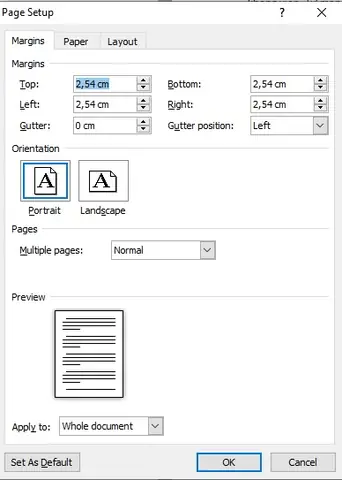
Trong Microsoft Word, cách thức in tràn lề thường liên quan đến việc thiết lập kích thước trang và sau đó chọn tùy chọn “Borderless” trong cài đặt máy in tương tự như Photoshop. Tuy nhiên, Word không linh hoạt trong việc kéo dài hoặc chỉnh sửa chi tiết ảnh một cách sáng tạo như Photoshop.
Trong Adobe Illustrator, một phần mềm chuyên về đồ họa vector, việc thiết lập bleed thường được thực hiện ngay khi tạo tài liệu mới bằng cách thêm thông số “Bleed” vào Artboard. Sau đó, bạn kéo dài các đối tượng vector ra vùng bleed này. Illustrator cho phép bạn xuất file PDF với bleed và trim marks tích hợp sẵn, rất lý tưởng cho việc gửi file cho nhà in. Sự khác biệt chính so với Photoshop là Illustrator xử lý các đối tượng vector, trong khi Photoshop chủ yếu làm việc với ảnh raster.
Dù sử dụng phần mềm nào, nguyên tắc cơ bản của việc chuẩn bị nội dung để lấp đầy toàn bộ khổ giấy in vẫn là yếu tố then chốt.


