
Việc trình bày tiến độ dự án một cách trực quan và dễ hiểu là yếu tố then chốt để quản lý hiệu quả và truyền đạt thông tin đến các bên liên quan. Microsoft Project cung cấp nhiều công cụ mạnh mẽ để bạn có thể xuất và in ấn các bản kế hoạch chi tiết. Bài viết này sẽ hướng dẫn bạn cách tùy chỉnh, tối ưu hóa và in ấn tiến độ dự án trên MS Project, đảm bảo mọi thông tin quan trọng đều được hiển thị rõ ràng và chuyên nghiệp.
Chúng ta sẽ đi sâu vào các bước cài đặt trang in, tinh chỉnh các yếu tố trên biểu đồ Gantt, và khám phá các phương pháp trình bày hiệu quả nhất. Mục tiêu là giúp bạn tạo ra các bản in tiến độ không chỉ đầy đủ thông tin mà còn thẩm mỹ, dễ theo dõi, từ đó nâng cao khả năng quản lý dự án của bạn.
Cách xuất và tùy chỉnh trang in tiến độ dự án trên MS Project
Để xuất và tùy chỉnh trang in tiến độ dự án trên Microsoft Project, bạn cần thiết lập các tham số hiển thị và bố cục sao cho phù hợp với nội dung và mục đích sử dụng. Quy trình này bao gồm việc lựa chọn khổ giấy, định hướng, căn lề, điều chỉnh tỷ lệ hiển thị và thiết lập các tùy chọn thông tin cần có trên bản in.
Hướng dẫn các bước cơ bản để thiết lập trang in, bao gồm chọn khổ giấy, hướng giấy và căn lề sao cho phù hợp với nội dung tiến độ.
Thiết lập trang in cơ bản là bước đầu tiên để đảm bảo bản tiến độ dự án của bạn có bố cục gọn gàng và dễ đọc trên giấy. Để thực hiện điều này, bạn cần truy cập vào mục “Page Setup” (Thiết lập trang) trong Microsoft Project. Tại đây, bạn có thể chọn khổ giấy phù hợp với tài liệu của mình, ví dụ như A4, Letter hoặc Legal, tùy thuộc vào máy in và yêu cầu báo cáo. Tiếp theo, hãy lựa chọn hướng giấy (Orientation) là “Portrait” (Dọc) hoặc “Landscape” (Ngang) sao cho biểu đồ Gantt và các thông tin đi kèm được hiển thị tốt nhất, thường thì chế độ ngang sẽ phù hợp hơn với các dự án có nhiều công việc và kéo dài theo thời gian. Cuối cùng, hãy điều chỉnh các tùy chọn căn lề (Margins) ở các cạnh trên, dưới, trái, phải của trang để tạo không gian thoáng đãng và đảm bảo nội dung không bị cắt xén.
Cách điều chỉnh tỷ lệ in (ví dụ: Fit to page, % scaling) để hiển thị toàn bộ hoặc một phần tiến độ trên một trang.
Việc điều chỉnh tỷ lệ in là cực kỳ quan trọng để đảm bảo toàn bộ hoặc một phần quan trọng của biểu đồ Gantt có thể hiển thị trên một trang giấy duy nhất. Microsoft Project cung cấp các tùy chọn linh hoạt cho việc này. Bạn có thể sử dụng tính năng “Fit to page” (Vừa với trang) để tự động điều chỉnh kích thước biểu đồ Gantt sao cho nó vừa khít với khổ giấy đã chọn. Nếu bạn muốn kiểm soát chính xác hơn, hãy sử dụng tùy chọn “% scaling” (Tỷ lệ phần trăm) để thu nhỏ hoặc phóng to biểu đồ theo một tỷ lệ phần trăm nhất định. Việc thử nghiệm với các tỷ lệ khác nhau sẽ giúp bạn tìm ra cách hiển thị tối ưu, cân bằng giữa việc cung cấp đủ thông tin và đảm bảo tính đọc được của biểu đồ.
Thiết lập tùy chọn in ấn để đảm bảo thông tin quan trọng (như tên công việc, ngày bắt đầu/kết thúc, người phụ trách) được hiển thị rõ ràng.
Để bản in tiến độ dự án thực sự hữu ích, bạn cần đảm bảo các thông tin quan trọng được hiển thị một cách rõ ràng. Trong cửa sổ “Page Setup”, mục “Print” (In) cho phép bạn cấu hình chi tiết các yếu tố sẽ xuất hiện trên bản in. Hãy kiểm tra và chọn các trường thông tin cần thiết như tên công việc (Task Name), ngày bắt đầu (Start Date), ngày kết thúc (Finish Date), thời lượng (Duration), và người phụ trách (Resource Names). Bạn cũng có thể chọn hiển thị các cột thông tin khác như phần trăm hoàn thành, trạng thái công việc, hoặc các thông tin tùy chỉnh khác đã được thêm vào bảng tiến độ. Việc lựa chọn cẩn thận các thông tin này sẽ giúp người xem nhanh chóng nắm bắt được tình hình thực tế của dự án.

Có thể bạn quan tâm: Cách In Tin Nhắn Zalo: Hướng Dẫn Chi Tiết Từ A-z
Tùy chỉnh thanh công cụ và các yếu tố trên biểu đồ Gantt trước khi in
Trước khi tiến hành in, việc tùy chỉnh thanh công cụ và các yếu tố trên biểu đồ Gantt sẽ giúp bản trình bày của bạn trở nên chuyên nghiệp và dễ hiểu hơn. Bạn có thể thêm hoặc bớt các cột thông tin, định dạng màu sắc, font chữ, và hiển thị hoặc ẩn các mốc quan trọng để làm nổi bật thông tin cốt lõi.
Hướng dẫn cách thêm hoặc bớt các cột thông tin trên bảng tiến độ (ví dụ: Duration, Start, Finish, Resource Names).
Để tùy chỉnh các cột thông tin hiển thị trên bảng tiến độ, bạn chỉ cần nhấp chuột phải vào bất kỳ tiêu đề cột nào trên bảng dữ liệu. Một menu ngữ cảnh sẽ xuất hiện, cho phép bạn chọn “Insert Column” (Chèn cột) hoặc “Hide Column” (Ẩn cột). Khi chèn cột, bạn có thể tìm kiếm và chọn các trường thông tin mong muốn như Duration (Thời lượng), Start (Ngày bắt đầu), Finish (Ngày kết thúc), Resource Names (Tên người phụ trách), Percentage Complete (Phần trăm hoàn thành), hoặc bất kỳ trường tùy chỉnh nào khác đã được thiết lập trong dự án của bạn. Việc này giúp bạn tập trung vào những dữ liệu quan trọng nhất cho bản trình bày.
Cách định dạng màu sắc, font chữ, và độ dày của các thanh công việc trên biểu đồ Gantt để tăng tính thẩm mỹ và dễ đọc.
Biểu đồ Gantt trở nên sinh động và dễ theo dõi hơn thông qua việc định dạng màu sắc, font chữ và độ dày của các thanh công việc. Trong Microsoft Project, bạn có thể truy cập vào chức năng “Gantt Chart Styles” (Kiểu dáng biểu đồ Gantt) hoặc “Bar Styles” (Kiểu dáng thanh) để thực hiện việc này. Bạn có thể áp dụng màu sắc khác nhau cho các loại công việc khác nhau (ví dụ: công việc định kỳ, công việc tóm tắt, mốc thời gian), hoặc để làm nổi bật các công việc đang gặp vấn đề. Tương tự, việc điều chỉnh font chữ và độ dày của thanh cũng giúp tăng khả năng đọc và thu hút sự chú ý vào các yếu tố quan trọng.
Hướng dẫn cách hiển thị hoặc ẩn các mốc thời gian, đường cơ sở (baseline), hoặc các đường liên kết giữa các công việc.
Việc quản lý hiển thị các yếu tố phụ trợ như mốc thời gian, đường cơ sở, và đường liên kết sẽ mang lại cái nhìn tổng quan và chi tiết hơn về tiến độ dự án. Bạn có thể bật hoặc tắt hiển thị các mốc thời gian (Milestones) để đánh dấu các điểm quan trọng trong dự án. Tính năng “Baseline” (Đường cơ sở) cho phép bạn lưu lại kế hoạch ban đầu để so sánh với tiến độ thực tế, việc hiển thị đường này trên biểu đồ Gantt là vô cùng hữu ích. Ngoài ra, các đường liên kết (Dependencies) thể hiện mối quan hệ giữa các công việc, việc hiển thị rõ ràng chúng giúp người xem hiểu được trình tự thực hiện và ảnh hưởng lẫn nhau của các nhiệm vụ. Tất cả các tùy chọn này có thể được điều chỉnh trong mục “Gantt Chart Format” (Định dạng Biểu đồ Gantt).
In trực tiếp hoặc xuất bản tiến độ sang các định dạng phổ biến
Sau khi đã tùy chỉnh bản tiến độ theo ý muốn, bước tiếp theo là thực hiện việc in ấn hoặc xuất bản sang các định dạng file phổ biến khác nhau. MS Project cho phép bạn thực hiện cả hai thao tác này một cách dễ dàng, đáp ứng nhu cầu đa dạng của người dùng.
Hướng dẫn quy trình in trực tiếp từ phần mềm MS Project ra máy in.
Để in trực tiếp tiến độ dự án từ Microsoft Project, bạn chỉ cần thực hiện các bước tương tự như khi in bất kỳ tài liệu nào khác. Truy cập vào menu “File” (Tệp), chọn “Print” (In). Tại đây, bạn sẽ thấy bản xem trước (Print Preview) của tiến độ dự án dựa trên các cài đặt trang in đã thực hiện trước đó. Bạn có thể chọn máy in mong muốn, số lượng bản sao, và các tùy chọn in ấn khác. Sau khi kiểm tra kỹ bản xem trước, hãy nhấn nút “Print” để gửi lệnh in ra máy in vật lý. Đảm bảo rằng bạn đã thiết lập đúng khổ giấy và hướng in trong mục “Page Setup” trước khi thực hiện bước này.
Hướng dẫn cách xuất bản tiến độ sang các định dạng file phổ biến như PDF, hình ảnh (JPEG, PNG) hoặc các định dạng file văn phòng (Excel).
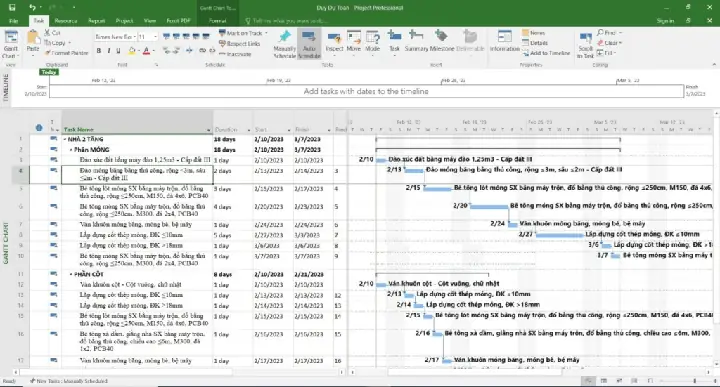
Ngoài việc in trực tiếp, Microsoft Project còn cho phép bạn xuất bản tiến độ dự án sang nhiều định dạng file khác nhau, rất tiện lợi cho việc chia sẻ và lưu trữ. Để thực hiện điều này, bạn vào menu “File” (Tệp), chọn “Export” (Xuất). Tại đây, bạn sẽ có các lựa chọn để xuất sang các định dạng phổ biến:
PDF: Định dạng này giữ nguyên bố cục và định dạng của bản in, rất lý tưởng để chia sẻ với những người không có phần mềm MS Project.
Hình ảnh (JPEG, PNG): Phù hợp khi bạn muốn nhúng biểu đồ tiến độ vào các bài thuyết trình, báo cáo hoặc tài liệu khác.
Excel: Xuất dữ liệu bảng tiến độ sang Excel cho phép bạn phân tích sâu hơn hoặc kết hợp với các bảng tính khác.
Chọn định dạng mong muốn và làm theo các hướng dẫn trên màn hình để hoàn tất quá trình xuất bản.
Có thể bạn quan tâm: Hướng Dẫn Chi Tiết Cách In Thu Nhỏ Tài Liệu Trên Máy Tính
Lưu ý về cách đặt tên file khi xuất bản để dễ dàng quản lý và tìm kiếm.
Khi xuất bản tiến độ dự án sang các định dạng file, việc đặt tên file một cách khoa học và nhất quán là rất quan trọng để đảm bảo khả năng quản lý và tìm kiếm sau này. Hãy đặt tên file theo một cấu trúc rõ ràng, ví dụ: TenDuAn_LoaiBaoCao_NgayThang.pdf (ví dụ: DuAnXayDung_TienDoTuan_20231027.pdf). Bao gồm tên dự án, loại báo cáo (ví dụ: tiến độ tuần, tiến độ tháng, kế hoạch chi tiết), và ngày xuất bản sẽ giúp bạn dễ dàng xác định nội dung của file mà không cần mở nó ra. Tránh sử dụng các ký tự đặc biệt hoặc khoảng trắng quá nhiều, thay vào đó hãy sử dụng dấu gạch dưới (_) hoặc gạch ngang (-) để phân tách các thành phần của tên file.
Các phương pháp hiệu quả để trình bày tiến độ thi công bằng Project
Để bản tiến độ thi công trên Microsoft Project thực sự hữu ích, không chỉ cần xuất và in ấn đúng cách mà còn phải đảm bảo trình bày thông tin một cách chuyên nghiệp, dễ hiểu và logic. Phân tích các yếu tố cần thiết sẽ giúp bạn tạo ra các báo cáo tiến độ đáp ứng đúng nhu cầu của người xem.
Phân tích các yếu tố cần thiết để một bản tiến độ thi công trở nên chuyên nghiệp và dễ hiểu.
Một bản tiến độ thi công chuyên nghiệp và dễ hiểu cần đáp ứng nhiều yếu tố cốt lõi. Đầu tiên và quan trọng nhất là tính chính xác và đầy đủ của dữ liệu: mọi công việc, mốc thời gian, nguồn lực và mối quan hệ phụ thuộc phải được ghi nhận đúng đắn. Thứ hai là tính trực quan: biểu đồ Gantt cần được thiết kế sao cho dễ đọc, với màu sắc, font chữ phù hợp và các thông tin quan trọng được làm nổi bật. Thứ ba, sự rõ ràng về mặt thông tin: các cột dữ liệu phải hiển thị đầy đủ và có ý nghĩa, giúp người xem nắm bắt nhanh chóng tình hình thực tế, bao gồm ngày bắt đầu, ngày kết thúc, thời lượng, người phụ trách và phần trăm hoàn thành. Cuối cùng, tính nhất quán và logic: trình bày theo một luồng thông tin mạch lạc, từ tổng quan đến chi tiết, và sử dụng các thuật ngữ chuyên ngành một cách đồng nhất.
Lồng ghép các ví dụ minh họa về cách trình bày tiến độ thi công xây dựng hoặc các dự án tương tự.
Hãy tưởng tượng bạn đang quản lý một dự án xây dựng một tòa nhà văn phòng. Bản tiến độ thi công trên Microsoft Project cần thể hiện rõ ràng các giai đoạn chính như: Khảo sát & Chuẩn bị mặt bằng, Thi công Móng, Thi công Kết cấu (tầng 1, tầng 2…), Hoàn thiện (nội thất, ngoại thất), và Bàn giao.
- Giai đoạn 1: Khảo sát & Chuẩn bị mặt bằng có thể bao gồm các công việc nhỏ hơn như: Lấy giấy phép, Chuẩn bị hiện trường, Lắp đặt rào chắn. Các công việc này có thể được nhóm lại dưới một công việc tóm tắt là “Chuẩn bị Mặt bằng”.
- Giai đoạn 2: Thi công Móng sẽ bao gồm: Đào đất, Đổ bê tông lót, Lắp cốt thép móng, Đổ bê tông móng. Các công việc này có mối quan hệ phụ thuộc chặt chẽ, ví dụ, không thể đổ bê tông móng khi chưa hoàn thành việc lắp cốt thép.
- Các tầng tiếp theo sẽ lặp lại quy trình tương tự như thi công kết cấu và hoàn thiện từng tầng. Việc sử dụng các thanh màu khác nhau cho mỗi giai đoạn chính (ví dụ: màu xanh cho giai đoạn móng, màu vàng cho giai đoạn kết cấu, màu cam cho giai đoạn hoàn thiện) sẽ giúp người xem phân biệt rõ ràng.
- Các mốc thời gian quan trọng như “Hoàn thành Móng”, “Lắp xong Kết cấu Tòa nhà”, “Hoàn thành Lắp đặt Hệ thống Điện Nước” nên được đánh dấu bằng biểu tượng hình kim cương.
Bằng cách tổ chức thông tin theo cấu trúc này, người quản lý dự án, chủ đầu tư, hay nhà thầu phụ đều có thể dễ dàng theo dõi tiến độ, xác định các nút thắt cổ chai tiềm ẩn và đưa ra các quyết định điều chỉnh kịp thời.
Lựa chọn định dạng và các thông tin cần thiết cho báo cáo tiến độ
Việc lựa chọn định dạng báo cáo và xác định các thông tin cốt lõi là bước quan trọng để đảm bảo bản tiến độ thi công truyền tải đúng thông điệp. Cần cân nhắc xem ai sẽ là người đọc báo cáo để quyết định mức độ chi tiết và các loại thông tin cần ưu tiên.

Có thể bạn quan tâm: Cách In Thu Nhỏ File Pdf Nhiều Trang Trên 1 Tờ A4
Hướng dẫn cách xác định những thông tin quan trọng nhất cần đưa vào bản in tiến độ (ví dụ: các công việc chính, các mốc quan trọng, phần trăm hoàn thành).
Để xác định những thông tin quan trọng nhất, bạn cần trả lời câu hỏi: “Người nhận báo cáo cần biết gì để đưa ra quyết định?”. Thông thường, các công việc chính (Key Tasks) hoặc các công việc tóm tắt (Summary Tasks) sẽ cho cái nhìn tổng quan về tiến độ. Các mốc quan trọng (Milestones) là cực kỳ cần thiết để theo dõi các cột mốc hoàn thành chính của dự án. Phần trăm hoàn thành (Percentage Complete) của các công việc và dự án nói chung phản ánh trạng thái thực tế so với kế hoạch. Ngoài ra, các công việc đang chậm tiến độ (Slipping Tasks) hoặc các công việc sắp đến hạn (Upcoming Tasks) cũng cần được chú ý. Hãy cân nhắc thêm cả thông tin về người phụ trách chính cho các công việc lớn để tiện liên hệ khi cần.
Cách sử dụng tính năng “Page Setup” để tùy chỉnh bố cục và nội dung hiển thị.
Tính năng “Page Setup” (Thiết lập trang) trong Microsoft Project là công cụ mạnh mẽ để bạn tùy chỉnh bố cục và nội dung sẽ xuất hiện trên bản in hoặc bản xuất. Trong cửa sổ này, bạn có thể thiết lập các tab như “Page” (Trang) để chọn khổ giấy, hướng giấy và căn lề; “Header/Footer” (Đầu trang/Chân trang) để thêm tên dự án, số trang, ngày tháng hoặc logo; và quan trọng nhất là tab “Print” (In). Tại tab “Print”, bạn có thể chỉ định những phần nào của bảng (Table) và biểu đồ Gantt (Gantt Chart) sẽ được in, cũng như cách hiển thị các thông tin chi tiết khác. Bằng cách điều chỉnh khéo léo các tùy chọn trong “Page Setup”, bạn có thể tạo ra một bản báo cáo tiến độ vừa đầy đủ thông tin, vừa có bố cục hợp lý, dễ dàng truyền đạt thông điệp của mình.
Tối ưu hóa biểu đồ Gantt để in ấn
Sau khi đã xác định các thông tin cần thiết, việc tối ưu hóa biểu đồ Gantt là bước cuối cùng để đảm bảo nó hiển thị một cách hiệu quả nhất trên bản in. Điều này bao gồm việc điều chỉnh kích thước, làm nổi bật các yếu tố quan trọng và đảm bảo tính rõ ràng.
Các mẹo để rút gọn hoặc mở rộng biểu đồ Gantt cho phù hợp với khổ giấy.
Để biểu đồ Gantt vừa vặn với khổ giấy, bạn có thể áp dụng một số mẹo sau:
Sử dụng tùy chọn “Fit to Window” hoặc “Fit to Page”: Như đã đề cập, các tùy chọn này giúp tự động điều chỉnh kích thước biểu đồ.
Điều chỉnh thang thời gian (Timescale): Trong phần “Timescale Settings” (Cài đặt Thang thời gian), bạn có thể giảm số lượng các đơn vị thời gian hiển thị trên mỗi dòng (ví dụ: hiển thị theo tuần thay vì ngày, hoặc theo tháng thay vì tuần). Bạn cũng có thể thu nhỏ kích thước của các ô trong thang thời gian.
Ẩn bớt các cột thông tin ít quan trọng: Chỉ giữ lại những cột dữ liệu thực sự cần thiết cho bản in cuối cùng.
Phân tách dự án thành các phần nhỏ hơn: Nếu dự án quá lớn, hãy xem xét việc xuất và in ấn từng giai đoạn hoặc từng phần riêng biệt.
Bằng cách kết hợp các phương pháp này, bạn có thể tạo ra một biểu đồ Gantt có tỷ lệ phù hợp, không quá chật chội hay quá trống trải trên trang giấy.
Cách tùy chỉnh các thanh biểu đồ (bars) để làm nổi bật các giai đoạn quan trọng hoặc các công việc đang chậm tiến độ.
Việc tùy chỉnh màu sắc, kiểu dáng của các thanh biểu đồ (bars) là một trong những cách hiệu quả nhất để làm nổi bật thông tin trên biểu đồ Gantt. Bạn có thể:
Sử dụng màu sắc khác nhau cho các loại công việc: Ví dụ, tô màu xanh lá cho các công việc đã hoàn thành, màu vàng cho công việc đang diễn ra, màu đỏ cho các công việc đang chậm tiến độ (slipping tasks), và màu xám cho các công việc chưa bắt đầu.
Làm nổi bật các công việc quan trọng: Đối với các công việc tóm tắt (summary tasks) hoặc các công việc có ảnh hưởng lớn đến tiến độ chung, bạn có thể tăng độ dày của thanh biểu đồ hoặc sử dụng màu sắc đặc biệt.
Hiển thị đường cơ sở (Baseline): Bằng cách hiển thị cả thanh biểu đồ tiến độ thực tế và thanh biểu đồ đường cơ sở cùng lúc, người xem có thể dễ dàng so sánh và nhận diện sự sai lệch về thời gian.
Những tùy chỉnh này giúp người xem nhanh chóng nắm bắt được bức tranh tổng thể về hiệu suất của dự án, xác định các vấn đề tiềm ẩn và đưa ra các hành động khắc phục kịp thời.
Cách tùy chỉnh và định dạng biểu đồ Gantt Chart trên MS Project

Có thể bạn quan tâm: Hướng Dẫn Cách In Thiệp Mời, Giấy Mời Hàng Loạt Trong Word Nhanh Chóng
Biểu đồ Gantt là trái tim của bản kế hoạch dự án trên Microsoft Project, và việc tùy chỉnh nó không chỉ giúp tăng tính thẩm mỹ mà còn cải thiện đáng kể khả năng truyền đạt thông tin. Bạn có thể điều chỉnh từng thành phần, từ thanh công việc đến các đường nối phụ thuộc, để tạo ra một bản trình bày trực quan và hiệu quả nhất.
Hướng dẫn chi tiết các bước để truy cập và chỉnh sửa các thuộc tính của biểu đồ Gantt, bao gồm thanh công việc (bars), mốc thời gian (milestones), và đường nối (dependencies).
Để truy cập và chỉnh sửa các thuộc tính của biểu đồ Gantt, bạn có thể thực hiện theo các bước sau:
1. Truy cập Bar Styles: Nhấp chuột phải vào khu vực trống của biểu đồ Gantt, chọn “Bar Styles” (Kiểu dáng Thanh). Tại đây, bạn có thể chỉnh sửa tất cả các yếu tố hiển thị trên biểu đồ, bao gồm thanh công việc, mốc thời gian, và các đường nối.
2. Chỉnh sửa Thanh công việc (Bars): Trong danh sách các loại thanh, chọn thanh bạn muốn chỉnh sửa (ví dụ: “Task”, “Milestone”, “Summary”, “Assigned To Me”). Sau đó, nhấp vào nút “Bar” (Thanh) để thay đổi màu sắc, kiểu dáng (ví dụ: hình dạng, độ dày), và các thuộc tính hiển thị khác.
3. Chỉnh sửa Mốc thời gian (Milestones): Mốc thời gian thường được hiển thị dưới dạng hình kim cương. Bạn có thể chọn loại mốc thời gian và chỉnh sửa hình dạng, màu sắc của biểu tượng.
4. Chỉnh sửa Đường nối (Dependencies): Các đường nối thể hiện mối quan hệ giữa các công việc. Bạn có thể tùy chỉnh màu sắc và độ dày của các đường này để chúng dễ nhìn hơn trên biểu đồ.
5. Chỉnh sửa Thang thời gian (Timescale): Nhấp chuột phải vào khu vực thang thời gian ở phía trên biểu đồ Gantt và chọn “Timescale” để điều chỉnh cách hiển thị ngày, tuần, tháng, hoặc năm.
Định dạng màu sắc và kiểu dáng của các thanh công việc
Việc áp dụng màu sắc và kiểu dáng khác nhau cho các thanh công việc giúp phân loại thông tin và làm nổi bật các khía cạnh quan trọng của dự án. Bạn có thể sử dụng các định dạng này để phân biệt các loại công việc, trạng thái thực hiện, hoặc mức độ ưu tiên.
Hướng dẫn cách thay đổi màu sắc, độ dày, và kiểu dáng của các thanh biểu thị công việc, công việc đã hoàn thành, công việc đang diễn ra.
Trong cửa sổ “Bar Styles”, bạn có thể chọn các kiểu thanh được định sẵn hoặc tạo mới. Để thay đổi màu sắc, hãy chọn thanh công việc bạn muốn chỉnh sửa, sau đó nhấp vào mục “Color” và chọn màu mong muốn từ bảng màu. Tương tự, bạn có thể điều chỉnh “Height” (Độ cao) của thanh để thay đổi độ dày, hoặc chọn các kiểu dáng khác nhau cho “Shape” (Hình dạng) của thanh.
Ví dụ:
Công việc chưa bắt đầu: Có thể hiển thị bằng màu xám nhạt, độ dày trung bình.
Công việc đang diễn ra: Sử dụng màu xanh dương hoặc xanh lá cây, độ dày trung bình, có thể thêm hiệu ứng đổ bóng nhẹ để tạo cảm giác chuyển động.
Công việc đã hoàn thành: Tô màu xanh lá cây đậm, độ dày tương tự như công việc đang diễn ra, hoặc có thể hiển thị thanh gạch chéo để thể hiện sự kết thúc.
Công việc chậm tiến độ: Sử dụng màu đỏ tươi hoặc cam đậm để cảnh báo.
Việc định dạng này giúp người xem nhanh chóng quét qua biểu đồ và nắm bắt được tình hình tổng thể.
Tùy chỉnh hiển thị thông tin trên biểu đồ Gantt
Bên cạnh việc định dạng các thanh biểu đồ, việc hiển thị thông tin dưới dạng nhãn (labels) trực tiếp trên hoặc bên cạnh các thanh công việc cũng đóng vai trò quan trọng trong việc làm cho biểu đồ Gantt trở nên đầy đủ và dễ hiểu hơn.
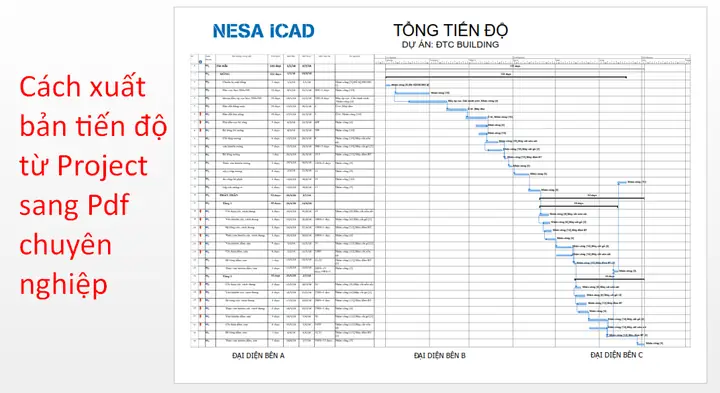
Hướng dẫn cách thêm hoặc xóa các nhãn thông tin (ví dụ: tên công việc, ngày bắt đầu, ngày kết thúc) bên cạnh các thanh công việc.
Để thêm hoặc xóa nhãn thông tin trên biểu đồ Gantt, bạn làm như sau:
1. Trong cửa sổ “Bar Styles”, chọn thanh công việc bạn muốn chỉnh sửa.
2. Nhấp vào nút “Label” (Nhãn).
3. Tại đây, bạn có thể chọn trường thông tin muốn hiển thị từ danh sách thả xuống (ví dụ: “Name” cho tên công việc, “Start” cho ngày bắt đầu, “Finish” cho ngày kết thúc, “Duration” cho thời lượng). Bạn có thể thêm nhiều nhãn nếu cần.
4. Chọn vị trí hiển thị của nhãn (ví dụ: “Right” – bên phải, “Left” – bên trái, “Top” – phía trên, “Bottom” – phía dưới thanh).
5. Nhấp “OK” để áp dụng thay đổi.
Việc hiển thị tên công việc và ngày bắt đầu/kết thúc ngay trên biểu đồ Gantt giúp người xem không cần phải liên tục di chuyển sang bảng dữ liệu để tra cứu thông tin cơ bản.
Thiết lập hiển thị đường cơ sở (Baseline)
Đường cơ sở (Baseline) là một bản kế hoạch được lưu lại tại một thời điểm nhất định, đóng vai trò như một điểm tham chiếu để theo dõi sự thay đổi và sai lệch của tiến độ thực tế so với kế hoạch ban đầu. Việc hiển thị đường cơ sở là vô cùng quan trọng trong quản lý dự án.
Hướng dẫn cách thiết lập và hiển thị đường cơ sở để so sánh tiến độ thực tế với kế hoạch ban đầu.
Để thiết lập đường cơ sở, bạn vào menu “Project” (Dự án), chọn “Set Baseline” (Thiết lập Đường cơ sở). Tại đây, bạn có thể chọn thiết lập một hoặc nhiều đường cơ sở cho toàn bộ dự án hoặc một phần của dự án. Sau khi đã thiết lập, để hiển thị đường cơ sở trên biểu đồ Gantt, bạn quay lại cửa sổ “Bar Styles”. Trong danh sách các loại thanh, bạn sẽ thấy các tùy chọn hiển thị đường cơ sở, thường được gọi là “Baseline 1”, “Baseline 2”,… Chọn các thanh Baseline này và cấu hình màu sắc, kiểu dáng của chúng để chúng khác biệt rõ rệt với thanh tiến độ thực tế. Ví dụ, đường cơ sở có thể được hiển thị dưới dạng thanh mỏng hơn và có màu xám nhạt, trong khi thanh tiến độ thực tế có màu sắc và độ dày khác.
Quản lý hiển thị các mối quan hệ phụ thuộc
Các mối quan hệ phụ thuộc (dependencies) mô tả cách các công việc trong dự án liên kết với nhau, cho biết công việc nào phải hoàn thành trước khi công việc khác có thể bắt đầu. Việc hiển thị rõ ràng các mối quan hệ này giúp người xem hiểu được luồng công việc và tác động qua lại giữa các nhiệm vụ.
Hướng dẫn cách thể hiện rõ ràng các đường nối giữa các công việc để làm nổi bật mối liên kết và sự phụ thuộc lẫn nhau.
Các đường nối giữa các công việc thường được hiển thị tự động khi bạn thiết lập các mối quan hệ phụ thuộc (ví dụ: Finish-to-Start, Start-to-Start). Tuy nhiên, trên các biểu đồ Gantt phức tạp, các đường này có thể trở nên rối rắm. Để làm nổi bật chúng, bạn có thể:
1. Thay đổi màu sắc và độ dày của đường nối: Trong cửa sổ “Bar Styles”, tìm các mục liên quan đến “Link” (Liên kết) hoặc “Dependency Lines” (Đường phụ thuộc). Bạn có thể chọn màu sắc tương phản và tăng độ dày của đường để chúng dễ nhìn hơn.
2. Tắt hiển thị các đường nối không cần thiết: Nếu một số đường nối làm biểu đồ trở nên quá rối, bạn có thể cân nhắc ẩn chúng đi, đặc biệt là đối với các công việc ở xa hoặc không ảnh hưởng trực tiếp đến luồng công việc chính mà bạn muốn nhấn mạnh.
3. Sử dụng tính năng “Show/Hide Dependencies”: Trong tab “Gantt Chart Format” (Định dạng Biểu đồ Gantt), bạn có thể tìm thấy các tùy chọn để hiển thị hoặc ẩn các loại đường nối cụ thể.
Bằng cách quản lý hiển thị các mối quan hệ phụ thuộc, bạn giúp người xem dễ dàng nhận diện luồng công việc, hiểu rõ hơn về trình tự thực hiện và các rào cản tiềm ẩn trong dự án.


