
Việc in tài liệu trực tiếp từ USB trên máy photocopy mang đến sự tiện lợi và hiệu quả đáng kể, đặc biệt trong các môi trường văn phòng bận rộn. Thay vì phải chuyển tài liệu qua máy tính trung gian, bạn có thể nhanh chóng lấy bản in chỉ với một thao tác đơn giản là cắm USB vào máy. Bài viết này sẽ cung cấp cho bạn quy trình chi tiết, các mẹo khắc phục sự cố và những lưu ý quan trọng để việc in ấn từ USB trở nên dễ dàng và suôn sẻ hơn bao giờ hết.
Bạn sẽ được hướng dẫn từng bước để kết nối USB, lựa chọn và tùy chỉnh tài liệu in, cũng như cách xử lý các lỗi thường gặp. Bên cạnh đó, chúng tôi còn đề cập đến việc in ấn từ các thiết bị lưu trữ di động khác và các định dạng file được hỗ trợ, giúp bạn tối ưu hóa quá trình làm việc với máy photocopy.
Cách in tài liệu trực tiếp từ USB trên máy photocopy là gì?
In tài liệu trực tiếp từ USB trên máy photocopy là quy trình cho phép người dùng sao chép và in các tệp tin lưu trữ trên ổ USB mà không cần kết nối với máy tính. Mục đích chính của tính năng này là tăng tốc độ và sự linh hoạt trong việc in ấn, đặc biệt khi người dùng chỉ có sẵn tài liệu trên thiết bị lưu trữ di động.
Sự tiện lợi của việc in từ USB thể hiện rõ trong các trường hợp như cần in gấp một tài liệu có sẵn trên USB mà không có máy tính gần đó, hoặc khi muốn tránh việc kết nối và cài đặt phần mềm phức tạp. Phương pháp này đặc biệt hữu ích trong các văn phòng, trường học, hoặc các dịch vụ in ấn công cộng, nơi máy photocopy thường được trang bị tính năng này để phục vụ nhu cầu đa dạng của người dùng.
Các bước thực hiện in tài liệu từ USB trên máy photocopy

Có thể bạn quan tâm: Hướng Dẫn Chi Tiết Cách In Tài Liệu Từ Mail Trên Máy Tính Và Điện Thoại
Để in tài liệu từ USB trên máy photocopy, bạn cần thực hiện theo một quy trình chuẩn để đảm bảo kết quả in chính xác và không gặp lỗi. Quy trình này bao gồm việc kết nối USB, điều hướng trên giao diện máy và thiết lập các tùy chọn in cần thiết.
Chuẩn bị trước khi in
Trước khi tiến hành các bước in, việc chuẩn bị kỹ lưỡng sẽ giúp bạn tránh được những trục trặc không đáng có. Điều quan trọng là kiểm tra xem định dạng của tệp tin tài liệu có tương thích với máy photocopy hay không, cũng như đảm bảo rằng USB đã được cắm vào máy một cách chính xác và an toàn.
Thao tác trên bảng điều khiển máy photocopy
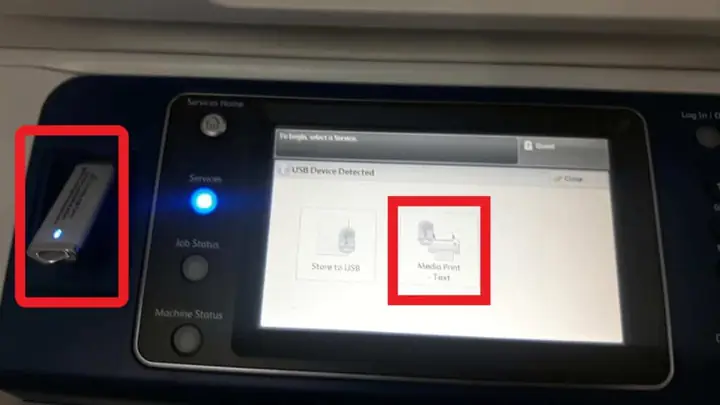
Sau khi đã chuẩn bị, bạn sẽ thực hiện các thao tác trực tiếp trên bảng điều khiển của máy photocopy. Đầu tiên, hãy tìm và nhấn nút hoặc chọn chức năng có tên gọi như “In từ USB”, “In Bộ Nhớ Trung Gian”, “USB Print” hoặc một nhãn tương tự tùy thuộc vào từng dòng máy. Tiếp theo, bạn sẽ sử dụng các phím mũi tên hoặc màn hình cảm ứng để điều hướng qua các thư mục và tập tin hiển thị trên USB. Khi đã tìm thấy tệp tin mong muốn, hãy chọn nó và tiến hành thiết lập các tùy chọn in cụ thể như số lượng bản sao, in màu hay đen trắng, hoặc chế độ in hai mặt.

Có thể bạn quan tâm: Hướng Dẫn Chi Tiết Cách In Tài Liệu Từ Laptop Cho Người Mới Bắt Đầu
Hoàn tất quá trình in
Sau khi đã lựa chọn tệp tin và thiết lập các tùy chọn in, bước cuối cùng là xác nhận lại tất cả các cài đặt này trên màn hình. Khi mọi thứ đã chính xác, bạn chỉ cần nhấn nút bắt đầu in và chờ đợi máy photocopy xử lý yêu cầu.
Các lỗi thường gặp khi in tài liệu từ USB và cách khắc phục
Trong quá trình in tài liệu từ USB, người dùng có thể gặp phải một số lỗi phổ biến. Việc nắm rõ các lỗi này và cách khắc phục sẽ giúp bạn tiết kiệm thời gian và công sức.
USB không được nhận diện

Có thể bạn quan tâm: Hướng Dẫn Chi Tiết Cách In Tài Liệu Từ Gmail Trên Máy Tính Và Điện Thoại
Một trong những lỗi thường gặp nhất là máy photocopy không nhận diện được USB. Nguyên nhân có thể do cổng USB bị lỗi, hoặc USB không tương thích với máy. Để khắc phục, bạn hãy thử rút USB ra và cắm lại, hoặc thử cắm vào một cổng USB khác nếu máy có nhiều cổng. Khởi động lại máy photocopy rồi thử lại cũng là một giải pháp hiệu quả. Ngoài ra, hãy đảm bảo USB của bạn được định dạng ở các hệ thống tệp phổ biến như FAT32 hoặc exFAT, vì một số máy photocopy có thể không hỗ trợ các định dạng khác.
File tài liệu không mở hoặc không in được
Đôi khi, bạn có thể gặp trường hợp tệp tin trên USB không thể mở được hoặc máy báo lỗi khi cố gắng in. Lỗi này thường xuất phát từ định dạng tệp tin không được máy photocopy hỗ trợ. Các định dạng phổ biến mà hầu hết các máy photocopy có thể đọc là PDF, DOCX, JPG. Nếu tài liệu của bạn đang ở định dạng khác, hãy thử chuyển đổi nó sang một trong các định dạng tương thích này. Một nguyên nhân khác có thể là tệp tin của bạn bị khóa hoặc được bảo vệ bằng mật khẩu, trong trường hợp này, bạn cần nhập mật khẩu để truy cập.
Máy báo lỗi trong quá trình in
Nếu máy photocopy báo lỗi trong quá trình in, điều quan trọng là bạn cần ghi nhận lại mã lỗi hiển thị trên màn hình. Mã lỗi này cung cấp thông tin quan trọng để xác định nguyên nhân. Hãy tra cứu mã lỗi trong sách hướng dẫn sử dụng của máy photocopy để tìm hiểu chi tiết và các bước khắc phục được khuyến nghị. Nếu bạn không thể tự giải quyết vấn đề, đừng ngần ngại liên hệ với bộ phận hỗ trợ kỹ thuật của nhà cung cấp máy photocopy để được trợ giúp kịp thời.
Có thể bạn quan tâm: Hướng Dẫn Cách In Tài Liệu Trên Mạng Đơn Giản, Nhanh Chóng
In tài liệu từ các thiết bị lưu trữ di động khác ngoài USB
Ngoài việc in từ USB, nhiều máy photocopy hiện đại còn hỗ trợ in từ các thiết bị lưu trữ di động khác, mang lại sự linh hoạt tối đa cho người dùng.
Cách in từ thẻ nhớ trên máy photocopy
Tương tự như USB, bạn cũng có thể in tài liệu trực tiếp từ thẻ nhớ (ví dụ: thẻ SD, microSD) nếu máy photocopy có khe cắm tương ứng. Quy trình thực hiện khá giống với in từ USB: bạn chỉ cần cắm thẻ nhớ vào khe cắm, sau đó điều hướng trên bảng điều khiển để chọn tệp tin và thực hiện các tùy chọn in. Đảm bảo rằng thẻ nhớ của bạn đã được định dạng tương thích và tệp tin ở định dạng mà máy hỗ trợ.
Khả năng in từ điện thoại và các thiết bị khác (nếu có)

Một số dòng máy photocopy cao cấp còn cho phép in trực tiếp từ điện thoại thông minh hoặc các thiết bị di động khác. Điều này thường được thực hiện thông qua các kết nối không dây như Wi-Fi Direct, Bluetooth, hoặc thông qua các ứng dụng di động chuyên dụng do nhà sản xuất máy photocopy cung cấp. Để sử dụng tính năng này, bạn cần đảm bảo điện thoại của mình đã kết nối với máy photocopy theo hướng dẫn của nhà sản xuất, sau đó chọn tệp tin và gửi lệnh in qua ứng dụng.
Lưu ý về các loại máy photocopy hỗ trợ in trực tiếp từ USB
Cần lưu ý rằng không phải tất cả các máy photocopy đều được trang bị tính năng in trực tiếp từ USB hoặc các thiết bị lưu trữ di động khác. Tính năng này thường xuất hiện trên các dòng máy photocopy đa chức năng hoặc các mẫu máy dành cho văn phòng chuyên nghiệp. Để biết máy photocopy của bạn có hỗ trợ tính năng này hay không, bạn nên kiểm tra thông số kỹ thuật chi tiết của máy hoặc tìm kiếm biểu tượng “USB” trên bảng điều khiển hoặc các cổng kết nối của máy.
Các định dạng file tài liệu được hỗ trợ khi in từ USB
Khi in tài liệu từ USB, máy photocopy thường hỗ trợ một số định dạng tệp tin phổ biến để đảm bảo khả năng tương thích rộng rãi. Các định dạng thường được chấp nhận bao gồm: PDF (định dạng rất phổ biến và được khuyến khích), DOC và DOCX (từ Microsoft Word), XLS và XLSX (từ Microsoft Excel), PPT và PPTX (từ Microsoft PowerPoint), cũng như các định dạng hình ảnh thông dụng như JPG và PNG. Tuy nhiên, danh sách này có thể thay đổi tùy thuộc vào từng model máy photocopy, do đó, việc kiểm tra danh sách định dạng hỗ trợ trong tài liệu hướng dẫn sử dụng của máy là vô cùng quan trọng trước khi thực hiện in.


