
Việc in tài liệu đính kèm từ email giờ đây trở nên đơn giản hơn bao giờ hết, dù bạn đang sử dụng máy tính cá nhân hay điện thoại thông minh. Bài viết này sẽ cung cấp hướng dẫn chi tiết, từng bước để bạn có thể dễ dàng in file đính kèm từ các dịch vụ email phổ biến như Gmail, Outlook, Yahoo và cả trên các thiết bị di động Android, iOS.
Chúng ta sẽ bắt đầu với cách in trực tiếp file đính kèm từ email trên máy tính, bao gồm kiểm tra kết nối máy in và các thiết lập cơ bản. Sau đó, bài viết sẽ chuyển sang hướng dẫn in tài liệu từ email trên điện thoại di động, khám phá các phương pháp phổ biến trên cả Android và iPhone/iPad. Cuối cùng, bạn sẽ tìm thấy các giải pháp cho những vấn đề thường gặp và cách tải file đính kèm về máy trước khi in.
Làm thế nào để in tệp đính kèm từ email?
Để in tệp đính kèm từ email, bạn cần thực hiện một quy trình bao gồm việc xác định và mở file, sau đó sử dụng tính năng in có sẵn trên ứng dụng email hoặc hệ điều hành. Trước khi bắt đầu, hãy đảm bảo máy in của bạn đã được kết nối và hoạt động bình thường, cùng với các thiết lập cơ bản như giấy, mực và kết nối mạng nếu là máy in không dây.
Cách in file đính kèm trên Gmail (máy tính)

Có thể bạn quan tâm: Hướng Dẫn Chi Tiết Cách In Tài Liệu Từ Laptop Cho Người Mới Bắt Đầu
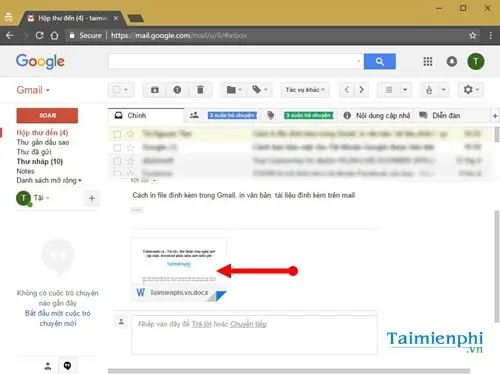
In file đính kèm từ Gmail trên máy tính là một quy trình đơn giản, cho phép bạn thực hiện trực tiếp mà không cần tải xuống. Khi bạn mở một email có tệp đính kèm, hầu hết các định dạng phổ biến như PDF, Word, Excel, hình ảnh sẽ hiển thị một biểu tượng in nhỏ hoặc tùy chọn tải xuống và in.
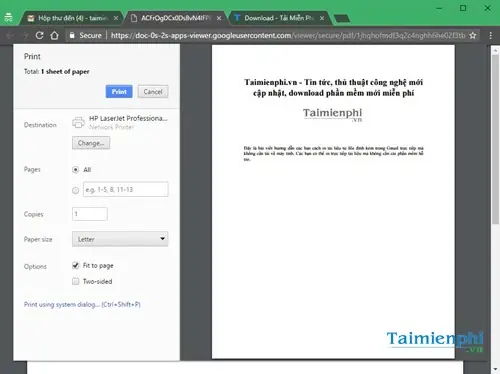
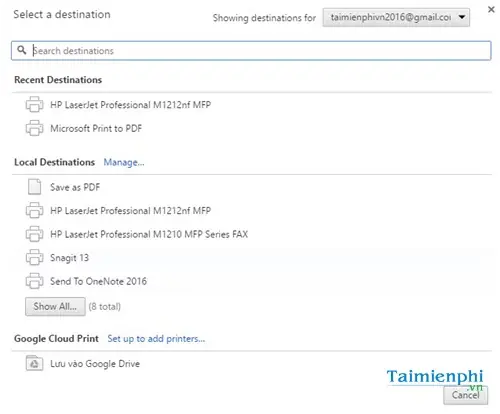
Các bước cụ thể để truy cập tính năng in trong Gmail thường bao gồm: mở email chứa tệp đính kèm bạn muốn in, sau đó tìm kiếm biểu tượng máy in hoặc tùy chọn “In tất cả” (Print all) hoặc “In” (Print) nằm ở phía trên hoặc dưới tệp đính kèm. Nhấp vào tùy chọn này sẽ mở ra một cửa sổ xem trước bản in, nơi bạn có thể điều chỉnh các cài đặt như số lượng bản sao, hướng giấy và chọn máy in phù hợp trước khi nhấn nút “In”.
In file đính kèm từ các dịch vụ email khác (Outlook, Yahoo, v.v.)
Quy trình chung để in tệp đính kèm từ các dịch vụ email khác như Outlook hay Yahoo về cơ bản là tương tự như Gmail, nhưng có thể có những khác biệt nhỏ về giao diện và vị trí các tùy chọn. Các nền tảng này cũng cung cấp tính năng xem trước và in trực tiếp tệp đính kèm mà không yêu cầu tải về trước.
Khi sử dụng Outlook, bạn thường sẽ thấy biểu tượng máy in hoặc tùy chọn “In” khi rê chuột vào tệp đính kèm. Đối với Yahoo Mail, quy trình cũng tương tự, bạn mở email và tìm tùy chọn in liên quan đến tệp đính kèm. Quan trọng là lưu ý về định dạng file khi in, vì một số định dạng đặc biệt có thể yêu cầu phần mềm đọc tương thích hoặc có thể hiển thị khác đi khi in so với trên màn hình. Luôn đảm bảo bạn đã cài đặt các trình xem hoặc trình soạn thảo phù hợp cho tệp đính kèm của mình.
Có thể bạn quan tâm: Hướng Dẫn Chi Tiết Cách In Tài Liệu Từ Gmail Trên Máy Tính Và Điện Thoại
In tài liệu từ email trên điện thoại di động
Việc in tài liệu từ email trên điện thoại di động ngày càng trở nên phổ biến, cho phép bạn xử lý công việc mọi lúc mọi nơi. Các hệ điều hành di động hiện nay đều tích hợp các tính năng hoặc cho phép sử dụng ứng dụng để kết nối với máy in và in trực tiếp file đính kèm từ email.
Các phương pháp phổ biến để thực hiện in từ thiết bị di động bao gồm sử dụng các ứng dụng in do nhà sản xuất máy in cung cấp, các ứng dụng in của bên thứ ba, hoặc tận dụng các công nghệ in tích hợp sẵn như AirPrint trên iOS. Quá trình này thường yêu cầu điện thoại và máy in phải nằm trong cùng một mạng Wi-Fi, hoặc kết nối qua Bluetooth đối với các máy in hỗ trợ.
Cách in file đính kèm email bằng Android
Để in file đính kèm email trên điện thoại Android, bạn có thể sử dụng các ứng dụng hoặc tính năng tích hợp sẵn của hệ điều hành. Android cung cấp tính năng “Cloud Print” hoặc các dịch vụ in của nhà sản xuất máy in mà bạn có thể tải về từ Google Play Store.
Có thể bạn quan tâm: Hướng Dẫn Cách In Tài Liệu Trên Mạng Đơn Giản, Nhanh Chóng
Đầu tiên, bạn mở ứng dụng email của mình (ví dụ: Gmail), chọn email có tệp đính kèm, sau đó tìm tùy chọn “Chia sẻ” (Share) hoặc biểu tượng ba chấm dọc, rồi chọn “In” (Print). Hệ thống sẽ hiển thị các máy in có sẵn trong mạng. Bạn có thể cần thiết lập máy in của mình với điện thoại bằng cách kết nối điện thoại với máy in qua Wi-Fi hoặc Bluetooth. Sau khi chọn máy in, bạn có thể điều chỉnh các tùy chọn in như số bản sao, kích thước giấy và sau đó nhấn “In”.
Cách in file đính kèm email bằng iPhone/iPad
Trên iPhone và iPad, việc in file đính kèm từ email trở nên cực kỳ thuận tiện nhờ công nghệ AirPrint của Apple, cho phép kết nối không dây với các máy in tương thích. Nếu máy in của bạn hỗ trợ AirPrint, bạn không cần cài đặt thêm bất kỳ phần mềm nào.
Các bước thực hiện trên hệ điều hành iOS bao gồm: mở ứng dụng email, chọn email chứa tệp đính kèm. Sau đó, tìm tùy chọn chia sẻ (thường là biểu tượng hình vuông có mũi tên đi lên). Trong menu chia sẻ, bạn chọn “In” (Print). Hệ thống sẽ tự động tìm kiếm các máy in hỗ trợ AirPrint trong mạng Wi-Fi của bạn. Chọn máy in mong muốn, sau đó bạn có thể điều chỉnh số lượng bản in, phạm vi trang và nhấn nút “In” ở góc trên bên phải màn hình. Nếu máy in không hỗ trợ AirPrint, bạn có thể cần tải về ứng dụng của nhà sản xuất máy in để có thể in được.
Các vấn đề thường gặp và giải pháp khi in tài liệu từ email

Có thể bạn quan tâm: Hướng Dẫn Chi Tiết Cách In Tài Liệu Hai Mặt Trên Máy In
Trong quá trình in tài liệu từ email, người dùng có thể gặp phải một số lỗi phổ biến. Việc hiểu rõ nguyên nhân và cách khắc phục sẽ giúp bạn tiết kiệm thời gian và đảm bảo công việc in ấn diễn ra suôn sẻ. Dưới đây là tổng hợp các lỗi thường gặp và hướng dẫn giải quyết.
Lỗi không kết nối được với máy in
Nếu bạn gặp tình trạng máy tính hoặc điện thoại không kết nối được với máy in, nguyên nhân có thể đến từ nhiều yếu tố. Đầu tiên, hãy kiểm tra lại driver máy in đã được cài đặt đúng và cập nhật phiên bản mới nhất hay chưa. Đảm bảo cáp kết nối (USB, Ethernet) được cắm chắc chắn hoặc máy in đang ở chế độ hoạt động và được kết nối vào cùng một mạng Wi-Fi với thiết bị của bạn nếu là máy in không dây.
File đính kèm không hiển thị hoặc không mở được để in
Khi file đính kèm không hiển thị hoặc không mở được trong trình xem email, vấn đề có thể nằm ở định dạng file hoặc phần mềm hỗ trợ trên thiết bị của bạn. Hãy kiểm tra xem bạn đã cài đặt các phần mềm đọc định dạng file đó chưa, ví dụ như Adobe Reader cho PDF, Microsoft Office cho Word/Excel, hoặc các ứng dụng xem ảnh. Đôi khi, lỗi kết nối mạng cũng có thể ảnh hưởng đến việc tải và hiển thị file đính kèm.
Chất lượng bản in không như mong đợi
Nếu chất lượng bản in không đạt yêu cầu, ví dụ như mờ, nhòe, sai màu hoặc mất nét, bạn nên điều chỉnh lại các cài đặt in. Trong cửa sổ xem trước khi in, hãy kiểm tra các tùy chọn về độ phân giải, chế độ in (nháp, chất lượng cao), và các cài đặt màu sắc. Bên cạnh đó, hãy kiểm tra xem mực in có còn đủ không và loại giấy bạn đang sử dụng có phù hợp với máy in và cài đặt in hay không.
Cách tải file đính kèm về máy trước khi in
Trong nhiều trường hợp, tải file đính kèm về máy tính hoặc điện thoại trước khi in sẽ giúp bạn có nhiều tùy chọn kiểm soát hơn và tránh các lỗi hiển thị trực tiếp từ email. Để thực hiện quy trình này trên máy tính, bạn chỉ cần mở email, tìm đến tệp đính kèm và nhấp vào nút “Tải xuống” (Download). File sẽ được lưu vào thư mục tải xuống mặc định. Trên điện thoại, sau khi mở tệp đính kèm, bạn tìm tùy chọn “Lưu vào thiết bị” (Save to device) hoặc “Tải xuống” và chọn vị trí lưu. Sau khi tải về, bạn có thể mở file bằng ứng dụng tương thích và tiến hành in từ ứng dụng đó.


