
Bạn đang tìm kiếm cách để xuất bản vẽ từ AutoCAD 2007 ra giấy hoặc file PDF một cách chuyên nghiệp và chính xác? Việc in ấn layout (Paper Space) trong AutoCAD 2007 đòi hỏi sự hiểu biết về các thiết lập trang và quản lý khung nhìn. Bài viết này sẽ cung cấp hướng dẫn chi tiết từng bước, giúp bạn dễ dàng làm chủ quy trình này, dù bạn là người mới bắt đầu.
Chúng ta sẽ bắt đầu bằng việc thiết lập trang in, sau đó tìm hiểu cách tạo và tùy chỉnh các khung nhìn (Viewports) để hiển thị bản vẽ từ Model Space. Cuối cùng, bạn sẽ nắm vững quy trình thực hiện lệnh in, đảm bảo bản vẽ của mình được xuất ra với chất lượng tốt nhất.
Cách thiết lập trang in (Page Setup) cho Layout trong AutoCAD 2007
Thiết lập trang in là bước đầu tiên và quan trọng nhất để đảm bảo bản vẽ của bạn được xuất ra đúng với mong muốn. Trong AutoCAD 2007, chức năng này được quản lý thông qua Page Setup Manager. Việc cấu hình chính xác các thông số sẽ giúp bạn kiểm soát khổ giấy, vùng in, hướng giấy và tỷ lệ bản vẽ một cách hiệu quả.
Mở Page Setup Manager
Để bắt đầu thiết lập trang in, bạn cần truy cập vào công cụ Page Setup Manager.
Click chuột phải vào bất kỳ tab Layout nào ở phía dưới cửa sổ làm việc của AutoCAD 2007. Một menu ngữ cảnh sẽ hiện ra, tại đây bạn chọn Page Setup Manager…. Sau khi cửa sổ Page Setup Manager xuất hiện, bạn có thể chọn New… để tạo một thiết lập trang mới hoặc chọn Modify… để chỉnh sửa một thiết lập đã tồn tại trước đó.
Có thể bạn quan tâm: Hướng Dẫn Cách In Hợp Đồng Hàng Loạt Nhanh Chóng Bằng Mail Merge Và Excel
Các tùy chọn cài đặt trong Page Setup Manager
Khi mở Page Setup Manager, bạn sẽ thấy một loạt các tùy chọn quan trọng giúp định hình cách bản vẽ của bạn sẽ được in ra. Mỗi cài đặt đều đóng vai trò riêng trong việc đảm bảo bản vẽ cuối cùng đáp ứng yêu cầu kỹ thuật và thẩm mỹ.
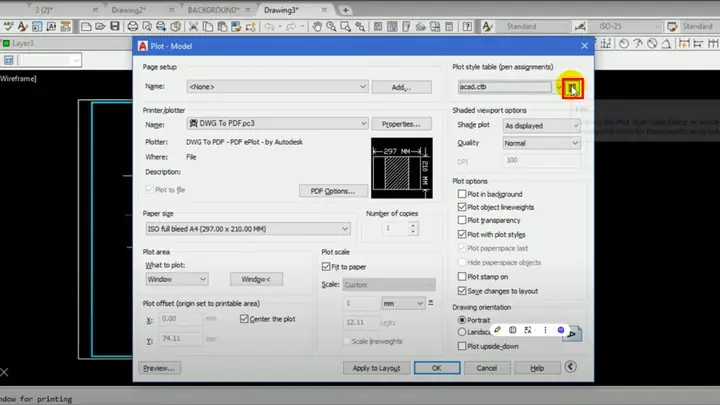
- Chọn máy in (Plotter/Printer): Tại đây, bạn có thể chọn máy in vật lý mà bạn muốn sử dụng hoặc lựa chọn các trình điều khiển máy in ảo để xuất bản vẽ sang các định dạng file như PDF. Ví dụ, bạn có thể chọn “DWG To PDF.pc3” để xuất bản vẽ ra file PDF.
- Khổ giấy (Paper Size): Lựa chọn khổ giấy phù hợp với yêu cầu in ấn của bạn, ví dụ như A4, A3, A2, A1, hoặc các khổ giấy theo tiêu chuẩn quốc tế khác. Kích thước khổ giấy này sẽ quyết định không gian làm việc trên bản in cuối cùng.
- Vùng in (What to plot): Tùy chọn này xác định phần nào của bản vẽ sẽ được in ra.
- Window: Cho phép bạn vẽ một khung bao quanh khu vực cụ thể trên bản vẽ muốn in.
- Extents: In toàn bộ các đối tượng đã được vẽ trong Model Space.
- Layout: In toàn bộ không gian Layout hiện tại, bao gồm cả các khung nhìn và ghi chú.
- Display: In những gì đang hiển thị trên màn hình của bạn.
- Tâm bản vẽ (Plot Offset): Lựa chọn “Center the plot” để tự động căn giữa bản vẽ trên khổ giấy đã chọn. Nếu không chọn tùy chọn này, bạn có thể nhập thủ công các giá trị X và Y để căn chỉnh.
- Hướng bản vẽ (Plot Orientation): Tại đây, bạn chọn Portrait (dọc) cho bản vẽ có chiều cao lớn hơn chiều rộng, hoặc Landscape (ngang) cho bản vẽ có chiều rộng lớn hơn chiều cao.
- Tỷ lệ bản vẽ (Scale): Đây là tùy chọn quan trọng để thiết lập tỷ lệ in của bản vẽ. Bạn có thể chọn tỷ lệ từ danh sách thả xuống hoặc nhập thủ công tỷ lệ mong muốn (ví dụ: 1:100, 1:50). Lưu ý: Để thiết lập tỷ lệ chính xác trên Layout, bạn cần tắt tùy chọn “Custom Scale” và nhập tỷ lệ cho từng Viewport sau. Tuy nhiên, trong cài đặt trang, bạn có thể đặt tỷ lệ mặc định cho toàn bộ Layout.
- Plot Style Table (P.C.T. File): Tệp kiểu nét in này cho phép bạn kiểm soát cách các đối tượng được hiển thị trên bản in về màu sắc, độ dày nét, kiểu nét, v.v. Bạn có thể chọn các tệp CTB (Color Dependent Plot Styles) hoặc STB (Named Plot Styles) đã được cấu hình sẵn hoặc tự tạo mới.
Sau khi hoàn tất các cài đặt, bạn nhấn OK để lưu lại và sau đó chọn Close để thoát Page Setup Manager. Bạn có thể lưu lại thiết lập này cho các lần sử dụng sau bằng cách đặt tên cho nó trong mục “Plotter Configuration Name” và nhấn “Save”.
Cách tạo và quản lý khung nhìn (Viewports) trên Layout
Sau khi đã thiết lập trang in, bước tiếp theo là tạo và quản lý các Viewports trên không gian Layout. Viewports đóng vai trò là những “cửa sổ” cho phép bạn hiển thị các phần khác nhau của bản vẽ từ Model Space lên không gian giấy (Paper Space) trên Layout. Điều này cho phép bạn trình bày bản vẽ một cách có tổ chức, với các tỷ lệ và góc nhìn khác nhau.
Tạo Viewports bằng lệnh MV

Có thể bạn quan tâm: 8+ Cách In Hình Lên Áo Phông Đơn Giản Tại Nhà (bằng Bàn Ủi & Phương Pháp Khác)
Lệnh MV là công cụ chính để tạo ra các khung nhìn trên Layout của bạn. Lệnh này cho phép bạn chia không gian Layout thành nhiều khu vực hiển thị bản vẽ từ Model Space.
Để sử dụng lệnh MV, bạn chỉ cần gõ MV vào dòng lệnh và nhấn Enter. Sau đó, AutoCAD sẽ yêu cầu bạn chỉ định các góc của khung nhìn. Bạn có thể vẽ một khung nhìn đơn lẻ hoặc tạo nhiều khung nhìn cùng lúc trên cùng một Layout. Ví dụ, để tạo hai khung nhìn dọc, bạn có thể nhập 2V sau khi gõ lệnh MV. Để tạo khung nhìn hình chữ nhật, bạn chỉ cần vẽ một hình chữ nhật với hai điểm đối diện.
Tùy chỉnh Viewports
Sau khi đã tạo các Viewports, bạn có thể tùy chỉnh chúng để phù hợp với nhu cầu trình bày bản vẽ của mình.
- Thay đổi kích thước và vị trí: Bạn có thể click và kéo các điểm điều khiển (grips) trên khung Viewport để thay đổi kích thước hoặc di chuyển nó đến vị trí mong muốn trên không gian Layout.
- Thiết lập tỷ lệ hiển thị: Double-click vào bên trong một Viewport để kích hoạt chế độ Model Space bên trong nó, sau đó sử dụng lệnh
ZOOMhoặc chuột giữa để điều chỉnh tỷ lệ hiển thị của bản vẽ bên trong Viewport đó. Để thiết lập tỷ lệ chính xác, bạn có thể gõ tỷ lệ mong muốn (ví dụ:1/50cho tỷ lệ 1:50) vào thanh trạng thái ở dưới cùng màn hình khi đang ở chế độ Model Space bên trong Viewport. - Khóa tỷ lệ: Để tránh tình trạng tỷ lệ Viewport bị thay đổi ngẫu nhiên khi bạn vô tình cuộn chuột, hãy chọn Viewport, click vào nút tỷ lệ ở thanh trạng thái dưới cùng màn hình và chọn Lock.
- Hiển thị hoặc ẩn các lớp (layer): Bạn có thể kiểm soát việc hiển thị các lớp khác nhau trong từng Viewport riêng biệt. Click chuột phải vào Viewport, chọn Display Manager (hoặc Layer Properties trong cửa sổ Model Space bên trong Viewport) và tắt/bật các lớp theo ý muốn. Điều này rất hữu ích khi bạn muốn tập trung hiển thị các chi tiết cụ thể hoặc ẩn các chú thích không cần thiết trong một Viewport nhất định.
Quy trình in bản vẽ từ Layout ra máy in hoặc file PDF
Sau khi đã hoàn tất việc thiết lập trang in và cấu hình các khung nhìn, bạn đã sẵn sàng để thực hiện quy trình in bản vẽ. Đây là bước cuối cùng để xuất tác phẩm của mình ra thành phẩm vật lý hoặc file kỹ thuật số.

Có thể bạn quan tâm: Hướng Dẫn Chi Tiết Cách In Hình Từ Máy Tính Ra Giấy Chuẩn Đẹp
Thực hiện lệnh Plot
Để bắt đầu quá trình in, bạn có thể truy cập lệnh Plot bằng cách vào menu File và chọn Plot…, hoặc đơn giản hơn là gõ lệnh PLOT vào dòng lệnh và nhấn Enter.
Trước khi tiến hành in, hãy dành chút thời gian để kiểm tra lại tất cả các thiết lập trong hộp thoại Plot. Đảm bảo rằng máy in/trình xuất file PDF đã được chọn đúng, khổ giấy, hướng giấy, vùng in và tỷ lệ đã được cài đặt chính xác theo ý muốn của bạn. Việc kiểm tra kỹ lưỡng này sẽ giúp bạn tránh những sai sót không đáng có và tiết kiệm thời gian, vật liệu in ấn.
Các tùy chọn in nâng cao
AutoCAD 2007 cung cấp nhiều tùy chọn nâng cao giúp bạn kiểm soát hoàn toàn quá trình xuất bản vẽ.
- Sử dụng Plot Style Table để kiểm soát nét in: Như đã đề cập ở phần thiết lập trang, việc lựa chọn và cấu hình Plot Style Table (CTB/STB) là cực kỳ quan trọng. Bạn có thể điều chỉnh độ dày, màu sắc, và kiểu dáng của từng loại nét in dựa trên màu sắc hoặc tên lớp. Điều này cho phép bản vẽ của bạn hiển thị rõ ràng các yếu tố quan trọng, phân biệt các loại đường nét khác nhau theo tiêu chuẩn kỹ thuật.
- Lựa chọn định dạng file xuất: Khi xuất ra file PDF, bạn có thể chọn các tùy chọn nâng cao như chất lượng file, nhúng font chữ, hoặc tạo siêu liên kết nếu cần. AutoCAD 2007 thường đi kèm với trình điều khiển “DWG To PDF.pc3” cho phép tùy chỉnh các thông số này.
- In ấn nhanh chóng và tiện lợi: Với các bản vẽ phức tạp hoặc khi cần xuất nhiều bản vẽ, bạn có thể xem xét sử dụng các công cụ quản lý xuất bản vẽ nâng cao hơn (nếu có sẵn trong phiên bản hoặc các plugin hỗ trợ) để tự động hóa quy trình, tiết kiệm thời gian và công sức.
Sau khi đã chắc chắn với mọi thiết lập, bạn chỉ cần nhấn OK trong hộp thoại Plot để bắt đầu quá trình in hoặc xuất file.

Có thể bạn quan tâm: Cách In Hai Mặt Giấy A4 Chi Tiết Trên Word, Pdf, Excel
Những lưu ý quan trọng khi làm việc với Layout trong AutoCAD
Việc sử dụng Layout trong AutoCAD 2007 mang lại nhiều lợi ích về tổ chức và trình bày bản vẽ, tuy nhiên, để khai thác tối đa và tránh các lỗi thường gặp, bạn cần lưu ý một số điểm quan trọng.
Phân biệt Model Space và Paper Space (Layout)
Hiểu rõ sự khác biệt giữa Model Space và Paper Space là nền tảng để làm việc hiệu quả với Layout.
Model Space là không gian làm việc chính, nơi bạn vẽ mô hình với kích thước thực tế (tỷ lệ 1:1). Mọi đối tượng được vẽ ở đây đều có kích thước vật lý tương ứng. Ngược lại, Paper Space (thường là các tab Layout) là không gian mô phỏng tờ giấy in. Tại đây, bạn sắp xếp, bố trí các Viewports để hiển thị bản vẽ từ Model Space với tỷ lệ mong muốn và thêm các thông tin khác như khung tên, ghi chú, ký hiệu. Chuyển đổi qua lại giữa hai không gian này được thực hiện bằng cách click vào các tab Layout hoặc sử dụng lệnh MS (Model Space) và PS (Paper Space) khi đang làm việc trong một Viewport.
Quản lý Plot Style Table (CTB/STB)
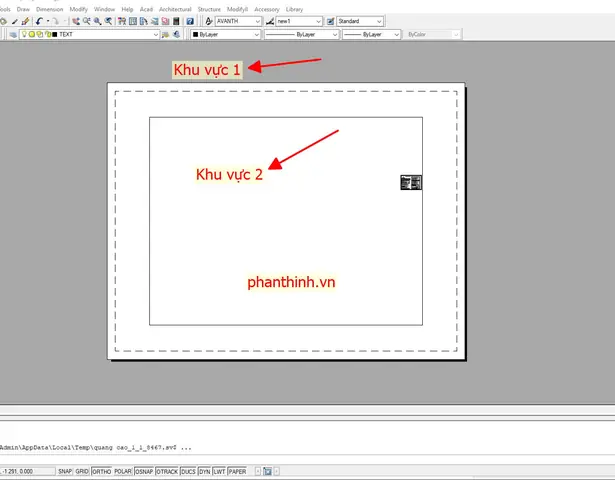
Plot Style Table (P.C.T. File) là yếu tố then chốt quyết định nét mực trên bản in cuối cùng. Chúng cho phép bạn định dạng độ dày nét, màu sắc, và kiểu dáng của các đối tượng dựa trên màu sắc hoặc tên lớp của chúng.
- Vai trò: CTB (Color Dependent Plot Styles) gán thuộc tính in dựa trên màu sắc đối tượng, trong khi STB (Named Plot Styles) gán thuộc tính dựa trên tên kiểu nét được gán cho đối tượng. Việc sử dụng STB thường linh hoạt hơn khi bạn có nhiều yêu cầu định dạng nét khác nhau cho các đối tượng có cùng màu.
- Cách sử dụng: Bạn có thể tạo mới một Plot Style Table bằng cách vào File > Plot > Plot Style Table (P.C.T. File) > New…. Sau đó, bạn có thể chỉnh sửa từng kiểu nét để xác định màu sắc, độ dày nét (lineweight), kiểu nét (linetype), và các thuộc tính khác. Khi áp dụng, bạn chọn tệp CTB hoặc STB tương ứng trong hộp thoại Page Setup Manager.
In bản vẽ với tỷ lệ chuẩn
Đảm bảo tỷ lệ bản vẽ chính xác trên Layout là yếu tố sống còn đối với bản vẽ kỹ thuật.
- Phương pháp: Tỷ lệ bản vẽ trên Layout được thiết lập cho từng Viewport. Sau khi tạo Viewport, bạn chọn Viewport đó, sau đó thiết lập tỷ lệ bằng cách chọn từ danh sách thả xuống trên thanh trạng thái ở dưới cùng màn hình khi đang ở chế độ Model Space bên trong Viewport, hoặc gõ trực tiếp tỷ lệ (ví dụ:
1/100cho tỷ lệ 1:100). - Kiểm tra lại tỷ lệ: Sau khi in, hãy đo thử kích thước của một đối tượng đã biết kích thước trên bản in. Nếu bạn đo được 10mm và biết đối tượng đó trong Model Space có kích thước 1000mm, thì tỷ lệ in là 1:100 (1000mm / 10mm = 100). Điều này giúp xác nhận tính chính xác của bản vẽ.
Sử dụng Sheet Set Manager và Publish (nếu có)
Đối với các dự án lớn với nhiều bản vẽ, việc quản lý thủ công sẽ rất tốn thời gian.
- Sheet Set Manager: Tính năng này, nếu có sẵn trong phiên bản AutoCAD 2007 bạn đang sử dụng, cho phép bạn quản lý một tập hợp các bản vẽ (sheets) một cách tập trung. Bạn có thể tổ chức các bản vẽ theo danh mục, tự động tạo số thứ tự bản vẽ, và liên kết các khung tên (title blocks) với thông tin dự án.
- Publish: Lệnh PUBLISH cho phép bạn xuất hàng loạt nhiều bản vẽ (từ các Layout hoặc file DWG khác nhau) ra định dạng PDF hoặc DWF cùng một lúc. Điều này giúp tiết kiệm đáng kể thời gian và đảm bảo tính nhất quán trong quá trình xuất bản vẽ cho toàn bộ dự án. Bạn có thể lưu lại các thiết lập xuất bản (Publish Job) để sử dụng lại trong tương lai.


