
Tình trạng lệnh in bị kẹt trên máy tính có thể gây ra sự khó chịu và gián đoạn nghiêm trọng cho công việc của bạn. Khi máy in không phản hồi hoặc hiển thị thông báo lỗi, đó thường là dấu hiệu của một hoặc nhiều lệnh in đang “treo” trong hàng đợi. Bài viết này sẽ cung cấp cho bạn những giải pháp hiệu quả nhất để nhanh chóng xử lý vấn đề này, đảm bảo máy in của bạn hoạt động trở lại bình thường mà không ảnh hưởng đến tiến độ công việc.
Chúng ta sẽ đi sâu vào các nguyên nhân phổ biến dẫn đến tình trạng lệnh in bị kẹt, từ lỗi phần mềm, driver cho đến các vấn đề kết nối. Tiếp theo, bạn sẽ được hướng dẫn chi tiết từng bước để hủy bỏ các lệnh in đang gặp sự cố trên cả hệ điều hành Windows và MacOS, bao gồm các phương pháp sử dụng giao diện hệ thống, dịch vụ Print Spooler, Command Prompt và Task Manager. Cuối cùng, bạn sẽ nhận được những mẹo hữu ích để khắc phục vấn đề này về lâu dài.
Tại sao lệnh in bị kẹt và cách xử lý nhanh chóng?
Lệnh in bị kẹt là tình trạng phổ biến mà nhiều người dùng máy tính gặp phải, gây cản trở quá trình in ấn thông thường. Hiểu rõ nguyên nhân gốc rễ sẽ giúp bạn có biện pháp xử lý kịp thời và hiệu quả, tránh lặp lại tình trạng này.
Các nguyên nhân phổ biến khiến lệnh in bị kẹt
Có nhiều yếu tố khác nhau có thể dẫn đến việc lệnh in bị kẹt, từ những lỗi nhỏ về phần mềm đến các vấn đề phần cứng phức tạp hơn.

Có thể bạn quan tâm: Thanh Lý Máy In Cũ Tận Nơi Giá Cao Tại Tp.hcm | Thu Mua Máy In Đã Qua Sử Dụng
- Lỗi phần mềm điều khiển máy in (driver): Driver máy in là cầu nối giao tiếp giữa hệ điều hành và máy in. Khi driver bị lỗi, cũ hoặc không tương thích, nó có thể gửi thông tin sai lệch hoặc không đầy đủ, khiến lệnh in bị treo.
- Dịch vụ Print Spooler gặp sự cố: Dịch vụ Print Spooler trên Windows chịu trách nhiệm quản lý tất cả các lệnh in đang chờ xử lý. Nếu dịch vụ này bị lỗi, ngừng hoạt động hoặc gặp trục trặc, hàng đợi in sẽ bị gián đoạn.
- Kết nối máy in bị gián đoạn: Mất kết nối giữa máy tính và máy in, dù là qua cáp USB, cáp mạng hay Wi-Fi, đều có thể khiến lệnh in không thể hoàn thành và bị kẹt lại.
- Lỗi phần cứng máy in: Đôi khi, chính máy in có thể gặp vấn đề phần cứng như kẹt giấy, hết mực, hoặc lỗi bộ phận bên trong, ngăn cản việc xử lý lệnh in.
- Tệp in bị lỗi hoặc quá lớn: Các tệp tin có định dạng phức tạp, dung lượng quá lớn hoặc bị lỗi trong quá trình tạo ra có thể gây khó khăn cho máy in và hệ điều hành trong việc xử lý, dẫn đến tình trạng kẹt lệnh.
Các bước cơ bản để khắc phục lệnh in bị kẹt
Trước khi đi vào các phương pháp chuyên sâu hơn, hãy thử áp dụng các bước khắc phục sự cố cơ bản sau đây để xem liệu vấn đề có được giải quyết hay không.
- Khởi động lại máy tính và máy in: Đây là giải pháp đơn giản nhưng thường rất hiệu quả. Việc khởi động lại giúp đóng các tiến trình đang chạy, làm mới hệ thống và có thể giải phóng các lệnh in bị kẹt do lỗi tạm thời. Hãy tắt máy tính và máy in, đợi khoảng 30 giây rồi bật lại.
- Kiểm tra kết nối cáp máy in: Đảm bảo rằng tất cả các cáp kết nối giữa máy tính và máy in (cáp USB, cáp mạng) đều được cắm chắc chắn và không bị hư hại. Nếu sử dụng kết nối không dây (Wi-Fi), hãy kiểm tra xem máy in có đang kết nối với mạng Wi-Fi của bạn hay không.
Hướng dẫn chi tiết cách hủy lệnh in trên máy tính Windows
Nếu các bước cơ bản không giải quyết được vấn đề, bạn cần áp dụng các phương pháp chi tiết hơn để xóa lệnh in bị kẹt trên hệ điều hành Windows.
Cách 1: Hủy lệnh in qua giao diện Devices and Printers
Có thể bạn quan tâm: Nạp Mực Máy In Đà Lạt: Dịch Vụ Uy Tín, Bảng Giá Cập Nhật & Lưu Ý Quan Trọng
Cách đơn giản nhất để xem và hủy các lệnh in đang chờ là thông qua giao diện quản lý máy in của Windows.
- Mở Control Panel (Bảng điều khiển).
- Chọn Devices and Printers (Thiết bị và Máy in).
- Tìm và nhấp đúp vào biểu tượng máy in của bạn để mở cửa sổ hàng đợi in.
- Trong cửa sổ này, bạn sẽ thấy danh sách tất cả các lệnh in đang chờ xử lý.
- Để hủy một lệnh in cụ thể, nhấp chuột phải vào lệnh đó và chọn Cancel (Hủy bỏ).
- Nếu muốn hủy tất cả các lệnh in, bạn có thể vào menu Printer (Máy in) trên thanh công cụ và chọn Cancel All Documents (Hủy tất cả tài liệu).
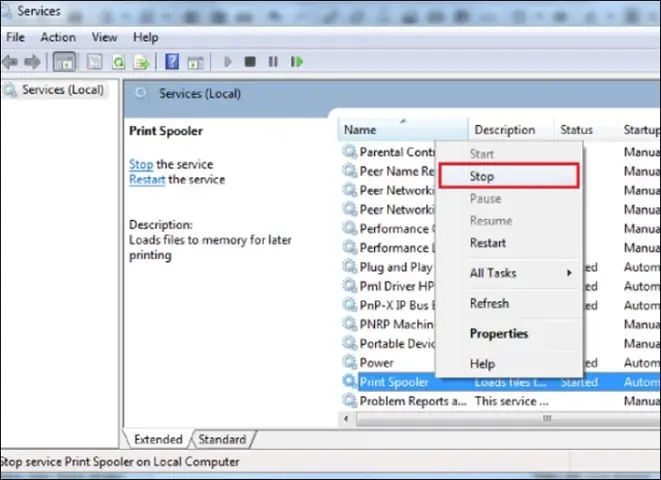
Cách 2: Dừng và khởi động lại dịch vụ Print Spooler
Dịch vụ Print Spooler là trái tim của hệ thống in ấn trên Windows. Khi nó gặp sự cố, hàng đợi in sẽ bị ảnh hưởng. Việc dừng và khởi động lại dịch vụ này thường khắc phục được tình trạng lệnh in bị kẹt.
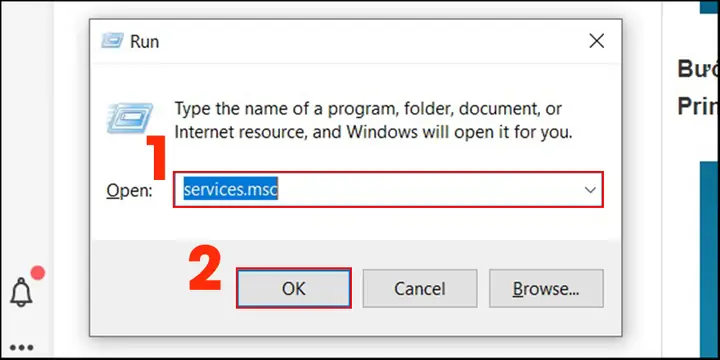
- Nhấn tổ hợp phím Windows + R để mở hộp thoại Run.
- Gõ
services.mscvà nhấn Enter hoặc OK để mở cửa sổ Services. - Trong danh sách các dịch vụ, tìm Print Spooler.
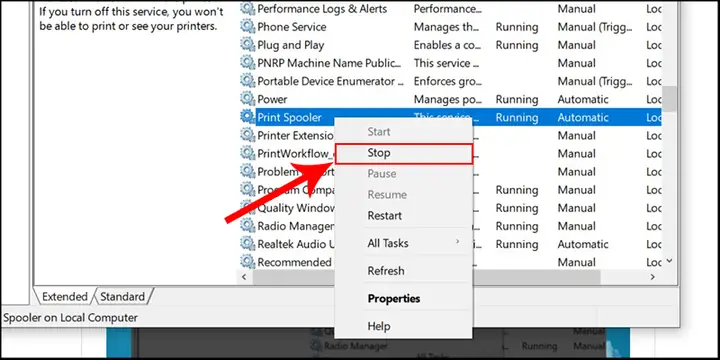
- Nhấp chuột phải vào Print Spooler và chọn Stop (Dừng).
- Chờ dịch vụ dừng hoàn toàn, sau đó nhấp chuột phải lại vào Print Spooler và chọn Start (Bắt đầu).
- Nếu dịch vụ Print Spooler không dừng được ngay cả khi bạn cố gắng, hãy thử khởi động lại máy tính. Sau khi máy tính khởi động lại, bạn có thể thử lại các bước trên hoặc tiếp tục với các phương pháp khác.
Cách 3: Sử dụng Command Prompt (CMD) để xóa lệnh in
Command Prompt (CMD) cung cấp một cách mạnh mẽ để quản lý các dịch vụ và xóa các tệp tin liên quan đến hàng đợi in, đặc biệt hữu ích khi các phương pháp khác không hiệu quả.
Có thể bạn quan tâm: Dịch Vụ Nạp Mực Máy In Thủ Đức Tận Nơi Nhanh Chóng, Giá Rẻ, Uy Tín
- Mở Command Prompt với quyền quản trị: Nhấn phím Windows, gõ
cmd, nhấp chuột phải vào Command Prompt và chọn Run as administrator (Chạy với quyền quản trị). - Để dừng dịch vụ Print Spooler, gõ lệnh sau và nhấn Enter:
net stop spooler - Sau khi dịch vụ đã dừng, bạn cần xóa các tệp tin lệnh in đang tồn tại trong thư mục spool. Gõ các lệnh sau, nhấn Enter sau mỗi lệnh:
del %systemroot%\System32\spool\PRINTERS\ /Q
(Lệnh này sẽ xóa tất cả các tệp tin trong thư mục PRINTERS bên trong thư mục spool). - Cuối cùng, khởi động lại dịch vụ Print Spooler bằng lệnh:
net start spooler - Sau khi hoàn tất, bạn có thể thử in lại để kiểm tra.
Cách 4: Xóa lệnh in bị kẹt qua Task Manager
Nếu dịch vụ Print Spooler không dừng được bằng cách thông thường hoặc qua CMD, bạn có thể thử kết thúc tiến trình của nó thông qua Task Manager.
- Nhấn tổ hợp phím Ctrl + Shift + Esc để mở Task Manager.
- Nếu bạn thấy giao diện đơn giản, hãy nhấp vào More details (Chi tiết hơn).
- Chuyển đến tab Details (Chi tiết).
- Tìm tiến trình có tên spoolsv.exe (đây là tiến trình của dịch vụ Print Spooler).
- Nhấp chuột phải vào spoolsv.exe và chọn End task (Kết thúc tác vụ).
- Sau khi kết thúc tiến trình, bạn có thể quay lại cửa sổ Services để khởi động lại dịch vụ Print Spooler, hoặc đơn giản là khởi động lại máy tính.
Xóa lệnh in trên máy tính MacOS (Nếu có trong SERP)
Đối với người dùng máy Mac, quy trình xử lý lệnh in bị kẹt cũng có những cách thức riêng biệt nhưng không kém phần hiệu quả.
Hủy lệnh in trên MacOS qua System Preferences
Có thể bạn quan tâm: Hướng Dẫn Chi Tiết Cách In 2 Mặt File Pdf Trên Máy Tính
Tương tự như Windows, macOS cũng có một giao diện để quản lý hàng đợi in, giúp bạn dễ dàng hủy bỏ các tác vụ không mong muốn.
- Mở System Preferences (Tùy chọn Hệ thống) từ menu Apple.
- Chọn Printers & Scanners (Máy in & Máy quét).
- Chọn máy in của bạn từ danh sách bên trái.
- Nhấp vào nút Open Print Queue… (Mở Hàng đợi In…) hoặc biểu tượng máy in để xem danh sách các lệnh in đang chờ.
- Trong cửa sổ hàng đợi in, bạn có thể thấy các lệnh in đang hoạt động hoặc bị kẹt.
- Để hủy một lệnh in cụ thể, tìm nút xóa (thường là biểu tượng chữ “x” hoặc nút “X” bên cạnh lệnh in) và nhấp vào đó.
- Để xóa tất cả các lệnh in, thường sẽ có một tùy chọn như Delete All Jobs (Xóa tất cả các tác vụ) hoặc bạn có thể xóa từng lệnh một.
Mẹo khắc phục tình trạng lệnh in bị kẹt lâu dài
Để tránh tình trạng lệnh in bị kẹt xảy ra thường xuyên, bạn nên áp dụng các biện pháp phòng ngừa và khắc phục triệt để hơn.
Cập nhật hoặc cài đặt lại Driver máy in
Driver máy in lỗi thời hoặc bị hỏng là một trong những nguyên nhân hàng đầu gây ra các vấn đề về in ấn, bao gồm cả việc lệnh in bị kẹt.

- Tầm quan trọng của driver máy in: Driver đóng vai trò như một người phiên dịch, giúp máy tính và máy in hiểu nhau. Driver mới nhất thường sửa lỗi, cải thiện hiệu suất và đảm bảo tính tương thích với các bản cập nhật hệ điều hành.
- Hướng dẫn cách tìm và tải driver mới nhất:
- Xác định chính xác model máy in của bạn.
- Truy cập trang web chính thức của nhà sản xuất máy in (ví dụ: HP, Canon, Epson, Brother, v.v.).
- Tìm mục “Support” (Hỗ trợ) hoặc “Downloads” (Tải xuống).
- Nhập model máy in của bạn và chọn hệ điều hành bạn đang sử dụng (Windows 10, Windows 11, macOS Sonoma, v.v.).
- Tải xuống gói driver mới nhất và làm theo hướng dẫn cài đặt trên màn hình. Nếu bạn nghi ngờ driver hiện tại có vấn đề, hãy gỡ bỏ driver cũ trước khi cài đặt driver mới.
Kiểm tra và sửa lỗi kết nối máy in
Một kết nối không ổn định có thể là nguyên nhân khiến lệnh in bị gián đoạn giữa chừng.
- Các bước kiểm tra cáp USB, cáp mạng:
- Đảm bảo cáp được cắm chặt vào cả máy tính và máy in.
- Thử sử dụng một cổng USB khác trên máy tính hoặc một sợi cáp USB mới nếu có thể.
- Với máy in mạng, hãy kiểm tra đèn tín hiệu trên cổng mạng của máy in và router xem có kết nối không.
- Lưu ý khi kết nối máy in qua Wi-Fi:
- Đảm bảo máy in và máy tính kết nối cùng một mạng Wi-Fi.
- Kiểm tra cường độ tín hiệu Wi-Fi tại vị trí đặt máy in. Nếu tín hiệu yếu, hãy xem xét việc di chuyển máy in gần router hơn hoặc sử dụng bộ mở rộng sóng Wi-Fi.
- Khởi động lại router Wi-Fi của bạn để làm mới kết nối mạng.
Sử dụng công cụ khắc phục sự cố máy in của Windows
Windows tích hợp một công cụ khắc phục sự cố mạnh mẽ có thể tự động chẩn đoán và sửa các lỗi liên quan đến máy in.
- Hướng dẫn kích hoạt và chạy công cụ:
- Mở Settings (Cài đặt) bằng cách nhấn Windows + I.
- Chọn Update & Security (Cập nhật & Bảo mật) hoặc System (Hệ thống) tùy phiên bản Windows.
- Chọn Troubleshoot (Khắc phục sự cố).
- Tìm và chọn Printer (Máy in), sau đó nhấp vào Run the troubleshooter (Chạy trình khắc phục sự cố).
- Làm theo các hướng dẫn trên màn hình để trình khắc phục sự cố tự động phát hiện và sửa lỗi.
- Lợi ích của việc sử dụng công cụ này: Công cụ này có thể xác định và khắc phục nhiều vấn đề phổ biến mà không yêu cầu kiến thức kỹ thuật sâu, giúp tiết kiệm thời gian và công sức.
Khi nào cần liên hệ bộ phận hỗ trợ kỹ thuật?
Nếu bạn đã thử tất cả các phương pháp trên mà máy in vẫn gặp vấn đề hoặc tình trạng lệnh in bị kẹt diễn ra liên tục, có thể máy in của bạn đang gặp sự cố nghiêm trọng hơn.
- Các dấu hiệu cho thấy vấn đề có thể nghiêm trọng:
- Máy in phát ra tiếng động lạ, tiếng ồn lớn bất thường.
- Máy in không bật nguồn hoặc báo lỗi phần cứng liên tục (ví dụ: lỗi đèn LED nhấp nháy theo chu kỳ đặc biệt).
- Các lệnh in bị kẹt ngay cả sau khi đã thử tất cả các bước khắc phục phần mềm.
- Máy in báo lỗi “out of paper” (hết giấy) nhưng thực tế giấy vẫn còn, hoặc ngược lại.
- Thông tin cần cung cấp khi liên hệ hỗ trợ: Khi liên hệ với bộ phận hỗ trợ kỹ thuật của nhà sản xuất hoặc dịch vụ sửa chữa máy in, hãy chuẩn bị sẵn các thông tin sau để họ có thể hỗ trợ bạn nhanh chóng và hiệu quả hơn:
- Model chính xác của máy in.
- Hệ điều hành bạn đang sử dụng (Windows 10, macOS Monterey, v.v.) và phiên bản cụ thể.
- Mô tả chi tiết về vấn đề bạn đang gặp phải, bao gồm cả các thông báo lỗi (nếu có).
- Các bước khắc phục sự cố bạn đã thực hiện.


