
Việc in 2 mặt file PDF không chỉ giúp tiết kiệm giấy, chi phí mà còn làm cho tài liệu của bạn gọn gàng, chuyên nghiệp hơn. Bài viết này sẽ hướng dẫn chi tiết cách thực hiện in 2 mặt file PDF trực tiếp từ các trình đọc PDF phổ biến như Adobe Acrobat Reader hay Foxit Reader, cũng như phương pháp in thủ công khi máy in không hỗ trợ.
Bạn sẽ được trang bị kiến thức đầy đủ về các bước thực hiện, các tùy chọn cài đặt quan trọng như “Print on both sides”, cách xử lý khi máy in không có chức năng in 2 mặt tự động, và những lưu ý cần thiết để đảm bảo bản in đạt chất lượng tốt nhất. Ngoài ra, bài viết còn mở rộng sang việc in 2 mặt trên các ứng dụng khác và thiết bị di động, mang đến một giải pháp toàn diện cho nhu cầu in ấn của bạn.
Hãy cùng khám phá cách in 2 mặt file PDF một cách hiệu quả và đơn giản nhất.
Cách in 2 mặt file PDF trực tiếp từ trình đọc PDF
In 2 mặt file PDF trực tiếp từ trình đọc là phương pháp đơn giản và hiệu quả nhất, đặc biệt khi máy in của bạn hỗ trợ tính năng này. Hầu hết các trình đọc PDF phổ biến hiện nay đều cung cấp tùy chọn in hai mặt ngay trong giao diện cài đặt in.
Để thực hiện, bạn cần truy cập vào menu in, tìm kiếm tùy chọn liên quan đến “Print on both sides” hoặc “Duplex Printing” và thiết lập theo nhu cầu. Việc lựa chọn đúng kiểu lật trang sẽ đảm bảo tài liệu của bạn được in ra đúng thứ tự và dễ đọc.
Các bước thực hiện in 2 mặt trong Adobe Acrobat Reader
Adobe Acrobat Reader là một trong những trình đọc PDF được sử dụng rộng rãi nhất, và việc in 2 mặt trên phần mềm này khá đơn giản.
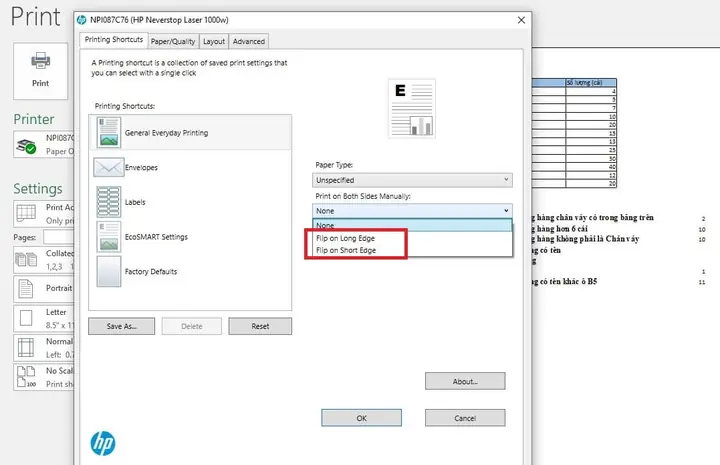
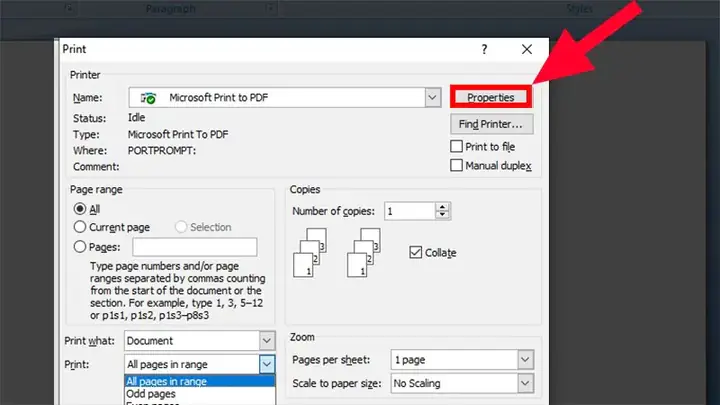
Để bắt đầu, hãy mở file PDF bạn muốn in bằng Adobe Acrobat Reader. Sau đó, truy cập vào menu File và chọn Print (hoặc nhấn tổ hợp phím Ctrl + P trên Windows, Cmd + P trên macOS). Trong cửa sổ tùy chọn in xuất hiện, bạn sẽ tìm thấy mục Printer Properties hoặc Preferences để truy cập sâu hơn vào cài đặt của máy in. Tại đây, tìm kiếm tùy chọn liên quan đến “Print on both sides” hoặc “Two-sided printing”. Bạn cần chọn kiểu lật trang phù hợp, thường là “Flip on long edge” (lật theo cạnh dài) cho các tài liệu dạng sách, báo hoặc “Flip on short edge” (lật theo cạnh ngắn) cho các tài liệu dạng lịch treo tường hoặc các loại văn bản có cấu trúc đặc biệt. Sau khi thiết lập, nhấn OK để xác nhận và sau đó nhấn Print để bắt đầu quá trình in.
Hướng dẫn in 2 mặt với Foxit Reader
Có thể bạn quan tâm: Hướng Dẫn Chi Tiết Cách In 2 Mặt Trong Excel Đơn Giản, Không Bị Ngược
Tương tự như Adobe Acrobat Reader, Foxit Reader cũng cung cấp khả năng in 2 mặt tiện lợi.
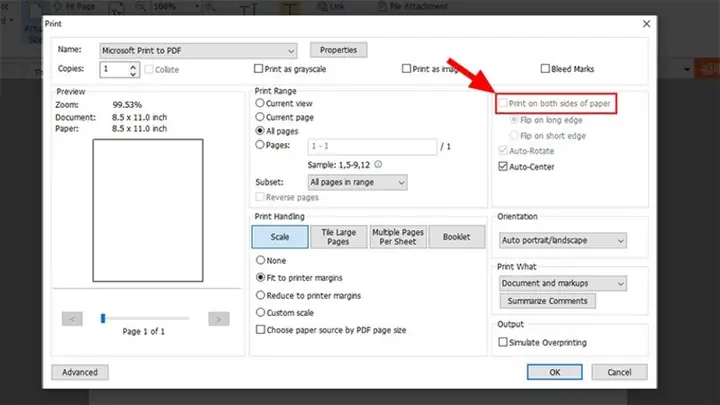
Để in 2 mặt bằng Foxit Reader, bạn mở file PDF, sau đó vào File > Print (hoặc Ctrl + P). Trong cửa sổ Print hiện ra, bạn có thể thấy các tùy chọn in trực tiếp. Tìm mục “Print on both sides” và chọn nó. Nếu không thấy trực tiếp, bạn có thể nhấn vào Printer Properties hoặc Preferences. Trong hộp thoại cài đặt máy in, hãy tìm đến các tùy chọn tương tự như trong Adobe Acrobat Reader: “Print on both sides” và lựa chọn “Flip on long edge” hoặc “Flip on short edge” tùy theo cách bạn muốn các trang được lật. Sau khi chọn xong, nhấp OK để đóng hộp thoại cài đặt máy in, rồi nhấn Print trong cửa sổ chính để hoàn tất. Giao diện có thể có chút khác biệt tùy thuộc vào phiên bản Foxit Reader và hệ điều hành bạn đang sử dụng, nhưng nguyên tắc chung vẫn là tìm đến tùy chọn in hai mặt và thiết lập kiểu lật.
Tùy chọn “Print on both sides” và ý nghĩa
Tùy chọn “Print on both sides” hay còn gọi là in hai mặt hoặc in duplex, cho phép máy in của bạn tự động in nội dung lên cả hai mặt của một tờ giấy. Điều này có hai ý nghĩa chính về cách lật trang:
- Flip on long edge (Lật theo cạnh dài): Đây là cách lật trang phổ biến nhất, tương tự như cách bạn lật một cuốn sách hay một tờ báo. Trang sau sẽ được in ở mặt đối diện và lật lên theo chiều dọc của tờ giấy. Phương pháp này phù hợp với hầu hết các tài liệu văn bản, báo cáo, luận văn, giữ cho văn bản luôn thẳng hàng và dễ đọc khi lật trang.
- Flip on short edge (Lật theo cạnh ngắn): Cách lật này sẽ lật trang theo chiều ngang của tờ giấy. Nó thường được sử dụng cho các tài liệu như lịch treo tường, các loại biểu mẫu hoặc khi bạn muốn tạo hiệu ứng đặc biệt cho tài liệu. Nếu sử dụng không đúng cách với tài liệu văn bản thông thường, các trang có thể bị in ngược hoặc khó đọc.
Việc hiểu rõ và lựa chọn đúng kiểu lật trang này là vô cùng quan trọng để đảm bảo tài liệu PDF của bạn sau khi in ra có thứ tự hợp lý và dễ dàng truy cập nội dung.
In 2 mặt file PDF thủ công khi máy in không hỗ trợ
Trong trường hợp máy in của bạn không có chức năng in 2 mặt tự động, bạn hoàn toàn có thể thực hiện việc này một cách thủ công bằng cách in từng mặt giấy riêng lẻ. Phương pháp này đòi hỏi sự cẩn thận hơn nhưng vẫn đảm bảo bạn có được bản in hai mặt tiết kiệm giấy.
Quy trình này bao gồm việc in các trang lẻ của tài liệu trước, sau đó tiến hành lật giấy và in các trang chẵn lên mặt còn lại. Việc căn chỉnh chính xác là chìa khóa để đảm bảo toàn bộ tài liệu được in ra đúng thứ tự và không bị sai lệch.
Quy trình in trang lẻ trước

Có thể bạn quan tâm: 12+ Cách Tẩy Chữ In Trên Áo Hiệu Quả, Sạch Sẽ Tại Nhà
Để bắt đầu quá trình in 2 mặt thủ công, bước đầu tiên là in tất cả các trang lẻ của file PDF.
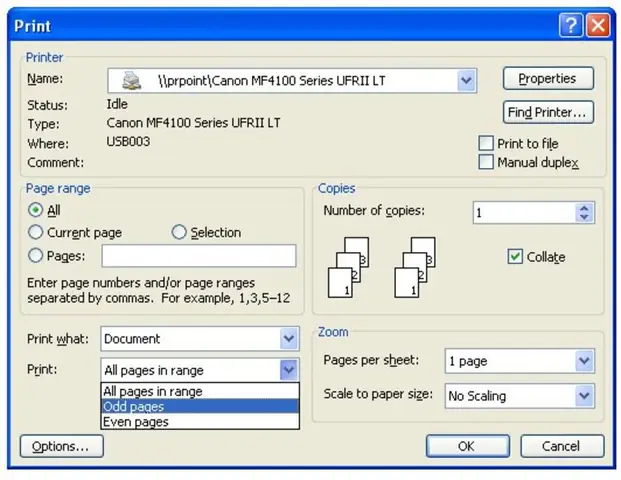
Trước hết, mở file PDF của bạn trong trình đọc và truy cập vào tùy chọn in (Ctrl + P hoặc Cmd + P). Trong cửa sổ cài đặt in, tìm đến phần cài đặt trang in. Bạn sẽ thấy một tùy chọn cho phép bạn chọn in “Pages” (Trang). Thay vì chọn in tất cả các trang, hãy chọn tùy chọn “Odd pages only” (Chỉ trang lẻ) hoặc nhập thủ công phạm vi trang lẻ mà bạn muốn in (ví dụ: 1, 3, 5, 7,…). Sau khi thiết lập, nhấn Print. Máy in sẽ chỉ in ra các trang lẻ của tài liệu trên một mặt của mỗi tờ giấy. Hãy để các tờ giấy đã in này khô hoàn toàn trước khi tiến hành bước tiếp theo.
Hướng dẫn lật giấy và in trang chẵn
Sau khi đã in xong tất cả các trang lẻ, bạn cần chuẩn bị để in các trang chẵn lên mặt còn lại của tờ giấy.
Khi tất cả các trang lẻ đã được in và khô, hãy thu thập chúng lại. Quan sát cách các trang lẻ được in ra trên tờ giấy. Bạn cần lật từng tờ giấy theo một hướng nhất định để máy in có thể nhận diện và đặt các trang chẵn vào đúng vị trí. Thông thường, bạn sẽ cần đặt chồng các tờ giấy theo đúng thứ tự ban đầu, sau đó lật cả chồng giấy theo một cạnh để mặt giấy trống hướng về phía máy in. Trong trình đơn in, bạn sẽ chọn in các trang chẵn (“Even pages only”) hoặc nhập phạm vi các trang chẵn (ví dụ: 2, 4, 6, 8,…). Sau khi thiết lập, nhấn Print. Máy in sẽ tiếp tục in các trang chẵn lên mặt còn lại của các tờ giấy đã được lật.
Cách căn chỉnh để in đúng thứ tự
Việc căn chỉnh là khâu quan trọng nhất để đảm bảo kết quả in 2 mặt thủ công được chính xác và dễ đọc.
Khi lật giấy và đặt vào máy in, hãy chú ý đến hướng của cạnh lật. Nếu bạn đã lật theo cạnh dài, hãy đảm bảo cạnh đó được đặt đúng vào khay giấy của máy in. Một mẹo hữu ích là thử nghiệm với một vài tờ giấy trước khi in toàn bộ tài liệu. In thử một trang lẻ và một trang chẵn, sau đó kiểm tra xem chúng có thẳng hàng và đúng thứ tự không. Nếu có sai lệch, bạn cần điều chỉnh cách lật giấy hoặc cài đặt hướng giấy trong máy in. Đảm bảo các tờ giấy được đặt ngay ngắn trong khay nạp giấy để tránh kẹt giấy hoặc in lệch. Sau khi hoàn thành, hãy kiểm tra lại toàn bộ tài liệu để đảm bảo mọi thứ đều theo đúng thứ tự mong muốn.
Các lưu ý quan trọng khi in 2 mặt file PDF
Có thể bạn quan tâm: Nạp Mực Máy In Quận 10: Dịch Vụ Tận Nơi, Giá Rẻ, Nhanh Chóng 24/7
Để quá trình in 2 mặt file PDF diễn ra suôn sẻ và cho ra kết quả tốt nhất, việc chuẩn bị kỹ lưỡng và chú ý đến các chi tiết là vô cùng cần thiết. Dù là in tự động hay thủ công, một vài lưu ý sau đây sẽ giúp bạn tránh được những rắc rối không đáng có.
Việc kiểm tra máy in, cài đặt driver, chuẩn bị giấy in phù hợp và đảm bảo mực in đầy đủ sẽ là những yếu tố quyết định đến chất lượng bản in cuối cùng. Nắm vững những điểm này sẽ giúp bạn tiết kiệm thời gian và công sức.
Kiểm tra máy in và cài đặt driver
Trước tiên, hãy đảm bảo máy in của bạn đang hoạt động tốt và được cài đặt đúng cách.
Đảm bảo máy in đã được kết nối ổn định với máy tính của bạn. Quan trọng hơn, hãy kiểm tra xem driver của máy in đã được cài đặt đầy đủ và cập nhật lên phiên bản mới nhất hay chưa. Driver lỗi thời hoặc bị thiếu có thể gây ra nhiều vấn đề trong quá trình in ấn, bao gồm cả việc không hiển thị hoặc không hoạt động đúng các tùy chọn in 2 mặt. Bạn có thể kiểm tra và cập nhật driver bằng cách truy cập vào website của nhà sản xuất máy in, tìm đúng model máy của mình và tải về phiên bản driver phù hợp với hệ điều hành. Nếu máy in của bạn hỗ trợ tính năng in 2 mặt tự động, việc cài đặt driver chính xác là bước bắt buộc để có thể sử dụng tính năng này.
Chuẩn bị giấy in
Loại giấy bạn sử dụng có thể ảnh hưởng đáng kể đến chất lượng của bản in 2 mặt.
Đối với việc in 2 mặt, đặc biệt là khi sử dụng máy in laser hoặc mực in phun có thể thấm qua giấy, bạn nên ưu tiên sử dụng loại giấy có định lượng cao hơn một chút so với giấy in thông thường (ví dụ: từ 80gsm trở lên). Giấy dày hơn sẽ giúp mực in không bị lem hoặc thấm sang mặt bên kia, giữ cho văn bản rõ ràng và sắc nét ở cả hai mặt. Tránh sử dụng các loại giấy quá mỏng hoặc giấy tái chế chất lượng thấp, vì chúng dễ bị nhăn, kẹt trong máy in hoặc làm mực in bị mờ. Đảm bảo giấy được đặt ngay ngắn trong khay nạp giấy, không bị cong vênh hoặc ẩm ướt để tránh các lỗi in ấn không mong muốn.
Kiểm tra mực in và các vấn đề thường gặp
Tình trạng mực in và các lỗi kỹ thuật nhỏ của máy in là những nguyên nhân phổ biến gây ra bản in kém chất lượng.
Có thể bạn quan tâm: Dịch Vụ Nạp Mực Máy In Quận 2 Tận Nơi: Giá Rẻ, Nhanh Chóng, Uy Tín
Trước khi bắt đầu in, hãy kiểm tra mức mực in trong máy. Nếu mực sắp hết hoặc đã hết, bạn cần thay thế hộp mực mới hoặc đổ mực bổ sung để đảm bảo quá trình in diễn ra liên tục và đạt chất lượng tốt nhất. Mực in yếu có thể dẫn đến tình trạng chữ bị nhạt, nét đứt quãng hoặc thậm chí không in được một số phần của tài liệu. Bên cạnh đó, hãy chú ý đến các vấn đề thường gặp khác như kẹt giấy, bụi bẩn bám trên lô sấy hoặc trục cuốn giấy. Nếu gặp phải các lỗi này, hãy tắt máy in, cẩn thận gỡ bỏ giấy bị kẹt và làm sạch các bộ phận liên quan theo hướng dẫn của nhà sản xuất. Việc bảo trì máy in định kỳ cũng giúp phòng ngừa hiệu quả các sự cố này.
In 2 mặt file PDF trên các ứng dụng khác và thiết bị di động
Mở rộng khả năng in 2 mặt không chỉ giới hạn ở các file PDF trên máy tính mà còn có thể áp dụng trên nhiều định dạng file khác và cả trên các thiết bị di động. Nhu cầu in ấn ngày càng đa dạng đòi hỏi các giải pháp linh hoạt.
Việc hiểu cách in 2 mặt cho các định dạng như Word, Excel hay thực hiện trực tiếp từ điện thoại sẽ giúp bạn tối ưu hóa quy trình làm việc của mình. Đồng thời, các công cụ hỗ trợ trực tuyến cũng mang đến những lựa chọn tiện lợi khi bạn không có sẵn máy in hoặc phần mềm chuyên dụng.
Hướng dẫn in 2 mặt file Word, Excel
Tương tự như file PDF, việc in 2 mặt cho các file Word và Excel cũng rất phổ biến và có thể thực hiện trực tiếp từ ứng dụng.
Khi làm việc với Microsoft Word hoặc Excel, bạn cũng truy cập vào File > Print (hoặc Ctrl + P). Trong cửa sổ cài đặt in, tìm đến tùy chọn “Print on both sides”. Các ứng dụng này thường cho phép bạn lựa chọn “Flip pages on long edge” (lật trang theo cạnh dài) hoặc “Flip pages on short edge” (lật trang theo cạnh ngắn). Lựa chọn tương tự như khi in PDF, “Flip pages on long edge” là mặc định và phù hợp cho hầu hết các tài liệu văn bản. Nếu máy in của bạn không có chức năng tự động in 2 mặt, ứng dụng sẽ tự động yêu cầu bạn lật giấy thủ công và tiếp tục quá trình in như đã hướng dẫn ở phần trước. Sự khác biệt chính nằm ở giao diện cài đặt in, các nguyên tắc cơ bản về việc chọn lật trang vẫn được giữ nguyên.
Cách in 2 mặt PDF trên điện thoại (iOS, Android)
In 2 mặt PDF trên điện thoại di động ngày càng trở nên cần thiết với sự phổ biến của smartphone.
Trên cả thiết bị iOS và Android, bạn có thể in 2 mặt file PDF thông qua các ứng dụng quản lý file hoặc các ứng dụng đọc PDF có tích hợp tính năng in. Đầu tiên, hãy mở file PDF bạn muốn in bằng một ứng dụng hỗ trợ in ấn (ví dụ: Google Drive, Files trên iOS, hoặc Adobe Acrobat Reader mobile). Tìm biểu tượng chia sẻ hoặc tùy chọn “Print”. Khi vào cài đặt in, bạn cần kết nối với một máy in tương thích (thường qua Wi-Fi hoặc AirPrint trên iOS). Trong các tùy chọn của máy in, tìm kiếm “Print on both sides” hoặc “Duplex printing” và bật nó lên. Tương tự như trên máy tính, bạn có thể cần chọn kiểu lật trang (theo cạnh dài hoặc cạnh ngắn). Nếu máy in không hỗ trợ tự động in 2 mặt, ứng dụng sẽ hướng dẫn bạn quy trình in thủ công, yêu cầu bạn lấy giấy ra và đặt lại vào máy in khi có thông báo.
In 2 mặt PDF trên máy in Brother
Các dòng máy in Brother thường có những cài đặt riêng biệt nhưng về cơ bản vẫn tuân theo nguyên tắc chung của việc in 2 mặt.
Khi sử dụng máy in Brother, quá trình in 2 mặt PDF cũng tương tự như các hãng khác. Sau khi mở file PDF và chọn lệnh in, bạn cần truy cập vào Printer Properties hoặc Preferences. Trong giao diện cài đặt của máy in Brother, tìm kiếm tùy chọn “2-Sided Printing” hoặc “Duplex Printing”. Bạn có thể sẽ thấy các lựa chọn như “Long-edge binding” (tương đương “Flip on long edge”) và “Short-edge binding” (tương đương “Flip on short edge”). Hãy chọn kiểu lật trang phù hợp với tài liệu của bạn. Nếu máy in Brother của bạn không có chức năng duplex tự động, bạn vẫn có thể chọn in 2 mặt và làm theo hướng dẫn trên màn hình máy tính để hoàn thành quy trình thủ công. Luôn tham khảo sách hướng dẫn sử dụng đi kèm máy in Brother để có thông tin chi tiết nhất về các cài đặt cụ thể.
Các công cụ hỗ trợ in 2 mặt online
Đối với những trường hợp không có máy in hỗ trợ hoặc muốn tiết kiệm thời gian cài đặt, các công cụ in 2 mặt trực tuyến là một giải pháp hữu ích.
Có nhiều trang web cho phép bạn tải lên file PDF của mình và chọn các tùy chọn in ấn, bao gồm cả in 2 mặt. Bạn chỉ cần truy cập vào một dịch vụ in ấn online uy tín, tải lên file PDF, chọn chế độ in 2 mặt (với các tùy chọn lật trang tương tự), sau đó dịch vụ này sẽ xử lý và gửi lại file đã định dạng hoặc bạn có thể gửi file này đến các dịch vụ in ấn chuyên nghiệp gần nhà. Tuy nhiên, cần lưu ý rằng việc sử dụng các dịch vụ online có thể tiềm ẩn rủi ro về bảo mật cho các tài liệu nhạy cảm. Hãy chọn các trang web đáng tin cậy và đọc kỹ các điều khoản dịch vụ trước khi sử dụng.


