
Việc xem trước trang in trong Microsoft Word 2010 là một thao tác thiết yếu giúp bạn kiểm tra bố cục, căn chỉnh và phát hiện sớm các lỗi định dạng trước khi chính thức in ấn. Điều này không chỉ giúp tiết kiệm giấy, mực mà còn đảm bảo tài liệu của bạn trông chuyên nghiệp và đúng ý muốn. Bài viết này sẽ hướng dẫn chi tiết các cách để bạn có thể xem trước bản in một cách dễ dàng và hiệu quả nhất.
Trong phần Nội dung chính, chúng ta sẽ đi sâu vào ba phương pháp chính để truy cập chế độ xem trước bản in trên Word 2010, bao gồm sử dụng tổ hợp phím tắt, menu Tệp và nút Office đặc trưng. Tiếp theo, bài viết sẽ giới thiệu các tùy chỉnh quan trọng trong cửa sổ xem trước để bạn có thể tinh chỉnh tài liệu của mình.
Cuối cùng, ở phần Nội dung bổ sung, bạn sẽ khám phá những mẹo hữu ích để tối ưu hóa trang in, hiểu rõ hơn về lợi ích của việc xem trước và cách khắc phục các vấn đề thường gặp, cũng như có cái nhìn sơ lược về sự khác biệt khi xem trang in trên các phiên bản Word khác.
Cách xem trước bản in trong Word 2010
Xem trước bản in trong Word 2010 là quy trình quan trọng giúp bạn kiểm tra giao diện tài liệu trước khi in ra giấy. Thao tác này có thể được thực hiện thông qua nhiều cách khác nhau, cho phép người dùng tùy chọn phương thức thuận tiện nhất. Quy trình xem trước bản in trên Word 2010 cũng tương đồng với các phiên bản gần kề như Word 2007, và có một số điểm khác biệt nhỏ so với các phiên bản mới hơn như Word 2013, 2016, 2019, nhưng về cơ bản vẫn giữ được tính năng cốt lõi.
Sử dụng tổ hợp phím tắt Ctrl + F2

Có thể bạn quan tâm: Cách Xem Và Quản Lý Lệnh In Trên Máy Tính Hiệu Quả
Một trong những cách nhanh nhất để truy cập chế độ xem trước bản in trong Word 2010 là sử dụng tổ hợp phím tắt Ctrl + F2. Khi bạn nhấn đồng thời hai phím này, cửa sổ xem trước bản in sẽ lập tức hiển thị, cho phép bạn xem tài liệu của mình sẽ trông như thế nào trên giấy mà không cần thao tác chuột nhiều lần.
Sử dụng Menu File (Tệp)
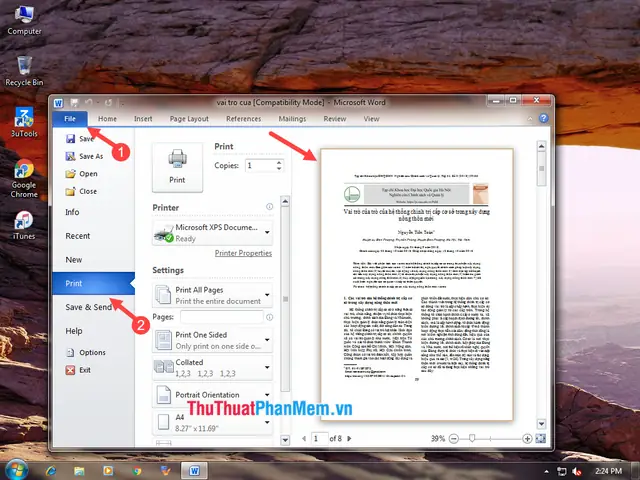
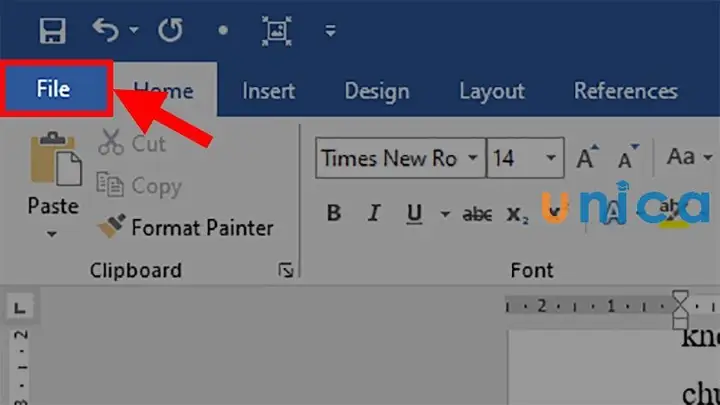
Cách truy cập xem trước bản in thông qua menu Tệp trên Word 2010 là một phương pháp tiêu chuẩn và dễ thực hiện. Để mở giao diện xem trước, bạn cần nhấp vào tab File (Tệp) trên thanh công cụ, sau đó chọn mục Print (In). Tại đây, bạn sẽ thấy cửa sổ xem trước bản in hiển thị ở phía bên phải, cùng với các tùy chọn in ấn liên quan.
Truy cập qua nút Microsoft Office (đối với Word 2010)
Đối với phiên bản Word 2010, bạn có thể truy cập chức năng xem trước bản in thông qua nút Microsoft Office đặc trưng nằm ở góc trên cùng bên trái của cửa sổ ứng dụng. Sau khi nhấp vào nút này, một menu thả xuống sẽ xuất hiện. Tại đây, bạn tìm và chọn Print (In), sau đó chọn Print Preview (Xem trước khi in) để mở cửa sổ xem trước.
Có thể bạn quan tâm: 3 Cách Vệ Sinh Đầu Phun Máy In Tại Nhà Nhanh Chóng & Hiệu Quả
Các tùy chọn khi xem trước bản in trong Word 2010
Khi bạn truy cập vào cửa sổ xem trước bản in trong Word 2010, một loạt các tùy chọn hữu ích sẽ được cung cấp để bạn có thể điều chỉnh tài liệu sao cho phù hợp nhất với bản in cuối cùng. Những tùy chỉnh này giúp bạn đảm bảo mọi chi tiết đều hiển thị đúng như mong đợi.
Điều chỉnh phóng to/thu nhỏ
Trong cửa sổ xem trước bản in, bạn có thể dễ dàng phóng to hoặc thu nhỏ trang tài liệu để xem chi tiết hoặc có cái nhìn tổng quan. Thường sẽ có các nút hoặc thanh trượt cho phép bạn điều chỉnh mức độ hiển thị, giúp bạn dễ dàng kiểm tra các phần nhỏ hoặc xem bố cục chung của trang.
Xem các trang khác nhau

Có thể bạn quan tâm: Cách Vệ Sinh Tai Nghe In-ear Sạch Sẽ Như Mới, An Toàn & Hiệu Quả
Khi tài liệu của bạn có nhiều hơn một trang, cửa sổ xem trước bản in sẽ cung cấp các nút điều hướng để bạn có thể di chuyển giữa các trang. Bạn có thể nhấp vào các mũi tên hoặc nhập số trang trực tiếp để xem xét từng trang riêng lẻ, đảm bảo không có sai sót nào ở bất kỳ phần nào của tài liệu.
Xem nhiều trang cùng lúc
Một tính năng hữu ích khác trong chế độ xem trước bản in là khả năng hiển thị nhiều trang cùng lúc. Điều này đặc biệt hữu ích khi bạn muốn đánh giá bố cục tổng thể của tài liệu, xem cách các trang liên kết với nhau và đảm bảo sự nhất quán trong thiết kế.
Cài đặt in cơ bản ngay trên cửa sổ xem trước
Cửa sổ xem trước bản in không chỉ để xem mà còn cho phép bạn thực hiện một số cài đặt in cơ bản. Bạn có thể chọn máy in mong muốn, chỉ định số lượng bản sao cần in, hoặc thậm chí thay đổi một số tùy chọn liên quan đến khổ giấy và hướng trang mà không cần thoát khỏi chế độ xem trước.

Có thể bạn quan tâm: Hướng Dẫn Chi Tiết Cách Viết Chữ Cái In Hoa Chuẩn Đẹp Và Sáng Tạo
Tối ưu hóa trang in và các mẹo hữu ích
Để đảm bảo bản in của bạn đạt chất lượng tốt nhất và tránh những phiền phức không đáng có, việc tối ưu hóa trang in và áp dụng các mẹo hữu ích là vô cùng quan trọng. Hiểu rõ các tính năng và thực hiện đúng quy trình sẽ giúp bạn tiết kiệm thời gian, công sức và nguồn lực.
Chế độ xem Bố cục in (Print Layout)
Chế độ xem Print Layout (Bố cục in) trong Word là công cụ đắc lực giúp bạn hình dung tài liệu của mình sẽ hiển thị gần giống nhất với bản in thực tế. Khi ở chế độ này, bạn có thể thấy rõ lề trang, khoảng cách dòng, hình ảnh và các yếu tố định dạng khác, giúp bạn dễ dàng điều chỉnh trước khi gửi đi in. Để bật chế độ này, bạn vào tab View (Xem) và chọn Print Layout.
Lợi ích của việc xem trước khi in
Việc dành thời gian xem trước khi in mang lại nhiều lợi ích thiết thực. Quan trọng nhất là nó giúp bạn tiết kiệm giấy và mực in bằng cách phát hiện và sửa lỗi định dạng, bố cục hoặc nội dung trước khi in hàng loạt. Điều này cũng giúp tránh sai sót về mặt nội dung, đảm bảo thông tin được truyền đạt chính xác. Ngoài ra, xem trước giúp bạn đảm bảo tính thẩm mỹ và chuyên nghiệp của tài liệu, phản ánh sự cẩn thận của người soạn thảo.
Khắc phục các vấn đề thường gặp khi xem trang in
Trong quá trình xem trang in, bạn có thể gặp một số vấn đề như: nội dung bị cắt xén, chữ nhảy sang trang mới không mong muốn, hình ảnh bị méo hoặc sai vị trí. Để khắc phục, bạn cần quay lại chế độ chỉnh sửa, điều chỉnh lề, ngắt trang thủ công, kiểm tra lại kích thước và vị trí của hình ảnh, hoặc sử dụng các công cụ định dạng như căn chỉnh và giãn dòng để dàn đều nội dung một cách hợp lý trên các trang.
So sánh cách xem trang in trên các phiên bản Word khác
Mặc dù các phiên bản Word khác nhau có thể có giao diện và vị trí các menu hơi khác biệt, nhưng nguyên tắc cơ bản của việc xem trước trang in vẫn được giữ nguyên. Trên các phiên bản mới hơn như Word 2013, 2016, 2019, chức năng xem trước bản in thường nằm gọn trong menu File > Print, với giao diện trực quan và nhiều tùy chọn nâng cao hơn. Tuy nhiên, các phương pháp truy cập nhanh như tổ hợp phím tắt Ctrl + F2 thường vẫn được hỗ trợ để đảm bảo tính tương thích và tiện lợi cho người dùng quen thuộc.


