
Quản lý lệnh in trên máy tính, đặc biệt là khi có nhiều tác vụ in ấn cùng lúc, có thể trở nên phức tạp nếu bạn không biết cách truy cập và thao tác trên hàng đợi in. Bài viết này sẽ hướng dẫn chi tiết cách xem và quản lý hiệu quả các lệnh in đang chờ xử lý, bị lỗi hoặc đã hoàn thành trên hệ điều hành Windows.
Trong phần nội dung chính, bạn sẽ khám phá khái niệm hàng đợi in, cách mở nó trên các phiên bản Windows khác nhau, ý nghĩa của các trạng thái lệnh in, cũng như các thao tác cơ bản như hủy, tạm dừng và tiếp tục lệnh in. Bên cạnh đó, chúng ta cũng sẽ tìm hiểu các phương pháp nâng cao hơn để xử lý các tình huống in ấn phức tạp, bao gồm cả việc sử dụng Command Prompt và khắc phục sự cố dịch vụ Print Spooler.
Nắm vững cách xem và quản lý lệnh in sẽ giúp bạn giải quyết nhanh chóng các vấn đề in ấn thường gặp, tiết kiệm thời gian và đảm bảo công việc của bạn diễn ra suôn sẻ, tránh tình trạng kẹt giấy, lệnh in bị lỗi hoặc không mong muốn. Hãy cùng tìm hiểu chi tiết ngay sau đây.
Hàng đợi in là gì và làm thế nào để xem nó?
Hàng đợi in (Print Queue) là một khu vực lưu trữ tạm thời trên máy tính, nơi chứa tất cả các lệnh in mà người dùng đã gửi đến máy in. Chức năng chính của nó là quản lý trình tự các lệnh in, đảm bảo máy in xử lý từng lệnh một cách có hệ thống, tránh xung đột và cho phép người dùng có thể can thiệp vào quá trình in nếu cần.
Cách mở hàng đợi in trong Windows 10 và 11
Có thể bạn quan tâm: 3 Cách Vệ Sinh Đầu Phun Máy In Tại Nhà Nhanh Chóng & Hiệu Quả
Để truy cập hàng đợi in trên Windows 10 và 11, bạn có thể thực hiện theo các bước sau: Nhấn tổ hợp phím Windows + I để mở Settings, sau đó chọn “Bluetooth & devices” (Windows 11) hoặc “Devices” (Windows 10). Tiếp theo, tìm và chọn “Printers & scanners”. Tại đây, bạn chọn máy in mình muốn xem và nhấp vào “Open print queue” để mở cửa sổ hàng đợi.
Cách mở hàng đợi in trong các phiên bản Windows cũ hơn
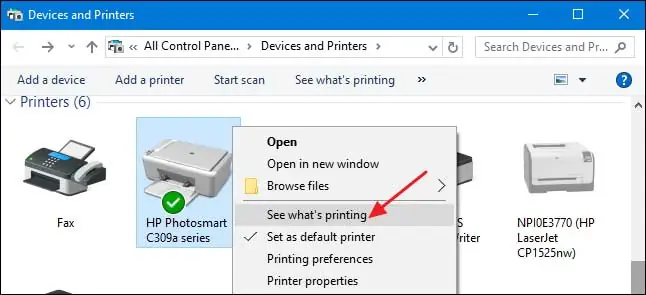
Đối với các phiên bản Windows cũ hơn như Windows 7 hoặc 8, cách truy cập hàng đợi in chủ yếu thông qua Control Panel. Bạn có thể mở Control Panel, sau đó tìm đến mục “Hardware and Sound” và chọn “Devices and Printers”. Tương tự như các phiên bản mới, bạn chỉ cần nhấp đúp chuột vào biểu tượng máy in để mở cửa sổ hàng đợi in.
Làm thế nào để xem chi tiết lệnh in đang chờ xử lý?
Khi mở hàng đợi in, bạn sẽ thấy một danh sách chi tiết các lệnh in. Thông tin hiển thị bao gồm tên tài liệu bạn đang in, trạng thái hiện tại của lệnh (đang in, chờ xử lý, lỗi…), tên người dùng đã gửi lệnh, số trang của tài liệu, thời điểm lệnh in được gửi đi, và tên máy in.
Ý nghĩa của các trạng thái trong hàng đợi in

Có thể bạn quan tâm: Cách Vệ Sinh Tai Nghe In-ear Sạch Sẽ Như Mới, An Toàn & Hiệu Quả
Hiểu rõ các trạng thái trong hàng đợi in giúp bạn xác định nguyên nhân và cách xử lý khi có sự cố:
Printing: Lệnh in hiện đang được máy in xử lý.
Spooling: Dữ liệu của lệnh in đang được gửi đến bộ nhớ đệm của máy in trước khi in.
Error: Lệnh in gặp sự cố và không thể tiếp tục. Nguyên nhân có thể do hết mực, kẹt giấy, hoặc lỗi kết nối.
Paused: Quá trình in của lệnh này đã bị tạm dừng thủ công.
Deleting: Lệnh in đang trong quá trình bị hủy bỏ.
Xem lịch sử các lệnh in đã hoàn thành hoặc bị hủy
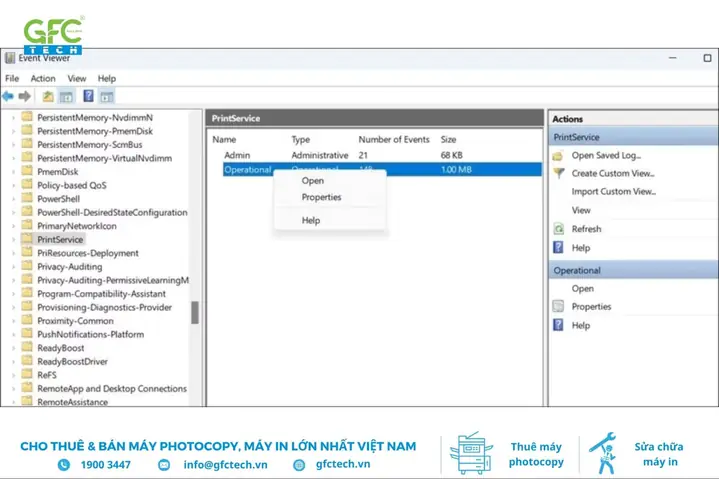
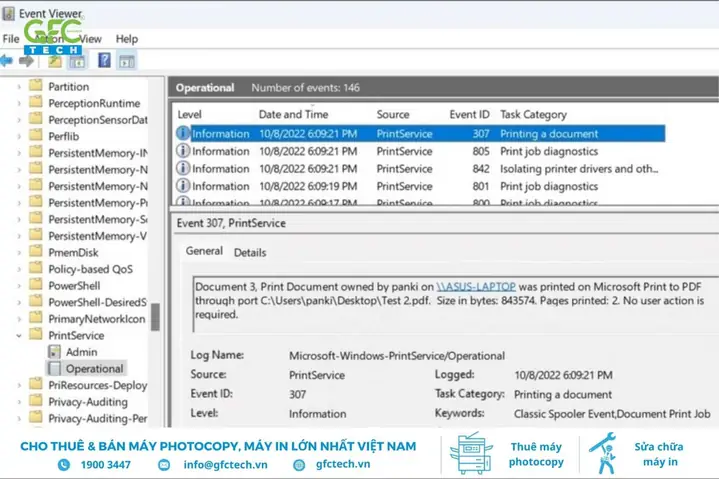
Để xem lại lịch sử các lệnh in đã xử lý, bao gồm cả những lệnh đã hoàn thành hoặc bị hủy, bạn có thể sử dụng Event Viewer của Windows. Mở Event Viewer bằng cách gõ “eventvwr.msc” vào ô tìm kiếm và nhấn Enter. Sau đó, điều hướng đến “Windows Logs” > “Application” và tìm kiếm các sự kiện liên quan đến máy in hoặc dịch vụ Print Spooler. Lịch sử chi tiết có thể yêu cầu cấu hình log nâng cao hơn.
Các thao tác quản lý lệnh in trong hàng đợi
Hàng đợi in không chỉ để xem mà còn cho phép bạn thực hiện nhiều thao tác quản lý lệnh in, giúp kiểm soát quá trình in ấn một cách hiệu quả.
Có thể bạn quan tâm: Hướng Dẫn Chi Tiết Cách Viết Chữ Cái In Hoa Chuẩn Đẹp Và Sáng Tạo
Cách hủy một hoặc nhiều lệnh in bị lỗi hoặc không mong muốn
Nếu phát hiện một lệnh in bị lỗi, không cần thiết, hoặc bạn muốn hủy bỏ toàn bộ công việc in, bạn có thể thực hiện như sau: Để hủy một lệnh in cụ thể, chỉ cần nhấp chuột phải vào lệnh đó trong hàng đợi và chọn “Cancel”. Nếu bạn muốn hủy tất cả các lệnh in đang chờ xử lý, hãy vào menu “Printer” (hoặc “Document” trên một số phiên bản) và chọn “Cancel All Documents”.
Cách tạm dừng và tiếp tục lệnh in
Khi cần tạm dừng quá trình in, ví dụ như để thêm giấy hoặc thay mực, bạn có thể tạm dừng một lệnh in hoặc toàn bộ máy in. Để tạm dừng một lệnh in, nhấp chuột phải vào lệnh đó và chọn “Pause”. Tương tự, bạn có thể tạm dừng tất cả các lệnh bằng cách vào menu “Printer” và chọn “Pause Printing”. Để tiếp tục quá trình in, bạn chỉ cần thực hiện lại các bước tương tự và chọn “Resume Printing” hoặc “Resume” cho lệnh in cụ thể.
Xử lý lỗi lệnh in bị kẹt
Lỗi lệnh in bị kẹt là một vấn đề phổ biến. Khi gặp tình trạng này, bước đầu tiên và hiệu quả nhất là khởi động lại dịch vụ Print Spooler. Bạn có thể làm điều này bằng cách mở Services (gõ “services.msc” vào ô tìm kiếm), tìm “Print Spooler”, nhấp chuột phải và chọn “Restart”. Sau khi dịch vụ được khởi động lại, thử gửi lại lệnh in hoặc xóa các lệnh cũ và in lại.
Có thể bạn quan tâm: Cách Viết Chữ In Đậm, In Nghiêng, Gạch Ngang Trên Bình Luận Youtube Đơn Giản
Các phương pháp nâng cao để quản lý lệnh in
Bên cạnh các thao tác cơ bản, có những phương pháp nâng cao giúp bạn quản lý lệnh in hiệu quả hơn, đặc biệt trong các môi trường phức tạp hoặc khi gặp sự cố khó xử lý.
Sử dụng Command Prompt (CMD) để xóa lệnh in
Trong trường hợp hàng đợi in bị treo hoàn toàn và các phương pháp thông thường không hiệu quả, Command Prompt (CMD) là một giải pháp mạnh mẽ. Đầu tiên, bạn cần dừng dịch vụ Print Spooler bằng lệnh net stop spooler. Sau đó, truy cập vào thư mục chứa các tệp tin spool (thường là C:\Windows\System32\spool\PRINTERS) và xóa tất cả các tệp tin bên trong. Cuối cùng, khởi động lại dịch vụ Print Spooler bằng lệnh net start spooler.
Khắc phục sự cố dịch vụ Print Spooler

Dịch vụ Print Spooler là trái tim của quá trình in ấn trên Windows. Nếu dịch vụ này gặp lỗi, máy in sẽ không hoạt động. Để khắc phục, hãy mở Services (như đã hướng dẫn ở phần trên), tìm “Print Spooler”. Đảm bảo rằng dịch vụ đang chạy và kiểu khởi động được đặt là “Automatic”. Nếu dịch vụ bị lỗi, hãy thử khởi động lại nó. Nếu vấn đề vẫn tiếp diễn, bạn có thể thử gỡ cài đặt và cài đặt lại driver máy in.
Xóa lệnh in trên máy in mạng
Khi quản lý lệnh in trên máy in mạng, có một số điểm khác biệt nhỏ. Thông thường, quyền quản lý lệnh in trên máy in mạng sẽ thuộc về người quản trị hệ thống mạng hoặc người dùng được cấp quyền. Bạn có thể truy cập hàng đợi in của máy in mạng thông qua giao diện web của máy in, hoặc qua đường dẫn mạng nếu được chia sẻ. Các thao tác hủy, tạm dừng lệnh in sẽ tương tự, nhưng bạn cần đảm bảo mình có đủ quyền để thực hiện.
Xem lịch sử in (Print History) trên Windows
Windows không lưu trữ lịch sử in chi tiết một cách mặc định dễ dàng truy cập như các hệ điều hành chuyên nghiệp. Tuy nhiên, bạn có thể xem lại các lệnh in gần đây trong hàng đợi (nếu chưa bị xóa sau khi in). Để có một lịch sử in đầy đủ và chi tiết hơn, bạn có thể xem xét các công cụ quản lý máy in của nhà sản xuất hoặc các phần mềm quản lý in ấn của bên thứ ba. Một số cấu hình log nâng cao trong Event Viewer cũng có thể cung cấp thông tin về các tác vụ in đã thực hiện.


