
Việc in ấn dữ liệu từ Excel đôi khi trở nên phức tạp khi bạn chỉ muốn tập trung vào một phần nhỏ hoặc đảm bảo toàn bộ nội dung vừa vặn trên một trang giấy. Bài viết này sẽ cung cấp hướng dẫn chi tiết về cách in một trang cụ thể trong Excel, chỉnh sửa để vừa khít khổ giấy A4, và các mẹo hữu ích để tối ưu hóa quá trình in ấn mà không cần chỉnh sửa phức tạp.
Trong nội dung chính, chúng ta sẽ khám phá cách xác định và cô lập vùng dữ liệu bạn muốn in, áp dụng các thiết lập “Print Area” để chỉ in những gì bạn cần. Tiếp theo, bạn sẽ học cách sử dụng chức năng “Scale to Fit” trong Page Setup để đảm bảo bảng tính của bạn hiển thị hoàn hảo trên một trang A4. Cuối cùng, chúng tôi sẽ hướng dẫn các phương pháp nhanh chóng để in một trang tính hoặc một phần nhỏ của nó mà không ảnh hưởng đến toàn bộ tài liệu.
Làm Thế Nào Để In Một Trang Cụ Thể Trong Excel?
Để in một trang cụ thể trong Excel, bạn cần xác định rõ vùng dữ liệu mong muốn và áp dụng các thiết lập in ấn phù hợp. Quá trình này giúp loại bỏ những phần không cần thiết, đảm bảo bản in chỉ chứa thông tin bạn cần hiển thị, tiết kiệm giấy và thời gian chỉnh sửa.
Các Bước Cơ Bản Để Đặt Vùng In Cho Một Trang
Việc đặt vùng in (Print Area) là bước đầu tiên và quan trọng để chỉ định phần nào của bảng tính sẽ xuất hiện trên bản in. Bằng cách này, bạn có thể cô lập một bảng, biểu đồ hoặc một phần dữ liệu cụ thể.
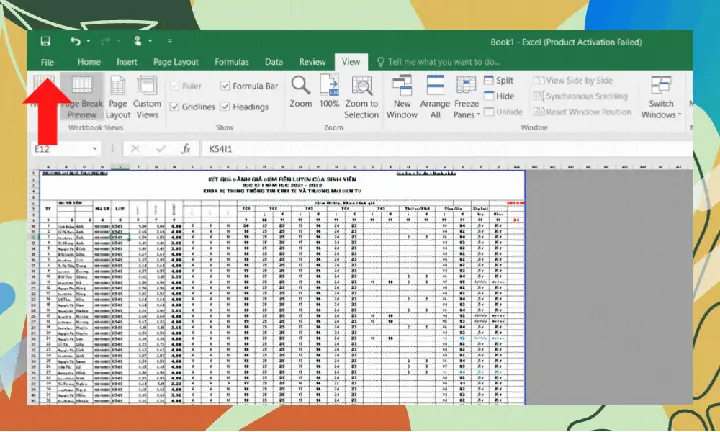
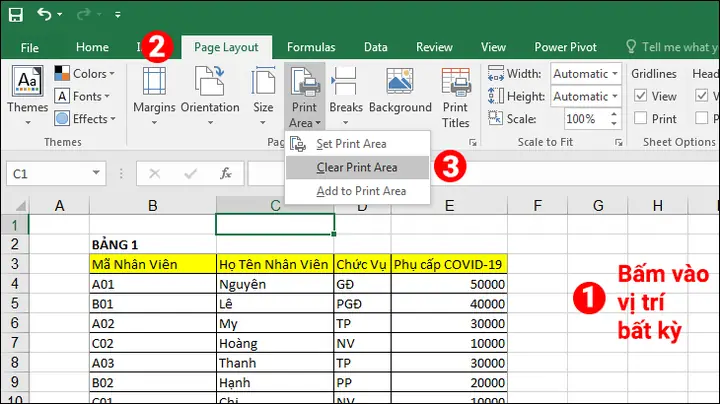
Để thiết lập vùng in, trước tiên bạn cần bôi đen toàn bộ vùng dữ liệu mà bạn muốn in. Sau khi chọn xong, hãy truy cập vào tab Page Layout trên thanh công cụ. Trong nhóm Page Setup, bạn sẽ tìm thấy tùy chọn Print Area. Nhấp vào đó và chọn Set Print Area.
Có thể bạn quan tâm: Hướng Dẫn Chi Tiết Cách Viết Chữ In Hoa Đẹp, Sáng Tạo Và Chuẩn Form
Lựa Chọn In Vùng Đã Chọn Hoặc Toàn Bộ Trang Tính
Sau khi đã thiết lập vùng in, bạn có hai lựa chọn chính khi tiến hành in: chỉ in vùng dữ liệu đã được chọn hoặc in toàn bộ trang tính hiện tại. Nếu bạn muốn đảm bảo vùng chọn đã chính xác, chức năng xem trước khi in (Print Preview) là công cụ đắc lực.
Khi bạn chọn File > Print, trong cửa sổ cài đặt in, mục Settings sẽ hiển thị các tùy chọn. Nếu bạn đã thiết lập “Print Area”, bạn có thể chọn Print Selection để chỉ in vùng dữ liệu đã chọn. Ngược lại, chọn Print Active Sheets hoặc Print Entire Workbook sẽ in toàn bộ trang tính hoặc tất cả các trang tính, tùy thuộc vào thiết lập ban đầu của bạn. Luôn sử dụng Print Preview để kiểm tra kỹ lưỡng trước khi thực sự bấm nút in.
Cách Chỉnh Excel Vừa Khít Một Trang Giấy A4
Đôi khi, dữ liệu trong Excel có thể trải rộng trên nhiều trang, khiến việc in ấn trở nên khó khăn. Tính năng “Scale to Fit” trong Excel cho phép bạn tự động điều chỉnh kích thước nội dung để vừa vặn trên một trang giấy A4, đảm bảo mọi thứ hiển thị rõ ràng và không bị cắt xén.
Sử Dụng Chức Năng “Fit To” Trong Page Setup
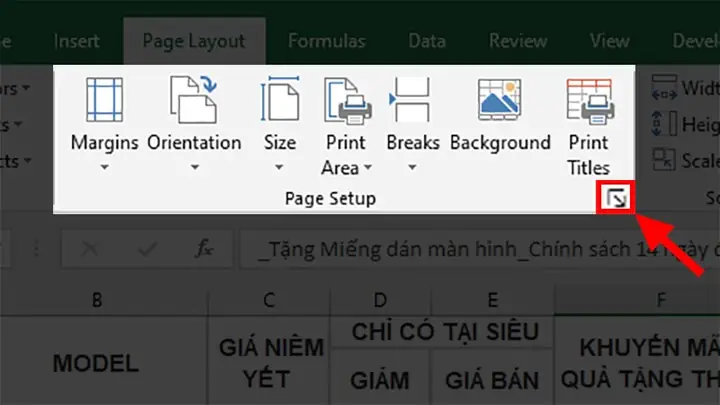
Chức năng “Fit To” trong hộp thoại Page Setup là công cụ mạnh mẽ để tự động điều chỉnh kích thước nội dung Excel. Để truy cập hộp thoại này, bạn có thể vào tab Page Layout, sau đó nhấp vào mũi tên nhỏ ở góc dưới bên phải của nhóm Page Setup.
Có thể bạn quan tâm: Hướng Dẫn Kết Nối Wifi Máy In Brother Đơn Giản, Chi Tiết Nhất
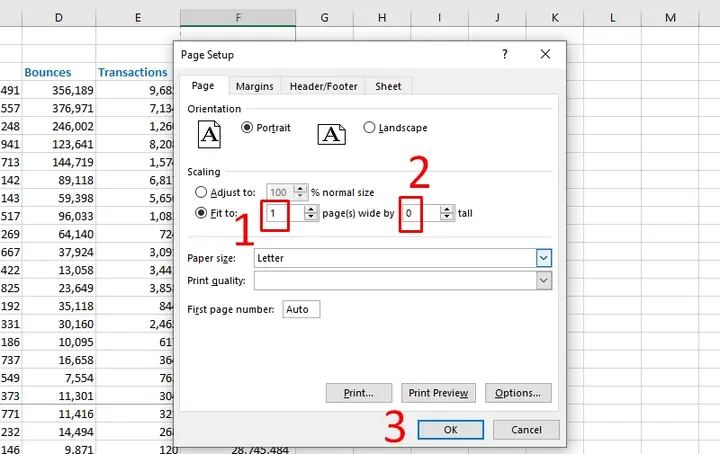
Trong hộp thoại Page Setup, chuyển sang tab Page. Tại đây, bạn sẽ thấy các tùy chọn trong mục Scaling. Chọn Fit to và nhập “1” vào ô 1 page(s) wide by và “0” hoặc để trống ô tall. Điều này sẽ yêu cầu Excel tự động thu nhỏ hoặc phóng to nội dung để vừa vặn trên chiều rộng một trang.
Tùy Chỉnh Căn Chỉnh Lề và Khổ Giấy
Bên cạnh việc điều chỉnh kích thước nội dung, việc căn chỉnh lề và chọn đúng khổ giấy cũng đóng vai trò quan trọng để có bản in hoàn hảo. Cài đặt này thường được thực hiện ngay trong hộp thoại Page Setup.
Vẫn trong hộp thoại Page Setup, tab Page, bạn có thể chọn định hướng trang là Portrait (dọc) hoặc Landscape (ngang) tùy thuộc vào bố cục dữ liệu của bạn. Bên dưới mục Paper size, hãy chắc chắn bạn đã chọn A4. Việc kết hợp cài đặt Fit to 1 page(s) wide với định hướng trang và khổ giấy A4 phù hợp sẽ đảm bảo nội dung hiển thị tối ưu nhất trên bản in.
In Một Trang Excel Bất Kỳ Mà Không Cần Chỉnh Sửa Nhiều
Đôi khi, bạn chỉ cần in một trang tính cụ thể hoặc một phần nhỏ của trang tính mà không muốn thay đổi cấu trúc tổng thể của file Excel. Có những cách nhanh chóng để thực hiện điều này mà không cần can thiệp sâu vào các thiết lập vùng in phức tạp.
Cách Chọn Sheet Cần In Trực Tiếp
Có thể bạn quan tâm: Nạp Mực Máy In Quận 9: Dịch Vụ Tận Nơi Uy Tín, Giá Rẻ 2024
Nếu file Excel của bạn có nhiều trang tính (sheets) và bạn chỉ muốn in một hoặc một vài trang tính cụ thể, bạn có thể thực hiện dễ dàng thông qua tùy chọn in ấn.
Khi bạn vào File > Print, trong phần Settings, hãy chú ý đến tùy chọn Print Active Sheets hoặc Print Entire Workbook. Nếu bạn muốn in một sheet cụ thể, hãy chọn sheet đó làm sheet đang hoạt động (active sheet) trước khi vào lệnh in, sau đó chọn Print Active Sheets. Nếu bạn muốn in tất cả các sheet, hãy chọn Print Entire Workbook.
In Từng Trang Cụ Thể Từ Tùy Chọn In Ấn
Ngoài việc chọn toàn bộ sheet, bạn còn có thể chỉ định chính xác số trang hoặc một dải trang cụ thể cần in từ hộp thoại Print. Điều này đặc biệt hữu ích khi bạn chỉ cần một phần nhỏ của một trang tính lớn hoặc muốn in lại một vài trang đã được định sẵn.
Trong cửa sổ File > Print, dưới mục Settings, bạn sẽ thấy một tùy chọn cho phép bạn nhập phạm vi trang cần in. Ví dụ, bạn có thể nhập “Page 1” để chỉ in trang đầu tiên, hoặc “Pages 3-5” để in các trang từ 3 đến 5. Bằng cách này, bạn có thể kiểm soát chính xác những gì sẽ được in ra mà không cần thay đổi bất kỳ thiết lập nào trong bảng tính.
Các Lưu Ý Quan Trọng Khi In File Excel
Có thể bạn quan tâm: Máy In Kim Epson Lq-310: Thông Số, Ưu Điểm & Hướng Dẫn Sử Dụng Chi Tiết
Để quá trình in ấn file Excel diễn ra suôn sẻ và đạt kết quả tốt nhất, có một số lưu ý quan trọng bạn nên nắm vững. Việc chuẩn bị kỹ lưỡng sẽ giúp bạn tránh được những lỗi phổ biến và tiết kiệm thời gian, công sức.
Kiểm Tra Cài Đặt In Ấn Trước Khi In
Trước khi nhấn nút “Print”, việc kiểm tra lại tất cả các cài đặt in ấn là bước không thể bỏ qua. Sử dụng chức năng xem trước khi in (Print Preview) sẽ giúp bạn phát hiện sớm các vấn đề tiềm ẩn.
Print Preview cho phép bạn xem toàn bộ bản in sẽ trông như thế nào trên giấy. Bạn có thể kiểm tra xem dữ liệu có bị cắt xén, lệch lề, hay bố cục có đúng như mong đợi hay không. Nếu phát hiện lỗi, bạn có thể quay lại điều chỉnh các cài đặt như vùng in, khổ giấy, lề, hoặc tỷ lệ co giãn trước khi in thực tế.
Cách Xử Lý Dữ Liệu Bị Cắt Xén Hoặc Lệch
Tình trạng dữ liệu bị cắt xén hoặc lệch trên bản in là vấn đề thường gặp. Nguyên nhân có thể do vùng in quá rộng so với khổ giấy, tỷ lệ co giãn chưa phù hợp, hoặc lề quá hẹp.
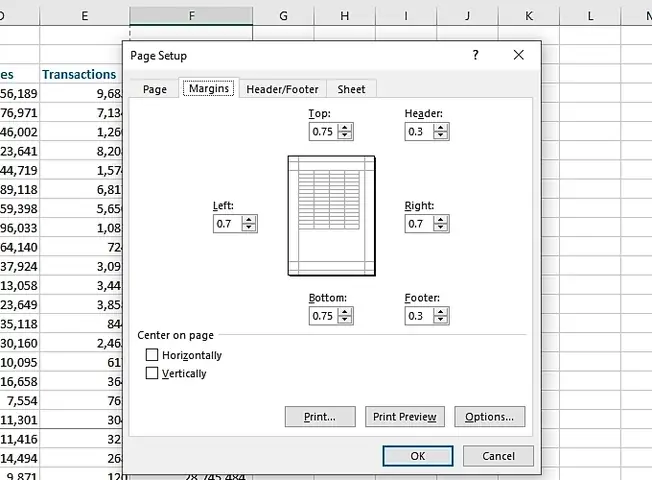
Để khắc phục, trước hết hãy kiểm tra lại Print Area đã thiết lập, đảm bảo nó không quá lớn. Tiếp theo, sử dụng tính năng Scale to Fit như đã hướng dẫn ở trên để điều chỉnh kích thước nội dung. Bạn cũng có thể thử điều chỉnh Margins (lề) trong hộp thoại Page Setup để có thêm không gian hiển thị. Nếu dữ liệu vẫn bị lệch, hãy thử chuyển đổi giữa định hướng Portrait và Landscape.
Tối Ưu Hóa Font Chữ và Kích Thước Chữ Cho Trang In
Việc lựa chọn font chữ và kích thước chữ phù hợp có ảnh hưởng lớn đến khả năng đọc hiểu trên bản in. Một font chữ dễ đọc cùng kích thước hợp lý sẽ giúp người xem tiếp nhận thông tin một cách hiệu quả nhất.
Ưu tiên sử dụng các font chữ phổ biến và dễ đọc như Arial, Calibri, Times New Roman. Kích thước chữ từ 10-12pt thường là phù hợp cho nội dung chính. Đối với các tiêu đề hoặc dữ liệu quan trọng, bạn có thể sử dụng kích thước lớn hơn hoặc in đậm. Tránh sử dụng các font chữ quá cầu kỳ hoặc quá nhỏ, vì chúng có thể gây khó khăn khi đọc trên bản in vật lý.
In Excel Với Nhiều Trang Tính Khác Nhau
Khi làm việc với các file Excel có nhiều trang tính, nhu cầu in ấn từng trang tính riêng biệt hoặc kết hợp chúng vào một lần in là khá phổ biến. Excel cung cấp các tùy chọn linh hoạt để đáp ứng yêu cầu này.
Như đã đề cập ở phần trước, bạn có thể chọn Print Active Sheets để chỉ in trang tính đang mở, hoặc Print Entire Workbook để in tất cả các trang tính có trong file. Nếu bạn muốn in một số trang tính cụ thể mà không phải tất cả, cách hiệu quả nhất là sao chép các trang tính đó sang một file mới rồi tiến hành in, hoặc thực hiện in từng trang một và tập hợp lại sau.


