
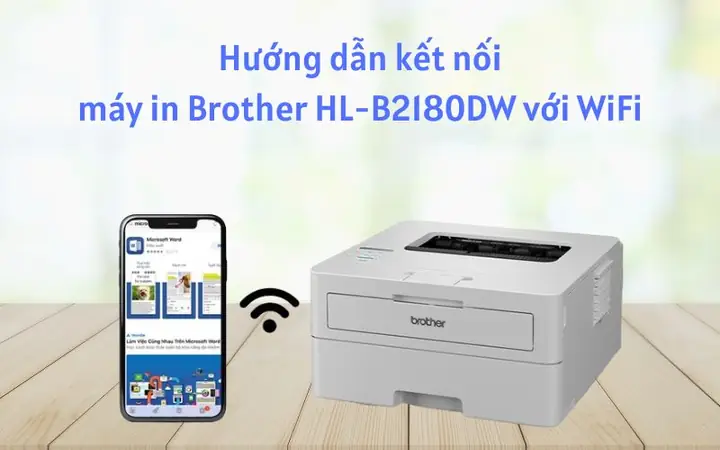
Việc kết nối máy in Brother với mạng Wi-Fi sẽ giúp bạn in ấn không dây tiện lợi từ mọi thiết bị trong nhà hoặc văn phòng. Hướng dẫn chi tiết này sẽ giúp bạn hoàn thành quá trình kết nối một cách nhanh chóng và dễ dàng, ngay cả khi bạn không quá am hiểu về công nghệ.
Chúng ta sẽ đi qua các bước cơ bản để thiết lập kết nối Wi-Fi cho máy in Brother, bao gồm cả thao tác trên máy in và trên bộ định tuyến. Tiếp theo đó, bài viết sẽ hướng dẫn bạn cách cài đặt máy in lên máy tính để có thể sử dụng ngay lập tức. Cuối cùng, bạn sẽ tìm thấy những mẹo hữu ích để xử lý các sự cố thường gặp và khám phá thêm tính năng Wi-Fi Direct tiện lợi.
Hãy bắt đầu hành trình thiết lập kết nối không dây cho máy in Brother của bạn ngay bây giờ để tận hưởng sự linh hoạt và tiện lợi mà nó mang lại.
Các Bước Cơ Bản Để Kết Nối Máy In Brother Với Wifi
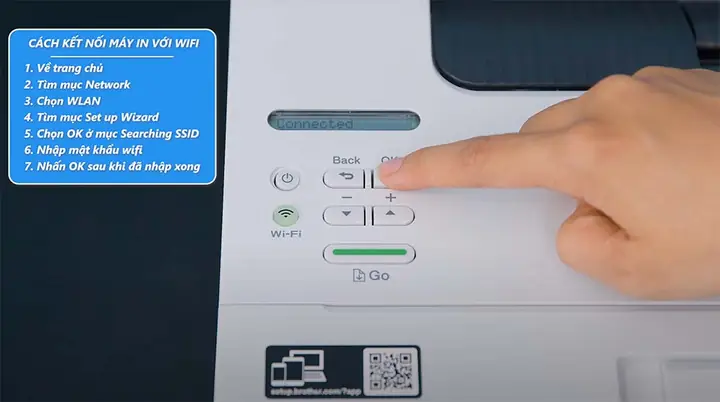
Để kết nối máy in Brother với mạng Wi-Fi gia đình hoặc văn phòng, bạn cần thực hiện một loạt các thao tác đơn giản. Quy trình này bao gồm việc truy cập cài đặt trên bảng điều khiển của máy in, chọn đúng mạng Wi-Fi và nhập mật khẩu, sau đó xác nhận kết nối thành công.

Có thể bạn quan tâm: Nạp Mực Máy In Quận 9: Dịch Vụ Tận Nơi Uy Tín, Giá Rẻ 2024
Khởi Động Máy In và Truy Cập Cài Đặt Wifi
Để bắt đầu quá trình kết nối, trước hết hãy đảm bảo máy in Brother của bạn đã được bật nguồn. Sau đó, trên bảng điều khiển của máy in, bạn cần tìm và chọn mục cài đặt liên quan đến mạng không dây, thường được gọi là “Wi-Fi”, “Network Settings” hoặc “Setup”. Sử dụng các nút điều hướng như lên, xuống, OK và Back trên bảng điều khiển để di chuyển qua các menu và lựa chọn tùy chọn mong muốn.
Chọn Mạng Wifi và Nhập Mật Khẩu
Sau khi truy cập vào menu cài đặt Wi-Fi, máy in sẽ tự động dò tìm các mạng Wi-Fi khả dụng trong phạm vi. Bạn cần quan sát danh sách các tên mạng (SSID) hiển thị trên màn hình và chọn chính xác tên mạng Wi-Fi mà bạn muốn kết nối. Tiếp theo, máy in sẽ yêu cầu bạn nhập mật khẩu của mạng Wi-Fi đó. Hãy nhập mật khẩu một cách cẩn thận, chú ý đến chữ hoa, chữ thường và các ký tự đặc biệt.
Hoàn Tất Kết Nối và Kiểm Tra

Có thể bạn quan tâm: Máy In Kim Epson Lq-310: Thông Số, Ưu Điểm & Hướng Dẫn Sử Dụng Chi Tiết
Khi bạn đã nhập đúng tên mạng và mật khẩu, hãy xác nhận các lựa chọn. Màn hình máy in sẽ hiển thị thông báo cho biết quá trình kết nối đang diễn ra. Nếu kết nối thành công, bạn sẽ thấy một thông báo xác nhận hoặc biểu tượng Wi-Fi hiển thị trên màn hình. Để chắc chắn máy in đã hoạt động ổn định trên mạng Wi-Fi, hãy thực hiện một bản in thử. Mở một tài liệu bất kỳ trên máy tính hoặc thiết bị di động của bạn và chọn máy in Brother đã kết nối Wi-Fi để in.
Cài Đặt Máy In Brother Lên Máy Tính Qua Wifi
Sau khi máy in Brother đã được kết nối thành công với mạng Wi-Fi, bước tiếp theo là cài đặt driver và phần mềm cần thiết lên máy tính để có thể bắt đầu sử dụng. Quá trình này giúp máy tính nhận diện và giao tiếp với máy in qua mạng không dây.
Tải và Cài Đặt Driver Máy In
Để máy tính có thể sử dụng máy in Brother, bạn cần tải về và cài đặt driver tương thích. Truy cập trang web hỗ trợ chính thức của Brother, tìm kiếm theo mã hiệu máy in của bạn và tải về bộ driver mới nhất dành cho hệ điều hành đang sử dụng (Windows hoặc macOS). Sau khi tải xuống, chạy file cài đặt và làm theo các hướng dẫn trên màn hình. Quá trình này thường bao gồm việc chấp nhận các điều khoản, chọn loại cài đặt và chờ đợi phần mềm hoàn tất.

Có thể bạn quan tâm: Máy In Canon 2 Mặt Wifi: Chọn Mua & Đánh Giá Chi Tiết Ưu Nhược Điểm
Thêm Máy In Mới Trong Cài Đặt Hệ Điều Hành
Sau khi driver đã được cài đặt, bạn cần thêm máy in vào danh sách các thiết bị in của hệ điều hành. Trên Windows, vào “Settings” > “Devices” > “Printers & scanners”, sau đó nhấp vào “Add a printer or scanner”. Trên macOS, bạn vào “System Preferences” > “Printers & Scanners”, nhấp vào biểu tượng dấu cộng (+) để thêm máy in. Hệ điều hành sẽ bắt đầu dò tìm các máy in có sẵn trên mạng. Chọn máy in Brother của bạn từ danh sách và làm theo các bước để hoàn tất việc thêm máy in.
Các Lưu Ý Quan Trọng Khi Kết Nối Wifi Máy In Brother
Để đảm bảo quá trình kết nối Wi-Fi cho máy in Brother diễn ra suôn sẻ và khắc phục các vấn đề có thể phát sinh, việc nắm vững một số lưu ý quan trọng là điều cần thiết. Điều này bao gồm cả việc xử lý sự cố và tận dụng các tính năng nâng cao.
Có thể bạn quan tâm: Hướng Dẫn Sử Dụng Máy In Canon Chi Tiết Cho Người Mới Bắt Đầu
Xử Lý Khi Máy In Không Tìm Thấy Mạng Wifi
Nếu máy in Brother của bạn không hiển thị mạng Wi-Fi khả dụng, có thể có một vài nguyên nhân. Đầu tiên, hãy kiểm tra khoảng cách giữa máy in và bộ định tuyến; nếu quá xa, tín hiệu có thể yếu. Đảm bảo bộ định tuyến đang hoạt động và phát sóng mạng Wi-Fi. Kiểm tra xem máy in có hỗ trợ băng tần Wi-Fi mà bộ định tuyến đang sử dụng hay không (ví dụ: 2.4GHz hoặc 5GHz). Thử khởi động lại cả máy in và bộ định tuyến, sau đó thử tìm kiếm lại mạng.
Xử Lý Khi Nhập Sai Mật Khẩu Wifi
Lỗi nhập sai mật khẩu là một trong những nguyên nhân phổ biến nhất khiến máy in không thể kết nối Wi-Fi. Hãy kiểm tra kỹ lưỡng mật khẩu Wi-Fi của bạn, đảm bảo bạn đã nhập chính xác từng ký tự, bao gồm cả chữ hoa, chữ thường và các ký tự đặc biệt. Nhiều bộ định tuyến có mật khẩu mặc định hoặc mật khẩu bạn đã đặt lại. Nếu vẫn không được, hãy thử xem lại mật khẩu trên bộ định tuyến hoặc đặt lại mật khẩu và thực hiện lại quá trình kết nối.
Kết Nối Wifi Direct Cho Máy In Brother
Tính năng Wi-Fi Direct trên máy in Brother cho phép bạn kết nối trực tiếp thiết bị di động hoặc máy tính với máy in mà không cần thông qua bộ định tuyến Wi-Fi. Điều này rất hữu ích khi bạn đang ở một nơi không có mạng Wi-Fi hoặc muốn thiết lập một mạng tạm thời. Để sử dụng Wi-Fi Direct, bạn cần kích hoạt tính năng này trên máy in thông qua bảng điều khiển. Sau đó, trên thiết bị của bạn, hãy tìm kiếm mạng Wi-Fi do máy in phát ra (thường có tên bắt đầu bằng “DIRECT-“) và kết nối với nó bằng mật khẩu được cung cấp bởi máy in.
Các Dòng Máy In Brother Hỗ Trợ Wifi Phổ Biến
Brother cung cấp nhiều dòng máy in với tính năng kết nối Wi-Fi, đáp ứng nhu cầu đa dạng của người dùng từ gia đình đến văn phòng. Một số dòng máy in Brother phổ biến có hỗ trợ Wi-Fi bao gồm:
- Dòng máy in phun đa chức năng: Các mẫu như DCP-T420W, DCP-T820W, DCP-J1200W, MFC-J2330DW, MFC-J2730DW.
- Dòng máy in laser đơn chức và đa chức: Các mẫu như HL-L2350DW, HL-L2360DW, MFC-L2701D, MFC-L2701DW, MFC-L8690CDW, MFC-L9570CDW.
Những dòng máy này thường tích hợp sẵn kết nối Wi-Fi, cho phép in ấn không dây tiện lợi. Khi chọn mua máy in, bạn nên kiểm tra thông số kỹ thuật để đảm bảo máy có tính năng Wi-Fi nếu đó là yêu cầu của bạn.


