
Bạn đang gặp khó khăn trong việc in ấn bảng tính Excel khi nội dung bị tràn ra ngoài trang A4, gây mất dữ liệu hoặc hiển thị thiếu chuyên nghiệp? Đừng lo lắng, bài viết này sẽ hướng dẫn chi tiết từng bước để bạn có thể căn chỉnh trang in Excel một cách hoàn hảo, đảm bảo mọi thông tin đều nằm gọn trong khổ giấy A4 mong muốn.
Trong quá trình làm việc với Excel, việc đảm bảo bảng tính hiển thị đầy đủ, không bị mất mát dữ liệu hoặc tràn trang khi in là vô cùng quan trọng. Mục tiêu chính của việc chỉnh trang in là làm cho nội dung Excel vừa vặn với khổ giấy A4, mang lại bản in sạch sẽ và dễ đọc. Bài viết này sẽ đi sâu vào các phương pháp hiệu quả để bạn thực hiện điều này.
Tại sao cần chỉnh trang in Excel và mục tiêu chính?
Việc chỉnh trang in Excel là một bước cần thiết để đảm bảo tính chuyên nghiệp và khả năng đọc hiểu của tài liệu. Khi bạn tạo ra một bảng tính với nhiều cột hoặc hàng, việc mặc định in có thể dẫn đến tình trạng các dữ liệu bị cắt xén, hiển thị không đầy đủ hoặc tràn sang các trang không mong muốn. Điều này gây khó khăn cho người đọc trong việc nắm bắt toàn bộ thông tin và có thể dẫn đến hiểu lầm hoặc bỏ sót dữ liệu quan trọng.
Mục tiêu chính khi chỉnh trang in Excel là để toàn bộ nội dung của bảng tính, bao gồm cả các cột và hàng, hiển thị vừa vặn trên một hoặc nhiều trang giấy khổ A4. Điều này không chỉ giúp bản in trông gọn gàng, dễ theo dõi mà còn thể hiện sự cẩn trọng và chuyên nghiệp của người tạo ra tài liệu. Một bản in vừa khít trang A4 sẽ giúp người nhận dễ dàng xem xét, phân tích dữ liệu mà không cần phải ghép nối nhiều mảnh giấy hay phải phóng to/thu nhỏ thủ công.
Hướng dẫn chi tiết cách chỉnh trang in Excel vừa A4
Để đạt được mục tiêu in ấn vừa vặn trên khổ giấy A4, bạn cần thực hiện một loạt các thao tác căn chỉnh trong Excel. Quá trình này bao gồm việc thiết lập khổ giấy, định hướng trang, điều chỉnh tỷ lệ, thiết lập vùng in và căn lề.
Thiết lập khổ giấy và định hướng trang
Có thể bạn quan tâm: Dịch Vụ Nạp Mực Máy In Quận 1: Giá Rẻ, Tận Nơi, Lấy Liền
Bước đầu tiên và quan trọng nhất là đảm bảo bạn đã chọn đúng khổ giấy và định hướng trang phù hợp với nội dung bảng tính của mình.
-
Hướng dẫn cách chọn khổ giấy A4:
Trong Excel, bạn cần truy cập vào tab Page Layout (Bố cục Trang). Tại đây, bạn sẽ tìm thấy tùy chọn Size (Kích thước). Nhấp vào đó và chọn A4 từ danh sách các khổ giấy có sẵn. Nếu A4 không xuất hiện ngay lập tức, bạn có thể cần chọn More Paper Sizes… (Thêm Kích thước Giấy…) để tìm và chọn A4. -
Hướng dẫn cách chọn định hướng trang (dọc/ngang) phù hợp với nội dung:
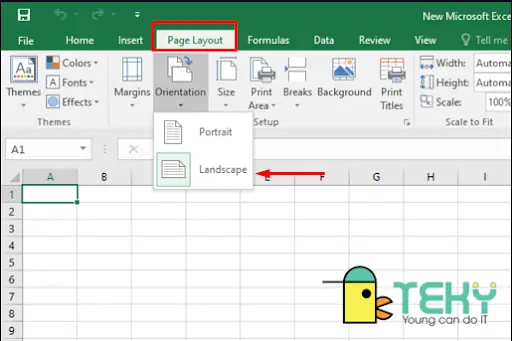
Sau khi chọn khổ giấy, bạn cần xác định định hướng trang. Tùy thuộc vào số lượng cột và độ rộng của dữ liệu, bạn có thể chọn Portrait (Dọc) hoặc Landscape (Ngang). Thông thường, nếu bảng tính có nhiều cột dài, định hướng ngang sẽ giúp nội dung hiển thị tốt hơn trên trang A4. Bạn cũng tìm thấy tùy chọn này trong tab Page Layout > Orientation (Định hướng). Chọn Landscape (Ngang) nếu bảng tính của bạn rộng và cần nhiều không gian theo chiều ngang, hoặc chọn Portrait (Dọc) nếu bảng tính chủ yếu theo chiều dọc.
Căn chỉnh tỷ lệ và kích thước để vừa trang
Sau khi thiết lập khổ giấy và định hướng, bạn cần điều chỉnh tỷ lệ hiển thị của nội dung để nó vừa vặn với trang A4.
-
Hướng dẫn sử dụng tính năng “Fit to 1 page(s) wide by 0 tall” hoặc tương tự trong Page Setup để tự động co giãn nội dung:
Đây là một trong những cách hiệu quả nhất để Excel tự động điều chỉnh kích thước nội dung. Bạn cần truy cập vào hộp thoại Page Setup (Thiết lập Trang). Cách nhanh nhất là nhấp vào biểu tượng mũi tên nhỏ ở góc dưới bên phải của nhóm Page Setup (Thiết lập Trang) trong tab Page Layout. Trong hộp thoại Page Setup, chuyển sang tab Page (Trang). Tại mục Scaling (Tỷ lệ), bạn sẽ thấy tùy chọn Fit to. Nhập 1 vào ô 1 page(s) wide (1 trang ngang) và 0 (hoặc để trống, tùy phiên bản Excel) vào ô tall (dọc). Điều này sẽ yêu cầu Excel tự động thu nhỏ hoặc phóng to toàn bộ nội dung để vừa khít vào một chiều rộng của trang A4, giữ nguyên số lượng trang theo chiều dọc ở mức mặc định hoặc chỉ tăng lên nếu thực sự cần thiết. -
Hướng dẫn điều chỉnh tỷ lệ phần trăm (scaling) thủ công nếu cần để vừa với trang giấy:
Trong trường hợp việc tự động co giãn không mang lại kết quả như ý, bạn có thể điều chỉnh tỷ lệ phần trăm thủ công. Vẫn trong tab Page của hộp thoại Page Setup, mục Scaling, bạn bỏ chọn Fit to và thay vào đó, nhập một giá trị phần trăm mong muốn vào ô Adjust to. Bắt đầu với các giá trị nhỏ hơn 100%, ví dụ 90% hoặc 85%, và xem trước kết quả in. Bạn có thể lặp lại quá trình này, giảm dần tỷ lệ phần trăm cho đến khi bảng tính vừa vặn với trang A4 mà vẫn đảm bảo dễ đọc. Lưu ý rằng việc giảm tỷ lệ quá nhiều có thể làm cho chữ quá nhỏ và khó đọc.
Cách Chỉnh Trang In Excel Vừa Khít Trang A4 Chi Tiết Có thể bạn quan tâm: Thu Mua Máy In Cũ Tphcm: Báo Giá Cao, Thu Tận Nơi Nhanh Chóng
Thiết lập vùng in (Print Area)
Đôi khi, bạn chỉ muốn in một phần nhất định của bảng tính thay vì toàn bộ. Việc thiết lập vùng in sẽ giúp bạn kiểm soát chính xác dữ liệu nào sẽ xuất hiện trên bản in.
-
Hướng dẫn cách chọn và thiết lập vùng dữ liệu muốn in để tránh in thừa hoặc thiếu:
Đầu tiên, bạn dùng chuột để chọn (bôi đen) toàn bộ phạm vi ô chứa dữ liệu mà bạn muốn in. Sau đó, vào tab Page Layout (Bố cục Trang), nhấp vào Print Area (Vùng In), và chọn Set Print Area (Đặt Vùng In). Từ giờ trở đi, khi bạn thực hiện lệnh in, chỉ có dữ liệu trong vùng bạn đã chọn mới được in ra. Điều này rất hữu ích để tránh in những phần không cần thiết hoặc những dữ liệu tạm thời khác trong cùng một bảng tính. -
Hướng dẫn cách xóa vùng in khi không còn cần thiết:
Nếu bạn muốn quay trở lại in toàn bộ bảng tính hoặc thiết lập một vùng in mới, bạn cần xóa vùng in hiện tại. Truy cập lại tab Page Layout > Print Area (Vùng In) và chọn Clear Print Area (Xóa Vùng In). Sau khi xóa, mọi dữ liệu trên trang tính sẽ có thể được in ra theo cài đặt mặc định hoặc theo vùng in mới mà bạn thiết lập sau đó.
Căn lề trang in chuẩn xác
Căn lề là yếu tố quan trọng để bản in trông cân đối và chuyên nghiệp. Việc điều chỉnh lề và căn giữa bảng tính sẽ giúp nội dung hiển thị hài hòa trên trang A4.
-
Hướng dẫn cách tùy chỉnh lề trên, dưới, trái, phải cho phù hợp:
Trong tab Page Layout (Bố cục Trang), bạn sẽ tìm thấy tùy chọn Margins (Lề). Nhấp vào đó và bạn có thể chọn từ các kiểu lề có sẵn như Normal (Thông thường), Wide (Rộng), Narrow (Hẹp). Tuy nhiên, để tùy chỉnh chính xác, bạn nên chọn Custom Margins… (Lề Tùy chỉnh…). Tại đây, bạn có thể nhập các giá trị cụ thể cho lề Trên (Top), Dưới (Bottom), Trái (Left), Phải (Right). Hãy điều chỉnh các giá trị này sao cho bảng tính của bạn có đủ khoảng trống xung quanh, không bị quá sát lề hoặc bị chèn ép.
Cách Chỉnh Trang In Excel Vừa Khít Trang A4 Chi Tiết Có thể bạn quan tâm: Hướng Dẫn Chi Tiết Cách Xem Trang In Trong Word 2010
-
Hướng dẫn căn giữa bảng tính theo chiều ngang và chiều dọc trên trang giấy:
Trong hộp thoại Page Setup (Thiết lập Trang), chuyển sang tab Margins (Lề). Tại mục Center on Page (Căn giữa Trang), bạn sẽ thấy hai tùy chọn: Horizontally (Theo chiều ngang) và Vertically (Theo chiều dọc).- Đánh dấu vào ô Horizontally nếu bạn muốn bảng tính được căn giữa theo chiều ngang trên trang giấy.
- Đánh dấu vào ô Vertically nếu bạn muốn bảng tính được căn giữa theo chiều dọc trên trang giấy.
Việc kết hợp cả hai tùy chọn này sẽ giúp bảng tính của bạn hiển thị một cách cân đối và thẩm mỹ nhất trên khổ giấy A4.
Các phương pháp nhanh chóng để in Excel vừa trang A4
Bên cạnh các bước chi tiết, Excel còn cung cấp những tính năng giúp bạn thực hiện việc căn chỉnh trang in một cách nhanh chóng và hiệu quả hơn.
Sử dụng Page Layout và Page Setup
Tab Page Layout là trung tâm điều khiển mọi thiết lập liên quan đến trang in. Hầu hết các tùy chỉnh bạn cần để in Excel vừa trang A4 đều nằm ở đây hoặc có thể truy cập thông qua hộp thoại Page Setup.
- Tổng hợp các bước chính để truy cập và sử dụng các tùy chọn trong Page Layout và Page Setup:
- Truy cập Tab Page Layout: Đây là nơi bạn tìm thấy các nhóm lệnh như Themes, Page Setup, Scale to Fit, Arrange.
- Thiết lập Khổ giấy & Định hướng: Trong nhóm Page Setup, chọn Size (Kích thước) để chọn A4 và Orientation (Định hướng) để chọn Dọc hoặc Ngang.
- Mở Hộp thoại Page Setup: Nhấp vào biểu tượng mũi tên nhỏ ở góc dưới bên phải của nhóm Page Setup để mở hộp thoại chi tiết với các tab: Page, Margins, Header/Footer, Sheet.
- Cài đặt Tỷ lệ (Scaling): Trong tab Page, sử dụng tùy chọn Fit to hoặc Adjust to để co giãn nội dung.
- Căn lề và Căn giữa: Trong tab Margins, điều chỉnh lề và chọn căn giữa trang theo chiều ngang/dọc.
- Thiết lập Vùng In: Trong tab Sheet (hoặc trực tiếp từ tab Page Layout), bạn có thể thiết lập Print Area.
- Xem trước khi in: Luôn sử dụng chức năng Print Preview (Xem trước khi in) (vào File > Print) để kiểm tra kết quả trước khi thực sự in ra giấy.
Tận dụng tính năng Scale to Fit
Tính năng Scale to Fit (Tỷ lệ phù hợp) trong tab Page Layout được thiết kế đặc biệt để giúp bạn dễ dàng điều chỉnh kích thước nội dung in ấn.
Có thể bạn quan tâm: Cách Xem Và Quản Lý Lệnh In Trên Máy Tính Hiệu Quả
- Giải thích cách thức hoạt động của tính năng Scale to Fit và các tùy chọn liên quan (Fit All Columns on One Page, Fit All Rows on One Page):
Tính năng Scale to Fit (trong Excel 2013 trở lên, nó nằm ngay trên tab Page Layout) cho phép bạn điều chỉnh tỷ lệ phần trăm của nội dung để nó vừa với một số lượng trang nhất định.- Fit All Columns on One Page: Khi chọn tùy chọn này, Excel sẽ tự động điều chỉnh kích thước của các cột để tất cả chúng vừa vặn trên chiều rộng của một trang A4. Số lượng hàng có thể vượt quá một trang nếu dữ liệu quá dài.
- Fit All Rows on One Page: Ngược lại, tùy chọn này sẽ điều chỉnh kích thước các hàng để tất cả chúng vừa vặn trên chiều cao của một trang A4. Số lượng cột có thể tràn ra nhiều trang.
- Tự động điều chỉnh tỷ lệ: Nếu bạn không chọn hai tùy chọn trên, bạn có thể điều chỉnh thanh trượt Scale (Tỷ lệ) hoặc nhập giá trị phần trăm thủ công trong ô Scale (Tỷ lệ) để thu nhỏ hoặc phóng to nội dung. Kết hợp với việc thiết lập khổ giấy A4 và định hướng trang phù hợp, tính năng này giúp bạn nhanh chóng đạt được bản in vừa khít.
Khắc phục các vấn đề thường gặp khi in trang Excel
Đôi khi, ngay cả khi đã thực hiện các bước căn chỉnh, bạn vẫn có thể gặp phải một số lỗi in ấn khó chịu. Dưới đây là cách khắc phục những vấn đề phổ biến nhất.
Sửa lỗi in trang Excel bị trắng hoặc trống
Lỗi in trang trắng hoặc trống có thể gây khó chịu và tốn giấy. Nguyên nhân thường đến từ các cài đặt sai hoặc dữ liệu không hiển thị đúng cách.
- Hướng dẫn các nguyên nhân có thể gây ra lỗi in trắng và cách khắc phục (ví dụ: thiết lập vùng in sai, lỗi định dạng):
- Kiểm tra Vùng In (Print Area): Nguyên nhân phổ biến nhất là bạn đã vô tình thiết lập một vùng in sai hoặc vùng in đó không chứa dữ liệu. Hãy vào tab Page Layout > Print Area và chọn Clear Print Area (Xóa Vùng In). Sau đó, xem lại dữ liệu và thiết lập lại vùng in nếu cần.
- Kiểm tra Dữ liệu ẩn: Đôi khi dữ liệu có thể bị ẩn đi bởi các hàng/cột bị ẩn hoặc các đối tượng che phủ. Hãy đảm bảo tất cả các hàng, cột đều được hiển thị và không có đối tượng nào che mất nội dung.
- Lỗi Định dạng hoặc Công thức: Một số định dạng phức tạp hoặc công thức trả về lỗi (như #DIV/0!, #N/A) có thể khiến ô hiển thị trống hoặc gây ra sự cố khi in. Kiểm tra lại các định dạng ô và kết quả của các công thức trong vùng muốn in.
- Thiết lập Trang in không chính xác: Đảm bảo bạn đã chọn đúng khổ giấy A4 và định hướng trang phù hợp. Thỉnh thoảng, cài đặt Scaling quá nhỏ (ví dụ: Fit to 1 page wide by 1 page tall) khi không có đủ nội dung có thể dẫn đến trang in bị trống hoặc chỉ hiển thị một phần rất nhỏ.
- Lỗi Trình điều khiển Máy in: Trong một số trường hợp hiếm gặp, lỗi có thể đến từ trình điều khiển máy in. Thử cập nhật hoặc cài đặt lại trình điều khiển máy in của bạn.
Cách in Excel không bị chia dòng, vỡ bảng
Khi in các bảng có định dạng phức tạp, đôi khi Excel có thể làm vỡ cấu trúc bảng, chia dòng không mong muốn hoặc làm mất các đường kẻ.
- Các mẹo để giữ nguyên định dạng bảng khi in, đảm bảo tính nhất quán của dữ liệu:
- Sử dụng Đường kẻ (Gridlines) và Tiêu đề (Headings): Trong tab Page Layout > Page Setup (hộp thoại), chuyển sang tab Sheet. Tại đây, bạn có thể chọn Gridlines (Đường Kẻ) để in cả các đường kẻ lưới của ô, giúp bảng tính hiển thị rõ ràng hơn. Tương tự, bạn có thể chọn Row and column headings (Tiêu đề Hàng và Cột) để in nhãn hàng và cột.
- Kiểm tra Lỗi ngắt Trang (Page Breaks): Excel tự động ngắt trang khi nội dung vượt quá giới hạn trang. Đôi khi, việc ngắt trang xảy ra ở giữa bảng hoặc làm vỡ cấu trúc. Bạn có thể xem và điều chỉnh ngắt trang thủ công bằng cách vào tab Page Layout > Breaks (Ngắt Trang) > Custom Page Break… (Ngắt Trang Tùy chỉnh…). Hoặc sử dụng chế độ xem Page Break Preview để quản lý.
- Kiểm tra Tùy chọn “Allow table formatting” (Cho phép định dạng bảng): Nếu bạn đang làm việc với một bảng Excel thực sự (được định dạng bằng Ctrl+T), hãy đảm bảo các tùy chọn định dạng bảng không bị xung đột với cài đặt in. Tuy nhiên, hầu hết các định dạng bảng sẽ được giữ nguyên khi in.
- Giữ tỷ lệ phù hợp: Việc co giãn quá mức (scaling) có thể làm biến dạng hoặc làm vỡ các đường kẻ. Hãy cố gắng sử dụng tỷ lệ Fit to 1 page wide để giữ nguyên cấu trúc ngang, và điều chỉnh số lượng trang dọc một cách hợp lý.
- Xuất ra PDF: Nếu gặp khó khăn nghiêm trọng trong việc giữ nguyên định dạng khi in trực tiếp, hãy thử xuất bảng tính sang định dạng PDF trước (File > Save As > Chọn PDF). Sau đó, bạn có thể in file PDF đó. PDF thường giữ nguyên định dạng rất tốt.
Thiết lập mặc định khổ giấy A4 trong Excel

Để tiết kiệm thời gian cho những lần in sau, bạn có thể cài đặt A4 làm khổ giấy mặc định cho các bảng tính mới hoặc cho máy in của mình.
- Hướng dẫn cách cài đặt để các lần in sau tự động chọn khổ A4:
- Cài đặt trên Máy in: Cách hiệu quả nhất là thiết lập A4 làm khổ giấy mặc định cho máy in của bạn thông qua cài đặt hệ điều hành. Vào Control Panel (Bảng điều khiển) > Devices and Printers (Thiết bị và Máy in), nhấp chuột phải vào máy in của bạn, chọn Printing preferences (Tùy chọn In ấn). Tìm đến mục kích thước giấy và chọn A4 làm mặc định.
- Cài đặt trong Excel (Mẹo): Excel không có tùy chọn “khổ giấy mặc định cho tất cả các file”. Tuy nhiên, bạn có thể lưu một file Excel trống với cài đặt khổ A4 và định hướng trang mong muốn làm mẫu. Khi cần tạo bảng tính mới, bạn có thể mở file mẫu này và bắt đầu làm việc.
- Sử dụng Add-in hoặc Macro (Nâng cao): Đối với người dùng nâng cao, có thể viết macro VBA để tự động thiết lập khổ giấy A4 và định hướng cho từng bảng tính mở ra hoặc khi thực hiện lệnh in.
Đặt số trang muốn in khi chỉnh trang
Đôi khi, bạn chỉ muốn in một vài trang đầu tiên của bảng tính mà không muốn in toàn bộ.
- Hướng dẫn cách giới hạn số lượng trang sẽ được in ra:
Khi bạn vào File > Print (Tệp > In), trong phần Settings (Cài đặt), bạn có thể thấy tùy chọn Print All Pages (In Tất cả Trang). Nhấp vào đó và chọn Print Selection (In Lựa chọn) nếu bạn đã bôi đen vùng muốn in. Nếu không, bạn có thể chọn Pages (Trang) và nhập dải trang cụ thể mà bạn muốn in, ví dụ: “1-3” để chỉ in trang 1 đến trang 3. Hoặc bạn có thể tùy chỉnh số lượng trang theo chiều dọc trong phần Scaling (Tỷ lệ) của hộp thoại Page Setup.
Sao chép dữ liệu sang file Excel mới để khắc phục lỗi in
Nếu bảng tính của bạn gặp phải những lỗi in ấn quá phức tạp và không thể khắc phục bằng các phương pháp trên, việc sao chép dữ liệu sang một bảng tính mới có thể là giải pháp hiệu quả.
- Trường hợp các phương pháp trên không hiệu quả, hướng dẫn cách chuyển dữ liệu sang một bảng tính mới:
- Tạo một file Excel mới: Mở một file Excel hoàn toàn mới.
- Chọn và Sao chép Dữ liệu: Quay lại file Excel gốc, bôi đen toàn bộ dữ liệu bạn muốn in. Nhấp chuột phải và chọn Copy (Sao chép), hoặc dùng tổ hợp phím Ctrl+C.
- Dán Dữ liệu vào File Mới: Chuyển sang file Excel mới, nhấp chuột phải vào ô bạn muốn bắt đầu dán dữ liệu (thường là ô A1) và chọn Paste Special… (Dán Đặc biệt…). Tùy thuộc vào dữ liệu, bạn có thể chọn dán Values (Giá trị) để loại bỏ định dạng phức tạp, hoặc All (Tất cả) nếu bạn muốn giữ nguyên định dạng. Sử dụng tùy chọn Paste Values and Number Formatting hoặc Paste Values and Source Formatting cũng là những lựa chọn tốt.
- Thiết lập lại Trang in: Sau khi dán dữ liệu vào file mới, bạn tiến hành thiết lập khổ giấy, định hướng, vùng in và căn chỉnh tỷ lệ như đã hướng dẫn ở các phần trên. File mới thường ít gặp lỗi phát sinh từ các thiết lập cũ hoặc các đối tượng phức tạp.
Chỉnh đơn vị đo lường (Centimeters/Inches) trong Excel
Việc hiểu và điều chỉnh đơn vị đo lường có thể giúp bạn căn chỉnh lề và kích thước chính xác hơn.
- Hướng dẫn cách thay đổi đơn vị đo lường trong cài đặt Excel để thuận tiện cho việc căn lề:
Để thay đổi đơn vị đo lường từ Inches sang Centimeters (hoặc ngược lại), bạn cần truy cập vào cài đặt chung của Excel.- Vào File (Tệp) > Options (Tùy chọn).
- Trong cửa sổ Excel Options, chọn Advanced (Nâng cao) ở menu bên trái.
- Cuộn xuống phần Display options for this workbook (Tùy chọn hiển thị cho sổ làm việc này) hoặc General (Chung) (tùy phiên bản Excel).
- Tìm tùy chọn Ruler units (Đơn vị thước đo).
- Nhấp vào mũi tên thả xuống và chọn Centimeters (Centimet) hoặc Inches (Inch) tùy theo sở thích và sự quen thuộc của bạn.
- Nhấp OK để lưu thay đổi.
Sau khi thay đổi, các thước đo hiển thị trên thanh công cụ và trong hộp thoại Page Setup sẽ được cập nhật theo đơn vị bạn đã chọn, giúp bạn dễ dàng hơn trong việc căn chỉnh lề và kích thước trang in.


