
Việc in bản vẽ CAD theo layer là phương pháp tối ưu nhất để đảm bảo tính rõ ràng, chuyên nghiệp và khả năng tùy chỉnh cao cho tài liệu kỹ thuật của bạn. Thay vì chỉ dựa vào màu sắc, in theo layer cho phép bạn kiểm soát chính xác từng nhóm đối tượng, từ nét vẽ, độ dày đến kiểu đường, giúp bản vẽ in ra phản ánh đúng ý đồ thiết kế và dễ dàng cho người xem.
Bài viết này sẽ đi sâu vào lý do vì sao bạn nên ưu tiên phương pháp in ấn này, hướng dẫn chi tiết từng bước thực hiện trên phần mềm AutoCAD, và cung cấp các cài đặt nâng cao cùng mẹo hữu ích để bạn làm chủ hoàn toàn quá trình in bản vẽ theo layer, mang lại kết quả chính xác và hiệu quả nhất. Chúng ta sẽ khám phá cách thiết lập Plot Style Table (PST) cho từng layer, tùy chỉnh độ đậm nhạt, và sử dụng các công cụ quản lý layer để tối ưu hóa bản in.
Tại sao nên in bản vẽ CAD theo Layer?
Việc in bản vẽ CAD theo Layer mang lại nhiều lợi ích vượt trội so với các phương pháp truyền thống, đặc biệt là khi làm việc với các dự án phức tạp. Phương pháp này không chỉ giúp quản lý bản vẽ hiệu quả hơn mà còn đảm bảo độ chính xác cao khi chuyển đổi từ màn hình sang bản in vật lý.
Lợi ích của việc quản lý bản vẽ theo Layer
Quản lý bản vẽ theo Layer trong AutoCAD là một nguyên tắc cơ bản nhưng vô cùng mạnh mẽ. Khi mỗi nhóm đối tượng (ví dụ: tường, cửa, móng, điện nước, kích thước, text) được đặt vào một Layer riêng biệt, bạn có thể dễ dàng kiểm soát các thuộc tính hiển thị và in ấn của chúng. Điều này có nghĩa là bạn có thể gán các nét vẽ khác nhau, độ dày nét khác nhau, hoặc màu sắc khác nhau cho từng loại đối tượng một cách hệ thống. Nhờ đó, việc tùy chỉnh hiển thị để phân tích hoặc trình bày trên màn hình trở nên đơn giản, và quan trọng hơn là thiết lập in ấn cho từng nhóm đối tượng cụ thể cũng trở nên trực quan và chính xác hơn rất nhiều.

Có thể bạn quan tâm: Cách In Bản Vẽ 3d Trong Autocad: Hướng Dẫn Chi Tiết Từ Mô Hình Đến Bản In
Phân biệt in theo Layer và in theo màu sắc (By Layer vs By Color)
Sự khác biệt cốt lõi giữa hai phương pháp này nằm ở cách AutoCAD áp dụng các thuộc tính cho đối tượng.
- In theo Layer (By Layer): Khi bạn chọn tùy chọn này, AutoCAD sẽ sử dụng các thuộc tính (màu sắc, kiểu đường, độ dày nét) được gán trực tiếp cho Layer mà đối tượng đó thuộc về. Ví dụ, nếu Layer “Tường” được gán màu trắng, nét liền và độ dày 0.25mm, thì tất cả các đối tượng trong Layer “Tường” sẽ được in với các thuộc tính này, bất kể màu sắc hiển thị ban đầu của chúng trên màn hình là gì. Phương pháp này đảm bảo tính nhất quán và khả năng kiểm soát cao.
- In theo màu sắc (By Color): Ngược lại, khi chọn “By Color”, AutoCAD sẽ ưu tiên sử dụng thuộc tính màu sắc được gán trực tiếp cho từng đối tượng riêng lẻ. Nếu hai đối tượng cùng thuộc một Layer nhưng có màu sắc khác nhau, chúng sẽ được in với các thuộc tính khác nhau theo màu đó. Phương pháp này kém linh hoạt hơn và dễ dẫn đến sai sót nếu người dùng không quản lý màu sắc của từng đối tượng một cách cẩn thận.
Ví dụ minh họa:
Giả sử bạn có hai Layer: “Tường” (màu trắng, nét liền, độ dày 0.25mm) và “Cửa” (màu xanh lá, nét liền, độ dày 0.18mm).
- Khi in By Layer: Tất cả tường sẽ in ra với nét trắng, liền, dày 0.25mm. Tất cả cửa sẽ in ra với nét xanh lá, liền, dày 0.18mm.
- Khi in By Color: Nếu bạn vẽ một cửa sổ (thuộc Layer “Cửa”) nhưng lại đổi màu của nó thành màu đỏ, và chọn in By Color, thì cửa sổ đó có thể sẽ được in theo thuộc tính của màu đỏ thay vì thuộc tính của Layer “Cửa” (màu xanh lá). Điều này dẫn đến kết quả in không như mong đợi và gây khó khăn trong việc phân biệt các đối tượng chức năng.
Các bước chi tiết để in bản vẽ CAD theo Layer
Để tận dụng tối đa lợi ích của việc in ấn theo Layer, bạn cần thực hiện theo các bước thiết lập chuẩn trên AutoCAD. Quy trình này tập trung vào việc sử dụng lệnh Plot kết hợp với Plot Style Table (PST) để ánh xạ các thuộc tính in cho từng Layer.
Bước 1: Mở cửa sổ Plot/Plotter
Có thể bạn quan tâm: Hướng Dẫn Chi Tiết Cách In Báo Cáo Thuế Qua Mạng Điện Tử
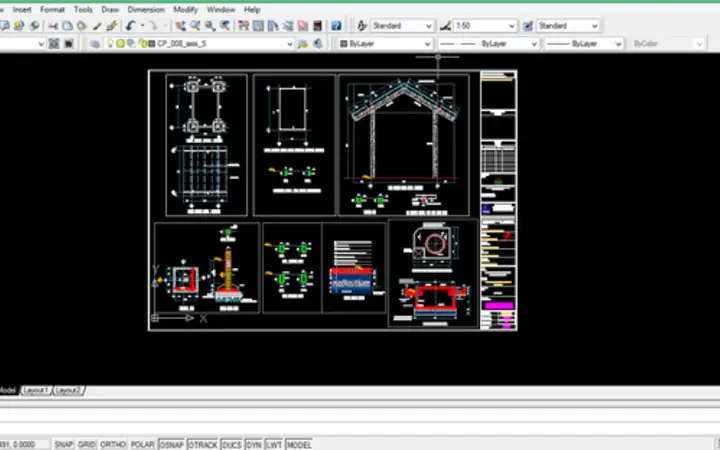
Để bắt đầu quá trình in ấn, bạn cần truy cập vào cửa sổ thiết lập Plot.
- Nhấn tổ hợp phím Ctrl + P hoặc gõ lệnh PLOT và nhấn Enter để mở cửa sổ Plot.
- Tại đây, bạn sẽ thấy nhiều tùy chọn để cấu hình bản in, bao gồm việc chọn máy in, khổ giấy, vùng in, và quan trọng nhất là thiết lập Plot Style Table.
Bước 2: Thiết lập Plot Style Table (PST) cho từng Layer
Đây là bước quan trọng nhất để thực hiện in theo Layer. Plot Style Table (PST) sẽ định nghĩa cách các Layer hoặc màu sắc được hiển thị trên bản in.
- Tạo hoặc Chọn PST: Trong cửa sổ Plot, bạn sẽ thấy mục “Plot style table (pen assignments)”. Hãy nhấp vào menu thả xuống và chọn một file PST đã có sẵn (thường có đuôi .CTB hoặc .STB) hoặc chọn nút “New…” để tạo một file PST mới.
- Liên kết thuộc tính với Layer:
- Nếu bạn chọn “New…” và chọn “Display Plot Styles”, bạn sẽ vào chế độ chỉnh sửa PST. Tại đây, bạn có thể thấy danh sách các màu sắc hoặc Layer (tùy thuộc vào loại PST là .CTB hay .STB).
- Đối với file .CTB (Color Dependent Plot Styles): Bạn sẽ liên kết thuộc tính in ấn với từng màu sắc trong AutoCAD. Tuy nhiên, để in theo Layer, bạn cần đảm bảo rằng màu sắc của các Layer đã được gán một cách khoa học và bạn có thể chỉnh sửa thuộc tính của từng màu đó để áp dụng cho các Layer tương ứng. Ví dụ, bạn có thể đặt tất cả các Layer sử dụng màu trắng để có độ dày nét 0.25mm.
- Đối với file .STB (Style Dependent Plot Styles): Đây là phương pháp hiện đại và mạnh mẽ hơn, cho phép bạn tạo các style (kiểu) và gán trực tiếp chúng cho từng Layer. Bạn có thể tạo một style tên “Tường” và gán cho nó độ dày nét 0.25mm, kiểu đường liền, màu sắc theo Layer. Sau đó, bạn chỉ cần gán style “Tường” cho Layer “Tường”. Phương pháp này mang lại khả năng kiểm soát chi tiết và rõ ràng hơn.
- Áp dụng PST: Sau khi thiết lập xong PST, hãy quay lại cửa sổ Plot và đảm bảo file PST bạn vừa tạo hoặc chọn đã được hiển thị trong mục “Plot style table (pen assignments)”.
Bước 3: Cấu hình các thông số in ấn khác
Ngoài Plot Style Table, bạn cần cấu hình các thông số in ấn cơ bản khác để đảm bảo bản vẽ có đúng kích thước và hướng.
- Chọn máy in và khổ giấy: Chọn máy in vật lý hoặc “DWG To PDF.pc3” để xuất bản vẽ ra file PDF. Sau đó, chọn khổ giấy phù hợp với kích thước bản vẽ của bạn (ví dụ: A3, A2, A1).
- Tùy chỉnh vùng in (Plot Area): Bạn có thể chọn “What to plot” là “Window” để khoanh vùng khu vực muốn in, hoặc “Extents” để in toàn bộ các đối tượng có trong bản vẽ, hoặc “Layout” nếu bạn đã thiết lập không gian Layout.
- Tâm bản vẽ (Center the plot): Chọn tùy chọn này để đảm bảo bản vẽ được đặt ngay ngắn ở giữa khổ giấy.
- Lựa chọn hướng giấy (Portrait/Landscape): Chọn “Portrait” cho khổ giấy đứng hoặc “Landscape” cho khổ giấy nằm ngang, tùy thuộc vào tỷ lệ và hình dạng của bản vẽ.
Bước 4: Xem trước và hoàn tất quá trình in
Trước khi in ra giấy hoặc xuất file PDF, việc xem trước là bước không thể bỏ qua để kiểm tra kết quả.

Có thể bạn quan tâm: Cách In A3 Thành 2 Tờ A4 Đơn Giản & Hiệu Quả Nhất
- Sử dụng chức năng Preview: Nhấp vào nút “Preview” trong cửa sổ Plot. AutoCAD sẽ hiển thị bản xem trước của bản vẽ theo đúng các thiết lập bạn đã chọn. Hãy kiểm tra kỹ lưỡng mọi chi tiết: nét vẽ, độ dày, màu sắc, kích thước, và vị trí của bản vẽ trên khổ giấy.
- Thực hiện lệnh in: Nếu bản xem trước đã đạt yêu cầu, nhấp vào “OK” để bắt đầu quá trình in hoặc xuất file PDF. Nếu có sai sót, hãy quay lại cửa sổ Plot để điều chỉnh các thiết lập.
Cài đặt nâng cao khi in bản vẽ CAD theo Layer
Ngoài các bước cơ bản, AutoCAD còn cung cấp nhiều tùy chọn nâng cao giúp bạn tối ưu hóa quá trình in ấn theo Layer, đặc biệt là khi cần làm nổi bật hoặc ẩn bớt các đối tượng nhất định.
Cách in đậm đối tượng theo Layer bất kỳ
Để làm cho các đối tượng thuộc một Layer cụ thể trở nên nổi bật hơn trên bản in, bạn có thể điều chỉnh độ dày nét của Layer đó trong Plot Style Table.
- Truy cập vào file PST (.CTB hoặc .STB) mà bạn đang sử dụng cho bản vẽ.
- Tìm đến Layer hoặc màu sắc tương ứng với Layer bạn muốn làm đậm.
- Trong cột “Lineweight”, chọn một giá trị độ dày nét lớn hơn so với các Layer khác. Ví dụ, nếu các Layer thông thường dùng độ dày 0.25mm, bạn có thể đặt Layer “Kết cấu chính” thành 0.5mm để nó hiện lên đậm hơn.
- Lưu lại file PST và thực hiện xem trước bản in để kiểm tra hiệu quả.
Quản lý và bật/tắt Layer để in ấn hiệu quả
Một kỹ thuật quan trọng để có bản in sạch sẽ và chỉ chứa những thông tin cần thiết là sử dụng các lệnh quản lý Layer.
Có thể bạn quan tâm: Cách In A3 Thành 2 Tờ A4 Dễ Dàng Và Hiệu Quả
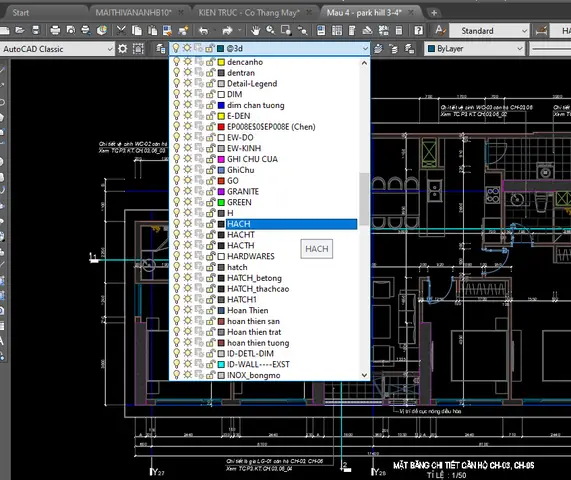
- Lệnh LA (Layer Properties Manager): Đây là trung tâm quản lý tất cả các Layer. Tại đây, bạn có thể bật/tắt, khóa/mở khóa, hoặc thay đổi các thuộc tính của Layer.
- Lệnh Layon: Bật tất cả các Layer đang tắt.
- Lệnh Layoff: Tắt Layer hiện tại hoặc Layer của đối tượng được chọn.
- Lệnh Layiso: Chỉ hiển thị Layer của đối tượng được chọn và tắt tất cả các Layer còn lại.
Trước khi nhấn “OK” để in, hãy sử dụng các lệnh này để đảm bảo chỉ những Layer bạn muốn in mới đang hiển thị. Ví dụ, nếu bạn chỉ muốn in phần kiến trúc và bỏ qua phần điện nước, hãy tắt Layer điện nước trước khi xem trước và in. Việc chỉ in những Layer cần thiết giúp bản vẽ trở nên gọn gàng, dễ đọc và tránh nhầm lẫn thông tin.
Các mẹo và lưu ý khi in bản vẽ CAD theo Layer
Để quá trình in bản vẽ CAD theo Layer diễn ra suôn sẻ và đạt được kết quả tốt nhất, việc nắm vững một số mẹo và lưu ý là vô cùng quan trọng. Điều này giúp bạn tránh các lỗi thường gặp và tối ưu hóa hiệu suất làm việc.
Tại sao bản vẽ in ra không giống với hiển thị trên màn hình?
Sự khác biệt giữa bản vẽ trên màn hình và bản in là một vấn đề phổ biến. Nguyên nhân chính thường xuất phát từ các cài đặt trong Plot Style Table (PST) hoặc cách áp dụng chúng.
- Sai sót trong cài đặt PST: Có thể bạn đã chọn nhầm file PST, hoặc các thuộc tính (độ dày nét, kiểu đường, màu sắc) trong PST chưa được gán chính xác cho các Layer hoặc màu sắc mà bạn mong muốn.
- Nhầm lẫn giữa By Layer và By Color: Như đã phân tích ở trên, nếu bạn chọn in By Color nhưng lại không quản lý màu sắc của từng đối tượng một cách cẩn thận, kết quả in sẽ khác xa so với cách bạn thấy trên màn hình, nơi màu sắc của Layer có thể được hiển thị khác với màu thực tế của đối tượng.
- Thiếu Preview: Bỏ qua bước xem trước bản in là nguyên nhân trực tiếp dẫn đến việc phát hiện sai sót sau khi đã in ra giấy hoặc xuất file.
Làm thế nào để phân biệt rõ in theo By Color và By Layer?

Việc hiểu rõ sự khác biệt giúp bạn lựa chọn phương pháp phù hợp và tránh sai sót.
- In theo By Layer: Ưu tiên các thuộc tính được gán cho Layer. Phương pháp này lý tưởng khi bạn muốn mọi đối tượng thuộc cùng một loại (ví dụ: tất cả các đường bao tường) có cùng một kiểu hiển thị nhất quán trên bản in, bất kể màu sắc ban đầu của chúng trên màn hình. Nó cho phép bạn quản lý tập trung và dễ dàng thay đổi thuộc tính của cả nhóm đối tượng cùng lúc.
- In theo By Color: Ưu tiên các thuộc tính được gán trực tiếp cho từng đối tượng dựa trên màu sắc của chúng. Phương pháp này hữu ích khi bạn cần tạo ra các sắc thái khác biệt cho các đối tượng riêng lẻ, hoặc khi bạn chỉ có một vài đối tượng cần thuộc tính in ấn đặc biệt mà không muốn tạo Layer mới. Tuy nhiên, nó đòi hỏi sự quản lý màu sắc rất chặt chẽ và thường không được khuyến khích cho các dự án lớn.
Khi nào nên ưu tiên sử dụng phương pháp nào:
- Ưu tiên By Layer: Hầu hết các trường hợp, đặc biệt là trong các dự án kiến trúc, xây dựng, cơ khí có cấu trúc Layer rõ ràng.
- Ưu tiên By Color: Khi chỉ cần điều chỉnh một vài đối tượng riêng lẻ hoặc khi làm việc với các bản vẽ đơn giản, ít đối tượng và không có quy tắc quản lý Layer chi tiết.
Các lệnh AutoCAD liên quan đến quản lý Layer hữu ích cho việc in ấn
Việc làm chủ các lệnh quản lý Layer không chỉ giúp sắp xếp bản vẽ mà còn là công cụ đắc lực để chuẩn bị cho quá trình in ấn.
- LA (Layer Properties Manager): Đây là công cụ trung tâm để tạo, xóa, đổi tên Layer, bật/tắt, khóa/mở khóa, và đặt các thuộc tính mặc định (màu sắc, kiểu đường, độ dày nét) cho từng Layer. Việc thiết lập đúng các thuộc tính này tại đây là bước đầu tiên để in theo Layer hoạt động hiệu quả.
- Layon: Lệnh này giúp bật tất cả các Layer đang bị tắt chỉ với một thao tác. Rất hữu ích khi bạn vô tình tắt nhầm nhiều Layer và muốn hiển thị lại toàn bộ bản vẽ.
- Layoff: Lệnh này cho phép tắt Layer của đối tượng bạn chọn, hoặc tắt Layer hiện hành. Nó giúp nhanh chóng loại bỏ các đối tượng không cần thiết khỏi màn hình và bản in.
- Layiso: Lệnh này cực kỳ mạnh mẽ khi bạn chỉ muốn tập trung vào một nhóm đối tượng cụ thể. Nó sẽ chỉ hiển thị Layer của đối tượng bạn chọn và tự động tắt tất cả các Layer còn lại. Sau khi hoàn thành công việc với nhóm đối tượng đó, bạn có thể dùng lệnh Layuniso để đưa tất cả các Layer về trạng thái ban đầu.
Tài nguyên học tập thêm về AutoCAD và cách in ấn
Để nâng cao kỹ năng sử dụng AutoCAD, đặc biệt là các kỹ thuật in ấn chuyên nghiệp, có rất nhiều nguồn tài nguyên đáng tin cậy bạn có thể tham khảo.
- Video hướng dẫn trên YouTube: Nhiều kênh chuyên về kỹ thuậtCAD cung cấp các video hướng dẫn chi tiết, trực quan từ cơ bản đến nâng cao về lệnh PLOT, quản lý Layer, và thiết lập PST. Tìm kiếm với các từ khóa như “hướng dẫn in bản vẽ AutoCAD theo layer”, “AutoCAD plot style table tutorial”, “quản lý layer AutoCAD” sẽ cho bạn nhiều kết quả hữu ích.
- Các bài viết chi tiết trên website chuyên ngành: Nhiều diễn đàn, blog hoặc website của các nhà cung cấp phần mềm CAD thường xuyên đăng tải các bài viết chuyên sâu, giải đáp các thắc mắc kỹ thuật, chia sẻ mẹo vặt và các quy trình làm việc hiệu quả.
- Tài liệu chính thức của Autodesk: Trang web của Autodesk (nhà phát triển AutoCAD) cung cấp tài liệu hướng dẫn chi tiết cho mọi lệnh và tính năng của phần mềm.
Việc kết hợp học tập từ nhiều nguồn khác nhau sẽ giúp bạn có cái nhìn toàn diện và áp dụng kiến thức vào thực tế một cách hiệu quả nhất.


