
Việc in bản vẽ 3D từ AutoCAD là một quy trình quan trọng để chuyển hóa ý tưởng thiết kế thành sản phẩm vật lý hoặc tài liệu kỹ thuật chi tiết. Bài viết này sẽ hướng dẫn bạn từng bước, từ việc chuẩn bị mô hình 3D, thiết lập bản vẽ, cài đặt lệnh in, cho đến các kỹ thuật tối ưu hóa để đảm bảo bản in cuối cùng đạt chất lượng cao nhất.
Chúng ta sẽ đi qua các giai đoạn cơ bản như chuẩn bị mô hình, thiết lập không gian Layout và Paper Space, cấu hình lệnh Plot, và các định dạng xuất file phù hợp. Đồng thời, bài viết cũng cung cấp các mẹo hữu ích để tối ưu hóa bản vẽ, xử lý các lỗi thường gặp và mở rộng kiến thức về các ứng dụng in 3D chuyên biệt.
Các Bước Cơ Bản Để In Bản Vẽ 3D Từ AutoCAD
Để in bản vẽ 3D từ AutoCAD một cách hiệu quả, bạn cần thực hiện một quy trình kỹ thuật gồm nhiều bước quan trọng, đảm bảo mô hình được hiển thị chính xác và thông tin in ấn đầy đủ.
Chuẩn bị Mô Hình 3D Cho Việc In
Việc chuẩn bị mô hình 3D là bước đầu tiên và cốt yếu để đảm bảo bản in cuối cùng đạt chất lượng mong muốn.
Quá trình chuẩn bị mô hình 3D bao gồm việc kiểm tra kỹ lưỡng các yếu tố như sự liên kết của các khối, các chi tiết nhỏ, và định dạng của mô hình. Đảm bảo rằng mô hình không chứa các lỗi như bề mặt bị rách, chồng lấn không mong muốn, hoặc các thành phần bị tách rời. Đối với các chi tiết nhỏ, cần cân nhắc xem chúng có đủ rõ ràng để hiển thị trên bản in với tỷ lệ đã chọn hay không. Nếu mô hình quá phức tạp hoặc chứa nhiều chi tiết không cần thiết cho mục đích in, việc đơn giản hóa hoặc tách rời các bộ phận có thể giúp bản vẽ gọn gàng và dễ đọc hơn.
Thiết Lập Bản Vẽ (Layout) Để In Ấn

Có thể bạn quan tâm: Hướng Dẫn Chi Tiết Cách In Báo Cáo Thuế Qua Mạng Điện Tử
Không gian Layout và Paper Space là công cụ mạnh mẽ để chuẩn bị bản vẽ 3D cho việc in ấn chuyên nghiệp trong AutoCAD.
Để thiết lập bản vẽ cho in ấn, bạn cần chuyển sang không gian Layout (thường là các thẻ ở dưới cùng của màn hình AutoCAD, ví dụ: “Layout 1”, “Layout 2”). Trong không gian này, bạn sẽ làm việc trên một “tờ giấy ảo” với kích thước thực tế. Để hiển thị mô hình 3D từ không gian Model Space, bạn tạo các Viewport. Một Viewport là một cửa sổ cho phép bạn nhìn vào không gian Model Space từ không gian Paper Space. Bạn có thể tạo nhiều Viewport trên một Layout để hiển thị mô hình từ các góc nhìn khác nhau hoặc thể hiện các chi tiết khác nhau.
Sau khi tạo Viewport, việc quan trọng tiếp theo là thiết lập tỷ lệ hiển thị cho từng Viewport. Điều này được thực hiện bằng cách chọn Viewport và nhập tỷ lệ mong muốn trong bảng Properties hoặc sử dụng thanh trạng thái ở góc dưới bên phải màn hình. Tỷ lệ này phải phù hợp với khổ giấy bạn chọn để đảm bảo bản vẽ vừa vặn và các chi tiết được thể hiện rõ ràng. Tiếp theo, bạn cần định dạng khổ giấy, bao gồm chọn loại giấy (A4, A3, A2, v.v.), hướng giấy (dọc hoặc ngang) và thiết lập đường viền (border) cũng như khung tên (title block) theo tiêu chuẩn của dự án hoặc tổ chức.
Cài Đặt Lệnh Plot (In Ấn) Cho Bản Vẽ 3D
Lệnh PLOT hoặc PRINT là trung tâm điều khiển mọi thiết lập liên quan đến quá trình xuất bản vẽ ra giấy hoặc file.
Khi bạn nhập lệnh PLOT hoặc PRINT, một cửa sổ hộp thoại sẽ hiện ra với nhiều tùy chọn quan trọng. Đầu tiên, bạn cần chọn máy in phù hợp hoặc trình xuất PDF nếu bạn muốn lưu dưới dạng file PDF. Tiếp theo, lựa chọn khổ giấy (Paper Size) phải khớp với khổ giấy đã thiết lập trong Layout. Mục “What to plot” (Cần in gì) cho phép bạn chọn khu vực in, phổ biến nhất là “Layout” để in toàn bộ không gian Paper Space, bao gồm cả các Viewport và khung tên. Nếu bạn chỉ muốn in một phần cụ thể, có thể chọn “Window” và vẽ một khung bao quanh khu vực đó.
“Plot area” (Khu vực in) và “Plot scale” (Tỷ lệ in) là hai cài đặt cực kỳ quan trọng. “Plot scale” cần được đặt là “Custom” và nhập tỷ lệ thủ công, hoặc thường là “1:1” nếu bạn đã thiết lập tỷ lệ trong Viewport một cách chính xác. Đối với các bản vẽ 3D, “Plot style table” (Bảng kiểu đường vẽ) là yếu tố quyết định cách các đường nét, màu sắc và độ dày của các đối tượng sẽ hiển thị trên bản in. Bạn có thể sử dụng các file CTB hoặc STB được cấu hình sẵn để kiểm soát điều này, ví dụ như làm cho các đường khuất mảnh hơn hoặc các đường thấy đậm hơn. Các tùy chọn nâng cao khác như “Plot transparency” (Độ trong suốt khi in) hay “Plot with object lineweights” (In theo độ dày nét của đối tượng) cũng cần được xem xét tùy theo yêu cầu cụ thể.

Có thể bạn quan tâm: Cách In A3 Thành 2 Tờ A4 Đơn Giản & Hiệu Quả Nhất
Xuất Bản Vẽ 3D Sang Định Dạng Phù Hợp Cho In Ấn
Việc lựa chọn định dạng xuất file phù hợp phụ thuộc vào mục đích sử dụng cuối cùng của bản vẽ 3D.
Các định dạng file phổ biến nhất để in ấn bản vẽ 3D từ AutoCAD bao gồm PDF, DWG, và đôi khi là STL cho mục đích in 3D. Định dạng PDF là lựa chọn ưu việt cho việc chia sẻ và in ấn tài liệu kỹ thuật vì nó giữ nguyên định dạng, font chữ, và hình ảnh bất kể thiết bị hay hệ điều hành. Để xuất sang PDF, bạn chọn máy in là “AutoCAD PDF (High Quality Print)” hoặc các tùy chọn tương tự trong danh sách máy in.
Nếu bạn muốn chia sẻ file cho người khác tiếp tục chỉnh sửa hoặc xem trong môi trường AutoCAD, định dạng DWG là phù hợp. Bạn có thể lưu file DWG thông thường hoặc sử dụng lệnh EXPORT để xuất sang các phiên bản DWG cũ hơn nếu cần tương thích với các phần mềm hoặc phiên bản AutoCAD khác. Đối với mục đích in 3D bằng máy in 3D, định dạng STL là tiêu chuẩn. Để xuất sang STL, bạn có thể cần sử dụng lệnh EXPORT và chọn loại file là STL, hoặc sử dụng các plugin/phần mềm trung gian nếu AutoCAD không hỗ trợ trực tiếp. Quan trọng là mô hình 3D phải là dạng solid hoặc surface và không có lỗi để đảm bảo quá trình xuất STL thành công.
Tối Ưu Hóa Bản Vẽ 3D Trước Khi In
Để bản vẽ 3D sau khi in không chỉ là bản sao của mô hình mà còn là một tài liệu kỹ thuật rõ ràng, sắc nét và chuyên nghiệp, các kỹ thuật tối ưu hóa là không thể thiếu.
Sử Dụng Visual Styles Khi Xuất Bản Vẽ
Visual Styles (Kiểu hiển thị) trong AutoCAD cho phép bạn thay đổi cách mô hình 3D được hiển thị trong Viewport, từ đó ảnh hưởng đến bản in cuối cùng.
Có thể bạn quan tâm: Cách In A3 Thành 2 Tờ A4 Dễ Dàng Và Hiệu Quả
Các kiểu hiển thị như Conceptual, Realistic, Shaded, Wireframe cung cấp những góc nhìn khác nhau về mô hình. Ví dụ, Wireframe hiển thị tất cả các đường nét của mô hình, rất hữu ích để thấy cấu trúc bên trong nhưng có thể gây rối mắt. Shaded cung cấp một cái nhìn mượt mà hơn với màu sắc đơn giản, trong khi Conceptual và Realistic thêm hiệu ứng ánh sáng, bóng đổ, và vật liệu, tạo ra hình ảnh trực quan ấn tượng hơn. Khi in, bạn có thể chọn hiển thị bản vẽ ở chế độ Shaded hoặc Conceptual để nhấn mạnh hình dáng tổng thể, hoặc Wireframe để thể hiện chi tiết kết cấu. Để áp dụng và quản lý Visual Styles, bạn có thể truy cập tab Visual Styles hoặc sử dụng lệnh VISUALSTYLES. Bạn cũng có thể lưu lại một Visual Style tùy chỉnh để áp dụng nhanh chóng cho các Viewport khác nhau trong tương lai.
Chỉnh Sửa Chi Tiết Bằng Lệnh Page Setup Manager
Lệnh PAGE SETUP MANAGER là công cụ trung tâm để quản lý và thiết lập các cấu hình in ấn, giúp tái sử dụng và tùy chỉnh nâng cao các thông số.
Trong hộp thoại PAGE SETUP MANAGER, bạn có thể tạo, chỉnh sửa, hoặc xóa các thiết lập trang in cho từng Layout. Điều này cho phép bạn lưu lại các cấu hình phức hợp bao gồm máy in, khổ giấy, tỷ lệ in, kiểu đường vẽ, và các tùy chọn khác. Thay vì phải cài đặt lại mọi thứ mỗi khi in, bạn chỉ cần chọn một Page Setup đã lưu phù hợp với nhu cầu. Việc tùy chỉnh nâng cao trong Page Setup Manager bao gồm việc chọn “Plot offset” để căn chỉnh vị trí bản vẽ trên giấy, “Plot area” để xác định chính xác vùng muốn in, và “Plot transparency” để kiểm soát độ trong suốt. Quản lý Page Setup hiệu quả giúp đảm bảo tính nhất quán và tiết kiệm thời gian trong quy trình làm việc.
In Ra Bản Vẽ 2D Từ Mô Hình 3D (Xuất Hình Chiếu)
Việc chuyển đổi mô hình 3D thành các hình chiếu 2D là một kỹ năng cơ bản để tạo ra các bản vẽ kỹ thuật đầy đủ thông tin, bao gồm mặt bằng, mặt đứng và mặt cạnh.
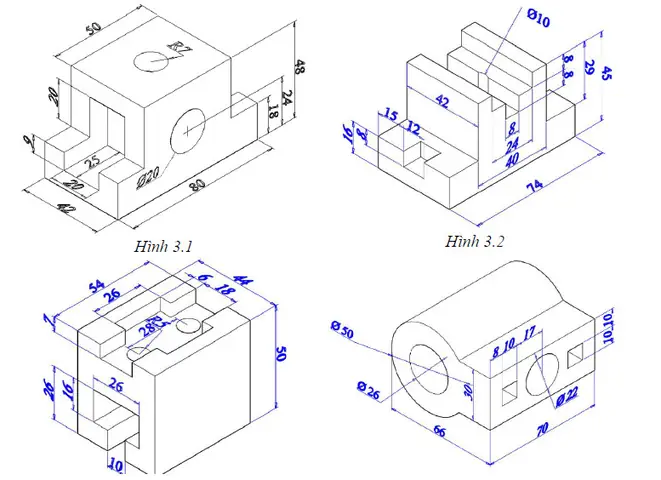
Để xuất các hình chiếu từ mô hình 3D, AutoCAD cung cấp nhiều lệnh hữu ích. Lệnh SECTIONPLANE cho phép bạn tạo các mặt cắt ảo qua mô hình 3D. Sau khi tạo mặt cắt, bạn có thể sử dụng lệnh FLATSHOT để tạo ra một hình ảnh 2D dựa trên chế độ xem hiện tại của mặt cắt đó, bao gồm cả các đường nét ẩn. Lệnh SOLPROF (Solid Profile) cũng được sử dụng để tạo biên dạng 2D của các đối tượng solid 3D, loại bỏ các đường khuất và tạo ra các đường thấy rõ ràng. Ngoài ra, bạn có thể sử dụng các Viewport trong Layout và đặt chúng ở các chế độ xem tiêu chuẩn như Top, Front, Right, Isometric, sau đó khóa Viewport lại và áp dụng các kiểu hiển thị như Wireframe hoặc Hidden để có được các hình chiếu mong muốn. Các hình chiếu này sau đó được đặt trên Layout và có thể được thêm kích thước, ghi chú để hoàn thiện bản vẽ.
Có thể bạn quan tâm: Cách In 2 Mặt Để Đóng Sách Chuẩn Chỉnh Trong Word, Pdf, Excel
Các Yếu Tố Cần Lưu Ý Khi In 3D Cho Mục Đích Khác Nhau
Quá trình in bản vẽ 3D có thể có những yêu cầu đặc thù tùy thuộc vào mục đích sử dụng cuối cùng, đặc biệt khi liên quan đến in 3D vật lý hoặc các ứng dụng kỹ thuật chuyên sâu.
In Bản Vẽ 3D Với Máy In 3D (3D Printing)
Quá trình chuyển đổi mô hình 3D từ AutoCAD sang định dạng phù hợp cho máy in 3D đòi hỏi sự chú trọng đặc biệt vào cấu trúc và chi tiết của mô hình.
Để in 3D, mô hình của bạn cần được xuất sang định dạng STL (STereoLithography). STL biểu diễn bề mặt của đối tượng 3D bằng các tam giác nhỏ. Trong AutoCAD, bạn sử dụng lệnh EXPORT và chọn định dạng file là STL. Quan trọng là mô hình phải là một khối kín (watertight) và không có lỗi. Nếu mô hình có nhiều chi tiết nhỏ hoặc phức tạp, bạn cần xem xét các phần mềm làm sạch hoặc sửa lỗi STL như MeshLab hoặc các công cụ tích hợp trong phần mềm của máy in 3D. Khi in, bạn cần lưu ý đến loại vật liệu in (nhựa, kim loại, sáp…), độ phân giải mong muốn (ảnh hưởng đến độ mịn của bề mặt), và các thiết lập quy trình in như nhiệt độ, tốc độ, lớp chống đỡ (support structure) nếu cần. Tỷ lệ của mô hình cũng cần được kiểm tra kỹ lưỡng để đảm bảo kích thước in ra đúng như mong đợi.
Hướng Dẫn Sử Dụng Các Lệnh Liên Quan Đến Khối 3D Và Bản Vẽ
Hiểu biết về các lệnh dựng hình và chỉnh sửa 3D cơ bản trong AutoCAD là nền tảng để tạo ra các mô hình có thể in ấn tốt.

Các lệnh dựng hình 3D cơ bản như BOX, CYLINDER, SPHERE cho phép bạn tạo ra các khối hình học đơn giản. Để tạo các hình dạng phức tạp hơn, bạn có thể sử dụng các lệnh như EXTRUDE (kéo dài biên dạng 2D thành khối 3D), REVOLVE (xoay biên dạng 2D quanh một trục), hoặc SWEEP (quét một biên dạng dọc theo một đường dẫn). Những lệnh này giúp tạo ra các chi tiết có hình dạng tinh tế, nhưng cũng đòi hỏi sự cẩn thận để tránh tạo ra các lỗi bề mặt. Sau khi dựng hình, các lệnh chỉnh sửa 3D như MOVE, ROTATE, SCALE được sử dụng để định vị, xoay hoặc thay đổi kích thước của các đối tượng. Lệnh ARRAY 3D cho phép bạn tạo ra các bản sao của đối tượng theo một mẫu nhất định trong không gian 3 chiều, hữu ích cho việc tạo các cấu trúc lặp lại. Việc sử dụng thành thạo các lệnh này giúp bạn kiểm soát tốt mô hình 3D, từ đó chuẩn bị hiệu quả cho quá trình in ấn.
Mẹo Khắc Phục Lỗi Thường Gặp Khi In Bản Vẽ 3D Từ AutoCAD
Trong quá trình in bản vẽ 3D, đôi khi người dùng gặp phải các lỗi phổ biến có thể làm ảnh hưởng đến chất lượng bản in.
Một lỗi thường gặp là nét vẽ bị đứt hoặc không liên tục, thường xuất phát từ việc cài đặt kiểu đường vẽ (Plot Style) không chính xác hoặc mô hình bị lỗi. Để khắc phục, hãy kiểm tra lại file Plot Style được áp dụng và đảm bảo nó được cấu hình đúng, hoặc sử dụng lệnh ISOLINES để điều chỉnh số đường hiển thị cho các bề mặt cong. Lỗi sai tỷ lệ bản in thường xảy ra khi cài đặt “Plot Scale” trong lệnh PLOT không khớp với tỷ lệ đã thiết lập trong Viewport trên Layout. Luôn đảm bảo bạn đặt tỷ lệ là “Custom” và nhập đúng giá trị, hoặc sử dụng tùy chọn “Fit to paper” nếu bạn không cần tỷ lệ chính xác. Nếu bản in không hiển thị đủ chi tiết, có thể do tỷ lệ quá nhỏ hoặc Visual Style chưa phù hợp; hãy thử tăng tỷ lệ trong Viewport hoặc chuyển sang Visual Style Wireframe/2D Wireframe khi xuất. Lỗi sai màu sắc có thể do cài đặt Plot Style hoặc màn hình hiển thị khác biệt; hãy kiểm tra bảng màu trong Plot Style để điều chỉnh.
Tài Nguyên Học Tập Thêm Về AutoCAD 3D Và In Ấn
Để nâng cao kỹ năng và giải quyết các vấn đề phức tạp hơn, việc tìm hiểu thêm từ các nguồn tài liệu uy tín là rất cần thiết.
Có rất nhiều nguồn học tập đa dạng về AutoCAD 3D và kỹ thuật in ấn. Các khóa học trực tuyến trên các nền tảng như Coursera, Udemy, hoặc các kênh YouTube chuyên về CAD cung cấp các bài giảng chi tiết từ cơ bản đến nâng cao. Các diễn đàn cộng đồng người dùng AutoCAD như Autodesk Community hoặc các nhóm trên mạng xã hội là nơi tuyệt vời để đặt câu hỏi, trao đổi kinh nghiệm và tìm giải pháp cho các lỗi kỹ thuật. Bên cạnh đó, các trang web chính thức của Autodesk thường có các bài viết hướng dẫn, tài liệu tham khảo và các bản cập nhật về phần mềm. Đối với các kỹ thuật in 3D chuyên sâu, bạn có thể tìm đọc các bài viết trên các tạp chí kỹ thuật hoặc các blog chuyên ngành về công nghệ in 3D. Việc liên tục cập nhật kiến thức sẽ giúp bạn làm chủ công cụ và áp dụng hiệu quả vào công việc thực tế.


