
Việc chuyển đổi bản in khổ A3 thành hai tờ A4 là nhu cầu phổ biến khi bạn không có máy in khổ lớn hoặc cần nộp tài liệu ở kích thước nhỏ gọn hơn. Bài viết này sẽ hướng dẫn chi tiết các phương pháp hiệu quả để thực hiện điều này, từ sử dụng phần mềm chỉnh sửa PDF, ứng dụng văn phòng đến các giải pháp không cần phần mềm chuyên nghiệp.
Trong phần nội dung chính, chúng ta sẽ khám phá các kỹ thuật chia đôi trang A3 bằng công cụ kỹ thuật số, điều chỉnh kích thước trong các ứng dụng văn phòng như Word, và thậm chí là cách tận dụng máy photocopy. Ngoài ra, bài viết cũng sẽ đề cập đến những lưu ý quan trọng để đảm bảo chất lượng bản in cuối cùng, giúp bạn xử lý mọi tình huống in ấn một cách tối ưu nhất. Hãy cùng tìm hiểu cách in A3 thành 2 tờ A4 một cách đơn giản và hiệu quả ngay sau đây.
Làm thế nào để chia một bản vẽ/tài liệu A3 thành hai tờ A4?
Chia một bản vẽ hoặc tài liệu có khổ A3 thành hai tờ A4 là một kỹ thuật in ấn cần thiết khi bạn muốn làm việc với kích thước nhỏ gọn hơn hoặc khi thiết bị in ấn của bạn chỉ hỗ trợ khổ A4. Có nhiều phương pháp khác nhau để thực hiện việc chuyển đổi này, đáp ứng đa dạng nhu cầu in ấn của người dùng. Lý do phổ biến nhất khiến người dùng cần chuyển đổi khổ giấy là do thiếu máy in có khả năng in khổ A3, hoặc quy định của nơi nộp yêu cầu bản in ở kích thước A4.
Sử dụng phần mềm chỉnh sửa PDF để chia đôi trang A3
Sử dụng phần mềm hoặc công cụ trực tuyến chỉnh sửa PDF là một trong những cách hiệu quả và chính xác nhất để chia một trang A3 thành hai tờ A4. Các công cụ này cho phép bạn kiểm soát chi tiết quá trình cắt hoặc chia tệp, đảm bảo nội dung được phân tách gọn gàng và đúng như mong muốn.
Để thực hiện việc này, bạn có thể sử dụng các công cụ trực tuyến miễn phí và tiện lợi như Sejda hoặc PDF24. Đầu tiên, hãy tải lên tệp PDF khổ A3 của bạn lên trang web của công cụ. Tiếp theo, tìm đến chức năng “Split PDF” (Chia PDF) hoặc một tùy chọn tương tự. Tại đây, bạn thường sẽ có các lựa chọn để chia trang theo chiều dọc hoặc chiều ngang. Nếu muốn chia A3 thành hai tờ A4 dọc, bạn sẽ chọn chia theo chiều dọc. Nếu tài liệu A3 của bạn là một bản vẽ kỹ thuật hoặc sơ đồ có chiều dài lớn, việc chia theo chiều ngang có thể phù hợp hơn. Sau khi chọn tùy chọn mong muốn, công cụ sẽ tự động xử lý và cho phép bạn tải về hai tệp PDF mới có kích thước A4. Đối với các phần mềm chuyên dụng hơn như Adobe Acrobat Pro, quy trình tương tự cũng được thực hiện thông qua các công cụ cắt trang hoặc tạo các trang mới dựa trên vùng chọn.

Có thể bạn quan tâm: Cách In 2 Mặt Để Đóng Sách Chuẩn Chỉnh Trong Word, Pdf, Excel
Chuyển đổi kích thước khổ giấy A3 sang A4 trong các ứng dụng văn phòng (Word)
Nếu tài liệu gốc của bạn là tệp Word hoặc bạn muốn chỉnh sửa trước khi in, việc thay đổi cài đặt khổ giấy trong Microsoft Word là một giải pháp phù hợp. Phương pháp này cho phép bạn làm việc trực tiếp với nội dung và điều chỉnh bố cục trước khi tiến hành in.
Để chuyển đổi khổ giấy từ A3 sang A4 trong Word, bạn cần vào tab “Layout” (Bố cục), sau đó chọn “Size” (Kích thước). Tại đây, bạn sẽ thấy danh sách các khổ giấy. Tuy nhiên, để chia một trang A3 thành hai trang A4, bạn không chỉ đơn thuần thay đổi kích thước của trang hiện tại. Thay vào đó, bạn nên tạo hai trang mới có khổ A4 và sao chép, dán hoặc định dạng lại nội dung của trang A3 gốc vào hai trang A4 này. Ví dụ, bạn có thể tạo hai tài liệu Word mới, mỗi tài liệu có khổ giấy A4. Sau đó, bạn chia nội dung của tài liệu A3 thành hai phần và dán lần lượt vào hai tài liệu A4 mới.
Lưu ý quan trọng khi thực hiện thay đổi khổ giấy là căn chỉnh nội dung. Khi bạn chuyển đổi từ khổ lớn sang khổ nhỏ, nội dung có thể bị co lại, giãn ra, hoặc mất mát nếu không được điều chỉnh đúng cách. Bạn cần kiểm tra kỹ các hình ảnh, bảng biểu và văn bản để đảm bảo chúng hiển thị đầy đủ và chính xác trên khổ A4. Việc chia đôi nội dung một cách thủ công trên Word đòi hỏi sự cẩn thận để tránh bị mất hoặc sai lệch thông tin.
Thực hiện thu phóng A3 sang A4 trên máy photocopy
Máy photocopy hiện đại thường có chức năng thu phóng (zoom) rất hữu ích, cho phép bạn sao chép một tài liệu A3 và chia nhỏ nó thành hai tờ A4 một cách trực tiếp mà không cần phần mềm. Đây là một giải pháp nhanh chóng và tiện lợi, đặc biệt khi bạn chỉ cần một bản sao mà không cần chỉnh sửa gì thêm.

Có thể bạn quan tâm: Cách In 2 Mặt File Pdf Cực Đơn Giản Trên Máy Tính
Để thực hiện việc này trên máy photocopy, ví dụ như các dòng máy Ricoh, bạn sẽ cần truy cập vào menu cài đặt sao chụp. Đầu tiên, đặt bản gốc A3 của bạn lên mặt kính hoặc khay nạp tài liệu tự động. Sau đó, trên bảng điều khiển, tìm đến tùy chọn “Zoom” hoặc “Magnification” (Phóng đại/Thu nhỏ). Bạn sẽ cần tính toán tỷ lệ thu phóng phù hợp. Để một trang A3 (kích thước khoảng 297mm x 420mm) được chia thành hai tờ A4 (kích thước 210mm x 297mm), bạn cần thu nhỏ mỗi phần lại. Một cách phổ biến là sử dụng chức năng “Custom Zoom” (Thu phóng tùy chỉnh). Nếu bạn muốn chia A3 thành 2 tờ A4 theo chiều dọc, bạn sẽ copy phần bên trái của A3 với tỷ lệ thu phóng nhất định lên một tờ A4, sau đó đặt lại bản gốc và copy phần bên phải lên tờ A4 thứ hai.
Một phương pháp khác là sử dụng chức năng chia trang có sẵn trên một số máy photocopy cao cấp hơn. Nếu máy của bạn có chức năng “2-on-1” hoặc “Booklet” (sách nhỏ), bạn có thể cấu hình để máy tự động chia và in A3 ra thành hai trang A4. Tuy nhiên, nếu không có chức năng này, bạn có thể cần thực hiện thủ công bằng cách chỉnh tỷ lệ phần trăm. Ví dụ, nếu bạn muốn giảm kích thước mỗi nửa của A3 xuống vừa với A4, tỷ lệ thu phóng thường sẽ vào khoảng 70.7% (tính toán dựa trên tỷ lệ diện tích). Tuy nhiên, cách đơn giản nhất là sử dụng các chế độ cài đặt sẵn như “A3 to A4 x 2” nếu có, hoặc thực hiện hai lần copy với vùng chọn khác nhau nếu máy cho phép.
Các phương pháp in A3 thành 2 tờ A4 không cần phần mềm chuyên nghiệp
Không phải lúc nào bạn cũng có sẵn phần mềm chỉnh sửa PDF hay các ứng dụng văn phòng phức tạp. Trong những trường hợp này, có nhiều phương pháp thay thế hiệu quả để in tài liệu A3 thành hai tờ A4 mà không cần đến các công cụ kỹ thuật số chuyên nghiệp. Những giải pháp này thường dựa vào cách thức tài liệu được cấu trúc hoặc khả năng của các phần mềm thiết kế đơn giản.
In theo từng phần từ tệp A3 (nếu tệp có thể chia nhỏ)
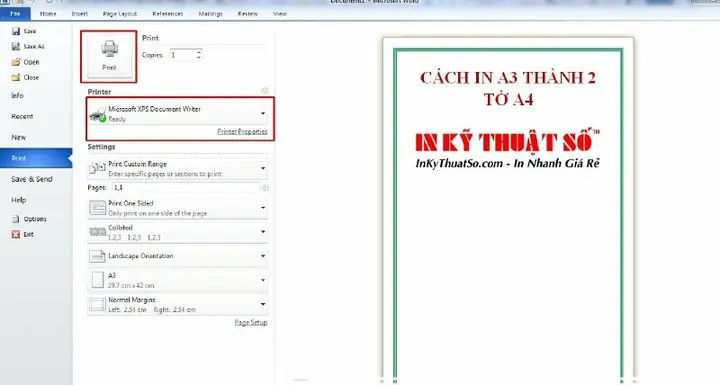
Nếu tệp A3 của bạn được tạo ra từ một định dạng có thể chia thành các phần logic, ví dụ như một tài liệu Word có nhiều trang hoặc một tệp PDF được cấu trúc rõ ràng, bạn có thể tận dụng chức năng in theo dải trang hoặc từng phần để đạt được kết quả mong muốn.
Có thể bạn quan tâm: Hướng Dẫn Chi Tiết Cách In 2 Mặt Trong Nitro Pro
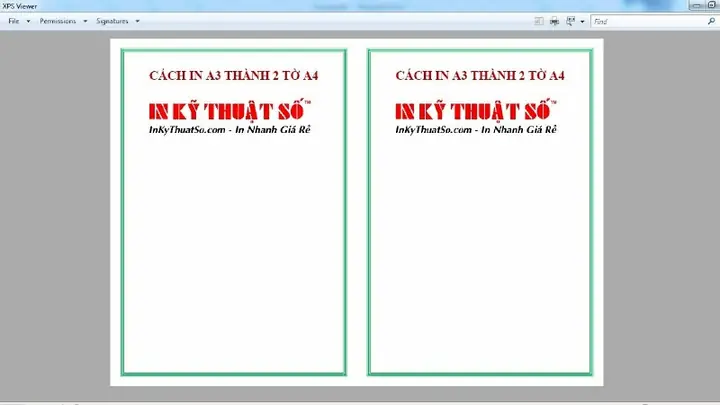
Cách thức thực hiện tùy thuộc vào định dạng tệp gốc. Đối với tệp PDF, khi mở trong Adobe Reader hoặc các trình đọc PDF khác, bạn có thể vào tùy chọn “Print” (In). Trong hộp thoại in, thay vì chọn “All” (Tất cả), bạn sẽ nhập dải trang hoặc số trang cụ thể mà bạn muốn in. Ví dụ, nếu bạn muốn lấy nửa bên trái của trang A3, bạn có thể cần thực hiện một bước trung gian để “cắt” phần đó ra trước, hoặc nếu tài liệu A3 thực chất là hai trang A4 đặt cạnh nhau trong một tệp, bạn chỉ cần in lần lượt từng trang. Tuy nhiên, phương pháp này hiệu quả nhất khi tài liệu A3 được tạo ra như một tập hợp các trang A4 đã được sắp xếp sẵn. Nếu đó là một bản vẽ duy nhất trên một trang A3, bạn sẽ cần một cách tiếp cận khác.
In bằng cách chia khung trong các phần mềm thiết kế đơn giản
Nếu tài liệu A3 của bạn là một hình ảnh hoặc được tạo ra trong các công cụ thiết kế đồ họa đơn giản như Paint, hoặc thậm chí là các trình chỉnh sửa ảnh trực tuyến, bạn có thể chia thủ công tài liệu A3 thành hai phần bằng cách cắt ghép hoặc chia khung hình.
Quy trình này sẽ bắt đầu bằng việc mở tệp A3 trong phần mềm thiết kế đó. Sau đó, sử dụng công cụ “Crop” (Cắt) hoặc “Selection” (Chọn vùng). Bạn sẽ cần xác định một đường chia rõ ràng ở giữa trang A3, hoặc theo chiều dọc hoặc chiều ngang tùy thuộc vào cách bạn muốn chia. Đầu tiên, bạn có thể tạo một vùng chọn cho nửa bên trái của trang A3, sau đó sao chép vùng chọn này và dán vào một tệp mới có kích thước A4, rồi lưu lại. Lặp lại quy trình tương tự cho nửa bên phải của trang A3. Nếu phần mềm bạn sử dụng cho phép tạo “Artboards” (khung vẽ) hoặc các lớp có kích thước khác nhau, bạn có thể tạo hai khung A4 và sao chép nội dung A3 vào từng khung một cách tương ứng. Phương pháp này đòi hỏi sự tỉ mỉ để đảm bảo các đường cắt gọn gàng và không làm mất các chi tiết quan trọng của hình ảnh.
Lưu ý quan trọng khi in khổ A3 thành 2 tờ A4
Để đảm bảo quá trình in A3 thành 2 tờ A4 diễn ra suôn sẻ và cho ra kết quả chất lượng cao, việc lưu ý một số điểm quan trọng là điều cần thiết. Những mẹo này giúp bạn tránh sai sót, tối ưu hóa quy trình và đạt được bản in chính xác như mong đợi.
Có thể bạn quan tâm: Cách In 2 Mặt Trong Mail Merge: Hướng Dẫn Chi Tiết Từ A-z
Kiểm tra tỷ lệ thu phóng và căn lề
Việc kiểm tra kỹ lưỡng tỷ lệ thu phóng và căn lề là bước then chốt để có được bản in A4 chính xác từ tài liệu A3. Khi chuyển đổi kích thước, sai số nhỏ trong tỷ lệ cũng có thể dẫn đến hình ảnh bị méo, nội dung bị lệch hoặc không khớp.
Đối với các phương pháp sử dụng phần mềm hoặc máy photocopy, tỷ lệ thu phóng cần được tính toán cẩn thận. Nếu bạn chia một trang A3 thành hai trang A4, mỗi trang A4 sẽ chứa khoảng 70.7% kích thước của một nửa trang A3 theo đường chéo, hoặc tỷ lệ tương ứng nếu chia theo chiều dọc/ngang. Ví dụ đơn giản: nếu bạn chỉ muốn in một nửa tài liệu A3 lên một tờ A4, bạn cần thu nhỏ tài liệu đó lại. Tỷ lệ thu phóng 100% cho A3 tương ứng với 200% cho A4 (vì diện tích A3 gấp đôi A4). Do đó, để A3 vừa với A4, bạn có thể cần thu nhỏ về khoảng 70.7% hoặc sử dụng các preset có sẵn như “Fit to page” (Vừa với trang) nếu phần mềm hỗ trợ. Luôn luôn thực hiện bản in thử với một phần nhỏ hoặc một trang nháp trước khi in toàn bộ tài liệu. Ngoài ra, việc căn lề cũng rất quan trọng để đảm bảo nội dung không bị cắt xén ở các mép trang A4, đặc biệt là khi tài liệu có chứa các yếu tố đồ họa hoặc văn bản gần rìa.
Lựa chọn công cụ phù hợp với loại tệp (PDF, hình ảnh, tài liệu Word)
Việc lựa chọn công cụ và phương pháp in ấn phù hợp với định dạng tệp gốc của tài liệu A3 sẽ giúp tối ưu hóa quy trình và đảm bảo chất lượng tốt nhất. Mỗi loại tệp có những đặc điểm riêng, đòi hỏi cách xử lý khác nhau.
Nếu tài liệu của bạn là tệp PDF, các công cụ chỉnh sửa PDF trực tuyến hoặc phần mềm chuyên dụng như Adobe Acrobat Pro là lựa chọn hàng đầu vì chúng giữ nguyên định dạng và chất lượng của tài liệu gốc. Đối với tệp hình ảnh (JPEG, PNG, TIFF), việc sử dụng phần mềm chỉnh sửa ảnh như Photoshop, GIMP, hoặc các công cụ trực tuyến tương tự để chia và thay đổi kích thước là phù hợp. Nếu tài liệu là tệp Word, việc điều chỉnh khổ giấy trong Word và sao chép nội dung sang các trang A4 là cách tiếp cận trực tiếp nhất. Lựa chọn sai công cụ có thể dẫn đến việc mất định dạng, giảm chất lượng hình ảnh hoặc khó khăn trong việc căn chỉnh nội dung.

Xử lý các trường hợp in đặc biệt (ví dụ: in sách A3 đóng gáy thành A4)
Khi đối mặt với các trường hợp in ấn phức tạp hơn, ví dụ như chuyển đổi một tài liệu A3 được thiết kế để đóng gáy thành sách (như bản vẽ kỹ thuật lớn, bản đồ, hoặc tài liệu hội thảo) sang khổ A4, bạn cần có những phương pháp xử lý tinh vi hơn.
Trong trường hợp in sách A3 đóng gáy, tài liệu thường được thiết kế với hai trang (hoặc nhiều hơn) đặt cạnh nhau trên một khổ A3, với phần gáy ở giữa. Mục tiêu là khi gấp đôi tờ A4 (sau khi in), chúng sẽ tạo thành một cặp trang liền mạch. Để thực hiện điều này thành công khi in ra A4, bạn cần xem xét kỹ cách bố cục ban đầu. Có thể bạn cần sử dụng phần mềm chỉnh sửa PDF để cắt đôi trang A3 theo chiều dọc. Sau đó, bạn sẽ có hai phần, mỗi phần là một nửa của trang A3. Bạn cần xác định xem nửa nào sẽ nằm ở trang bên trái và nửa nào ở trang bên phải của cặp trang A4 khi đóng gáy. Sau đó, in từng nửa này ra các tờ A4 riêng biệt. Đôi khi, bạn có thể cần sử dụng phần mềm dàn trang hoặc các chức năng in đặc biệt của máy in để “gương” (mirror) một nửa trang khi in để khi gấp lại, chữ và hình ảnh sẽ hiển thị đúng chiều. Phương pháp này đòi hỏi sự hiểu biết về kỹ thuật in ấn dàn trang và thường cần thử nghiệm để đạt kết quả tối ưu.
Ưu và nhược điểm của từng phương pháp
Mỗi phương pháp in A3 thành 2 tờ A4 đều có những ưu điểm và hạn chế riêng, phù hợp với các tình huống và nhu cầu khác nhau của người dùng. Việc nắm rõ những điểm này sẽ giúp bạn đưa ra lựa chọn tối ưu nhất.
| Phương pháp | Ưu điểm | Nhược điểm |
|---|---|---|
| Phần mềm chỉnh sửa PDF | Độ chính xác cao, kiểm soát chi tiết, giữ nguyên định dạng, dễ dàng xử lý tệp PDF. | Yêu cầu cài đặt phần mềm hoặc sử dụng công cụ trực tuyến, có thể tốn phí cho bản chuyên nghiệp. |
| Ứng dụng văn phòng (Word) | Tiện lợi khi tài liệu gốc là Word, dễ dàng chỉnh sửa nội dung, bố cục trước khi in. | Cần thao tác thủ công nhiều, dễ sai lệch căn chỉnh khi chuyển đổi khổ giấy. |
| Máy photocopy (thu phóng) | Nhanh chóng, không cần phần mềm, phù hợp cho nhu cầu sao chụp tức thời. | Độ chính xác có thể không cao bằng phần mềm, tùy thuộc vào chức năng máy, có thể cần in nhiều lần. |
| In theo từng phần (tệp chia nhỏ) | Đơn giản nếu tệp đã được cấu trúc, không cần công cụ phức tạp. | Chỉ áp dụng cho các loại tệp có thể chia nhỏ logic, không phù hợp với bản vẽ nguyên khối. |
| Phần mềm thiết kế đơn giản | Linh hoạt cho hình ảnh hoặc đồ họa đơn giản, cho phép chia thủ công. | Tốn thời gian, đòi hỏi sự tỉ mỉ, có thể làm giảm chất lượng nếu không thao tác đúng cách. |
Việc lựa chọn phương pháp nào phụ thuộc vào loại tệp bạn đang có, công cụ sẵn có, và mức độ chính xác bạn yêu cầu cho bản in cuối cùng.


