
Bạn đang gặp khó khăn khi muốn in một tài liệu khổ A3 nhưng máy in của bạn chỉ hỗ trợ giấy A4, hoặc bạn cần chia nhỏ bản in để dễ dàng lưu trữ, chia sẻ, hoặc gấp lại thành ấn phẩm nhỏ hơn? Đừng lo lắng, việc chuyển đổi bản in A3 thành hai tờ A4 hoàn toàn có thể thực hiện được một cách đơn giản và hiệu quả. Bài viết này sẽ cung cấp cho bạn những hướng dẫn chi tiết nhất.
Chúng ta sẽ cùng nhau khám phá lý do tại sao nhu cầu này lại phổ biến, từ đó đi sâu vào các phương pháp thực hiện cụ thể bằng phần mềm văn phòng thông dụng như PDF và Microsoft Word. Ngoài ra, bạn cũng sẽ được giới thiệu về các công cụ trực tuyến, phần mềm chuyên dụng, cũng như cách tối ưu hóa bản in sau khi chia để đảm bảo tính thẩm mỹ và công năng sử dụng.
Cho dù bạn là người dùng cá nhân cần in ấn tài liệu học tập, hay một người làm văn phòng cần xử lý các bản vẽ, báo cáo khổ lớn, bài viết này đều sẽ mang đến những giải pháp hữu ích. Hãy cùng tìm hiểu cách biến khổ giấy A3 thành hai tờ A4 một cách dễ dàng nhất để phục vụ tối đa nhu cầu của bạn.
Tại sao cần chuyển đổi bản in A3 sang 2 tờ A4?
Việc chuyển đổi bản in A3 thành hai tờ A4 là một giải pháp thiết thực trong nhiều tình huống khác nhau, giúp khắc phục những hạn chế về thiết bị hoặc đáp ứng yêu cầu sử dụng cụ thể.
Các tình huống phổ biến mà người dùng thường mong muốn chia một bản in A3 thành hai tờ A4 bao gồm:
- Hạn chế của máy in: Đây là lý do hàng đầu. Nhiều máy in gia đình hoặc văn phòng nhỏ chỉ được thiết kế để in trên khổ giấy A4. Khi cần in tài liệu khổ A3, việc chia nhỏ thành hai tờ A4 là cách duy nhất để thực hiện.
- Dễ dàng chia sẻ và phân phối: Một bản in A3 có thể cồng kềnh và khó gửi qua email hoặc các nền tảng chia sẻ trực tuyến. Việc chia nhỏ thành hai tờ A4 giúp tài liệu dễ dàng được gửi đi, tải về và xem trên các thiết bị thông thường mà không cần phóng to hay thu nhỏ nhiều.
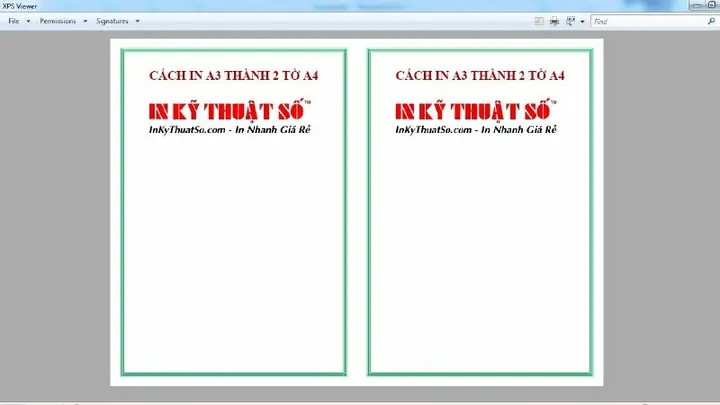
- Tiện lợi cho việc gấp đôi thành sách hoặc tài liệu nhỏ: Khi bạn muốn tạo ra một cuốn sổ nhỏ, một tờ rơi gấp đôi hoặc một tài liệu tham khảo nhanh, việc có hai tờ A4 được sắp xếp hợp lý sẽ giúp quá trình này trở nên đơn giản hơn. Khi hai tờ A4 được dán nối lại theo đúng tỷ lệ, chúng sẽ tạo thành một khổ giấy có kích thước tương đương A3, sẵn sàng để gấp lại.
- Lưu trữ và quản lý dễ dàng hơn: Các tài liệu khổ A3 có thể chiếm nhiều diện tích lưu trữ. Việc chuyển chúng sang khổ A4 giúp việc sắp xếp, đóng tập hoặc lưu trữ trong các thư mục, bìa hồ sơ tiêu chuẩn trở nên gọn gàng và khoa học hơn.
- Dễ dàng chỉnh sửa hoặc bổ sung nội dung: Trong một số trường hợp, việc có bản in A3 nguyên khổ có thể gây khó khăn khi muốn ghi chú, sửa đổi hoặc thêm các chi tiết nhỏ. Chia thành hai tờ A4 giúp người dùng có không gian làm việc thoải mái hơn trên từng phần của tài liệu.
Hướng dẫn chi tiết cách in A3 thành 2 tờ A4 bằng phần mềm văn phòng
Để thực hiện việc chuyển đổi khổ giấy một cách hiệu quả, bạn có thể tận dụng các phần mềm văn phòng quen thuộc. Dưới đây là các phương pháp chi tiết cho từng loại phần mềm.

Có thể bạn quan tâm: Cách In A3 Thành 2 Tờ A4 Dễ Dàng Và Hiệu Quả
In A3 thành 2 tờ A4 từ file PDF
File PDF là định dạng phổ biến nhất cho các tài liệu, đặc biệt là các tài liệu có cấu trúc phức tạp hoặc đã hoàn thiện. Việc chia nhỏ file PDF từ A3 sang 2 tờ A4 có thể thực hiện dễ dàng bằng các công cụ hỗ trợ.
-
Cách sử dụng các công cụ PDF (như Adobe Acrobat, trình xem PDF trực tuyến) để chia trang:
Hầu hết các phần mềm đọc PDF chuyên nghiệp như Adobe Acrobat Pro DC đều có tính năng “Print Production” hoặc “Preflight” cho phép bạn tùy chỉnh việc in ấn. Tuy nhiên, đối với người dùng thông thường, các trình xem PDF miễn phí hoặc các công cụ trực tuyến thường là lựa chọn phù hợp hơn.Đối với Adobe Acrobat Reader DC (phiên bản miễn phí), bạn có thể sử dụng chức năng “Poster” trong hộp thoại in ấn.
1. Mở file PDF A3 bằng Adobe Acrobat Reader DC.
2. Vào File > Print (hoặc nhấn Ctrl+P / Cmd+P).
3. Trong hộp thoại Print, tìm đến mục Page Sizing & Handling.
4. Chọn tùy chọn Poster.
5. Bạn sẽ thấy các tùy chọn sau:
Tile Scale: Giữ nguyên ở 100% nếu bạn muốn in đúng tỷ lệ thực tế của A3 trên 2 tờ A4. Nếu bạn muốn thu nhỏ tài liệu A3 để vừa với hai tờ A4 mà không bị cắt xén, bạn có thể điều chỉnh tỷ lệ này. Tuy nhiên, để in A3 thành 2 tờ A4 giữ nguyên kích thước, 100% là lựa chọn đúng.
Overlap: Thiết lập khoảng chồng lên nhau giữa các tờ giấy A4. Điều này rất hữu ích khi bạn muốn dán nối chúng lại với nhau sau khi in. Bạn có thể đặt giá trị này khoảng 0.5 – 1 cm (hoặc 0.2 – 0.4 inch).
Cut Marks: Chọn tùy chọn này để máy in in các đường cắt tại các góc của từng tờ A4, giúp bạn dễ dàng căn chỉnh khi cắt và dán.
Labels: Nếu bạn muốn hiển thị tên file và thông tin trang trên từng tờ giấy, hãy chọn tùy chọn này.
6. Ở mục Printer, chọn máy in của bạn. Đảm bảo máy in đã được cấu hình để in giấy A4.
7. Nhấn Print. -
Thiết lập cài đặt in để xuất ra 2 trang A4 từ bản gốc A3:
Khi sử dụng chức năng “Poster” trong Adobe Acrobat Reader DC, máy sẽ tự động tính toán và chia tài liệu A3 thành nhiều mảnh ghép phù hợp với khổ giấy bạn đã chọn (ở đây là A4). Bạn sẽ thấy bản xem trước cách các trang A4 sẽ được chia ra. Thông thường, một trang A3 sẽ được chia thành 2 tờ A4 theo chiều ngang hoặc chiều dọc tùy thuộc vào cách bạn xoay tài liệu và cài đặt mặc định của máy in.Nếu bạn sử dụng các công cụ trực tuyến như Smallpdf, iLovePDF, bạn có thể tải file PDF lên, chọn công cụ “Split PDF”, và sau đó chỉ định bạn muốn chia từng trang A3 thành bao nhiêu phần. Tuy nhiên, cách “Poster” của Adobe Acrobat Reader DC trực tiếp hơn cho việc chuyển đổi khổ in.
Chuyển đổi A3 sang A4 trong Microsoft Word
Nếu tài liệu gốc của bạn đang ở định dạng Word và bạn muốn in nó ra khổ A4 theo cách chia đôi từ A3, bạn cần điều chỉnh cài đặt trang và cách in.
Có thể bạn quan tâm: Cách In 2 Mặt Để Đóng Sách Chuẩn Chỉnh Trong Word, Pdf, Excel
-
Cách thay đổi khổ giấy và căn chỉnh bố cục:
- Mở tài liệu Word của bạn.
- Truy cập vào tab Layout (hoặc Page Layout tùy phiên bản Word).
- Trong nhóm Page Setup, chọn Size.
- Nếu tài liệu của bạn đang là A3, bạn có thể chuyển nó sang A4 để xem trước cách bố cục bị thay đổi. Tuy nhiên, để in A3 ra 2 tờ A4, bạn không nhất thiết phải đổi khổ giấy của tài liệu về A4 ngay từ đầu.
- Cách tốt nhất là sử dụng chức năng in ấn để chia trang. Nếu bạn muốn tài liệu A3 của mình được chia đôi một cách rõ ràng thành hai cột trên hai tờ A4 riêng biệt, bạn có thể cân nhắc cấu trúc lại tài liệu:
- Tạo một tài liệu Word mới.
- Thiết lập khổ giấy cho tài liệu này là A4.
- Thiết lập số cột là 2 cột.
- Sao chép nội dung từ file A3 gốc và dán vào tài liệu A4 2 cột này. Bạn sẽ cần căn chỉnh lại khoảng cách giữa các cột và vị trí các hình ảnh, biểu đồ sao cho hợp lý.
- Sau khi hoàn tất, bạn có thể in tài liệu A4 2 cột này ra. Máy in sẽ tự động in mỗi cột lên một tờ A4 hoặc cả hai cột lên một tờ tùy thuộc vào cách bạn thiết lập.
-
Cài đặt in ấn để chia đôi văn bản A3 thành 2 tờ A4:
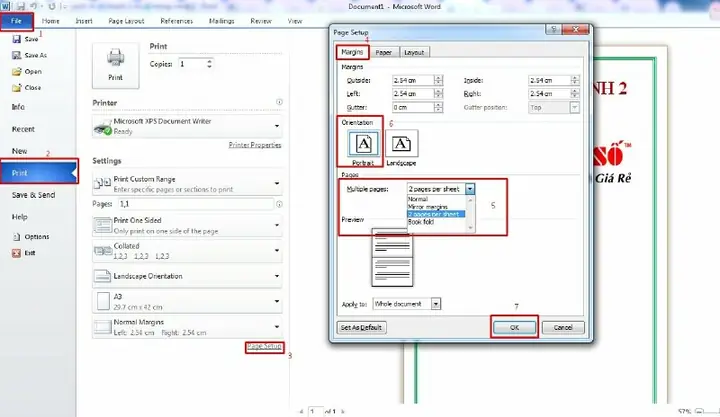
Thay vì cấu trúc lại tài liệu, bạn có thể sử dụng chức năng in của Word để chia. Tuy nhiên, Word không có chức năng “Poster” trực tiếp như Adobe Acrobat. Bạn có thể thử các cách sau:- Trong tài liệu Word, vào File > Print.
- Chọn máy in của bạn.
- Tại mục Settings, chọn Print One Sided (hoặc Print on Both Sides tùy nhu cầu). Sau đó, bạn có thể thấy các tùy chọn như Pages per sheet. Tuy nhiên, tùy chọn này thường dùng để in nhiều trang nhỏ lên một tờ giấy lớn, không phải ngược lại.
- Để đạt được hiệu quả tương tự như chức năng “Poster” của PDF, bạn có thể cần sử dụng các giải pháp trung gian hoặc phần mềm khác. Một cách là lưu tài liệu Word thành file PDF trước, sau đó dùng Adobe Acrobat Reader DC (như hướng dẫn ở mục trước) để thực hiện chức năng “Poster”.
- Nếu bạn vẫn muốn in trực tiếp từ Word và yêu cầu máy in hỗ trợ chia trang hoặc in theo khổ giấy đặc biệt, bạn cần kiểm tra driver máy in. Một số driver máy in có các tùy chọn nâng cao cho phép chia trang hoặc in theo “tessellation” (ghép mảnh). Tuy nhiên, tính năng này không phổ biến và thường yêu cầu kỹ thuật cao.
In A3 thành A4 trên máy photocopy (thu nhỏ)
Máy photocopy hiện đại thường có chức năng thu phóng, cho phép bạn chuyển đổi khổ giấy in dễ dàng. Đây là một phương pháp nhanh chóng và tiện lợi khi bạn có bản A3 vật lý.
-
Hướng dẫn các bước cơ bản trên máy photocopy (ví dụ: RICOH):
Quy trình có thể hơi khác nhau tùy thuộc vào model máy photocopy, nhưng các bước chung thường bao gồm:- Đặt bản gốc A3 vào khay nạp tài liệu tự động (ADF) hoặc đặt lên mặt kính. Đảm bảo bạn đặt đúng mặt cần sao chụp.
- Trên bảng điều khiển của máy photocopy, tìm đến các tùy chọn về Copy hoặc Sao chụp.
- Chọn Paper Size (Khổ giấy) cho giấy đầu ra là A4.
- Tìm đến tùy chọn Magnification (Phóng to/Thu nhỏ) hoặc Zoom.
- Chọn chế độ Auto (Tự động) nếu máy có thể tự tính toán tỷ lệ thu phóng để vừa A3 vào A4.
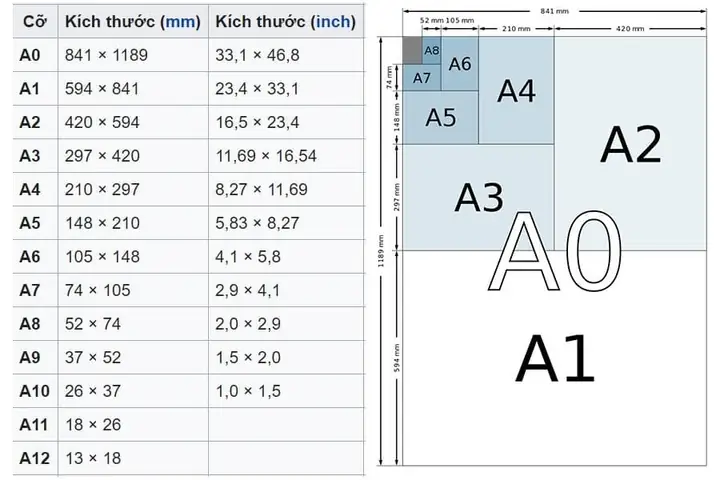
- Nếu không có chế độ tự động, bạn cần tính toán tỷ lệ thủ công. Kích thước A3 là 297 x 420 mm, còn A4 là 210 x 297 mm. Tỷ lệ thu nhỏ để vừa theo chiều ngắn hơn (210/297 ≈ 0.707) hoặc chiều dài hơn (297/420 ≈ 0.707). Do đó, bạn cần đặt tỷ lệ thu phóng khoảng 70% hoặc 71%.
- Nếu bạn muốn in A3 thành hai tờ A4 riêng biệt, máy photocopy thông thường không hỗ trợ trực tiếp chức năng này. Bạn chỉ có thể thu nhỏ toàn bộ bản A3 vào một tờ A4 duy nhất. Để chia A3 thành 2 tờ A4, bạn cần thực hiện sao chép thủ công: sao chụp một nửa bản A3 vào một tờ A4, sau đó xoay bản gốc hoặc điều chỉnh vị trí để sao chụp nửa còn lại vào tờ A4 thứ hai. Tuy nhiên, phương pháp này đòi hỏi sự chính xác cao và thường không cho kết quả đẹp mắt.
-
Cài đặt tỷ lệ thu phóng và khổ giấy đầu ra:
Khi sử dụng máy photocopy, việc quan trọng nhất là chọn đúng khổ giấy đầu ra là A4 và thiết lập tỷ lệ thu phóng phù hợp. Tỷ lệ 70-71% là phổ biến nhất để thu nhỏ một bản A3 vào một tờ A4.
Lưu ý: Nếu bản gốc A3 của bạn có nhiều chi tiết, việc thu nhỏ quá nhiều có thể làm các chi tiết bị nhòe hoặc khó đọc. Hãy kiểm tra bản sao chụp thử trước khi in số lượng lớn.
Các phương pháp in A3 thành 2 tờ A4 trực tuyến và phần mềm chuyên dụng
Bên cạnh các phần mềm văn phòng, còn có nhiều công cụ trực tuyến và phần mềm chuyên dụng khác có thể hỗ trợ bạn thực hiện việc chuyển đổi khổ giấy A3 sang 2 tờ A4 một cách nhanh chóng và hiệu quả.
Sử dụng công cụ trực tuyến để tách PDF

Có thể bạn quan tâm: Cách In 2 Mặt File Pdf Cực Đơn Giản Trên Máy Tính
Các trang web cung cấp dịch vụ xử lý PDF trực tuyến là lựa chọn tuyệt vời cho những ai không muốn cài đặt thêm phần mềm. Chúng thường miễn phí cho các chức năng cơ bản và rất dễ sử dụng.
-
Giới thiệu các trang web uy tín cho phép tách PDF A3 thành 2 A4:
Một số trang web phổ biến và đáng tin cậy bao gồm:- Smallpdf.com: Cung cấp công cụ “Split PDF” cho phép bạn chia một file PDF thành nhiều phần. Bạn có thể chọn cách chia thủ công hoặc theo phạm vi trang.
- iLovePDF.com: Tương tự Smallpdf, iLovePDF có nhiều công cụ xử lý PDF, trong đó có “Split PDF”. Bạn có thể chỉ định cách chia file.
- PDF2Go.com: Cung cấp các công cụ để chỉnh sửa, chuyển đổi và chia nhỏ file PDF.
- Adobe Acrobat Online: Phiên bản trực tuyến của Adobe cũng có các công cụ cơ bản để xử lý PDF, bao gồm cả việc chia trang.
-
Hướng dẫn các bước thực hiện đơn giản, không cần cài đặt phần mềm:
Quy trình chung trên hầu hết các trang web này như sau:- Truy cập vào trang web bạn chọn (ví dụ: Smallpdf).
- Tìm và chọn công cụ “Split PDF” (Tách PDF).
- Tải lên file PDF khổ A3 của bạn.
- Sau khi file được tải lên, bạn sẽ có các tùy chọn để chia trang. Với mục tiêu in A3 thành 2 tờ A4, bạn cần chọn cách chia từng trang A3 thành hai phần bằng nhau. Hầu hết các công cụ này sẽ cho phép bạn kéo thả hoặc chọn phạm vi trang để chia. Bạn có thể cần chia thủ công từng trang A3 thành hai phần mong muốn, ví dụ: từ trang 1A sang trang 1A1 và 1A2.
- Một số công cụ có thể có tùy chọn “Extract pages” (Trích xuất trang), bạn có thể trích xuất hai nửa của trang A3 thành hai file PDF riêng biệt.
- Sau khi thiết lập, nhấn nút Split (Tách) hoặc Start.
- Chờ quá trình xử lý hoàn tất và tải về các file PDF đã được chia nhỏ.
- Sau đó, bạn có thể in các file A4 này ra. Lưu ý rằng cách chia này có thể là chia ngang hoặc chia dọc trang A3, bạn cần xem trước kết quả để đảm bảo nó đúng với ý muốn của mình.
Lợi ích khi sử dụng phần mềm xử lý ảnh/thiết kế
Đối với những người làm công việc thiết kế, đồ họa hoặc cần sự tùy chỉnh cao, các phần mềm chuyên nghiệp như Adobe Photoshop hoặc Adobe Illustrator sẽ mang lại khả năng kiểm soát tối ưu.
-
Giới thiệu ngắn gọn về khả năng của Photoshop, Illustrator hoặc các phần mềm tương tự trong việc chia nhỏ khổ giấy:
Các phần mềm này cho phép bạn thao tác trực tiếp với pixel và vector, do đó việc chia một khổ giấy lớn thành nhiều phần nhỏ hơn được thực hiện một cách chính xác tuyệt đối.- Adobe Photoshop: Bạn có thể mở file A3, sử dụng công cụ Slice Tool để chia ảnh thành các vùng mong muốn, sau đó xuất từng vùng này ra các file ảnh (JPEG, PNG) hoặc PDF riêng biệt với khổ A4.
- Adobe Illustrator: Nếu tài liệu của bạn là vector, Illustrator là lựa chọn tốt nhất. Bạn có thể tạo một artboard mới có kích thước A4, sau đó sao chép và đặt các phần của đối tượng gốc A3 vào artboard A4. Hoặc, bạn có thể sử dụng công cụ Artboard Tool để tạo ra nhiều artboard với kích thước A4, sau đó sắp xếp các thành phần từ bản gốc A3 vào các artboard này. Cuối cùng, bạn có thể xuất từng artboard ra các file PDF riêng biệt.
-
Nhấn mạnh khả năng tùy chỉnh cao:
Khi sử dụng các phần mềm này, bạn hoàn toàn kiểm soát được:- Độ phân giải: Đảm bảo chất lượng in ấn sắc nét.
- Vị trí cắt: Bạn có thể cắt chính xác theo ý muốn, không bị giới hạn bởi các tỷ lệ mặc định.
- Vùng chồng nối: Nếu cần, bạn có thể tạo ra các vùng chồng nối giữa các phần A4 để việc dán nối sau này được liền mạch.
- Định dạng xuất: Có thể xuất ra nhiều định dạng file khác nhau tùy theo nhu cầu.
Tuy nhiên, phương pháp này đòi hỏi người dùng có kiến thức cơ bản về phần mềm thiết kế và có thể tốn nhiều thời gian hơn so với các công cụ tự động.
Tối ưu hóa bản in A3 thành A4 để dán nối
Có thể bạn quan tâm: Hướng Dẫn Chi Tiết Cách In 2 Mặt Trong Nitro Pro
Sau khi đã in tài liệu A3 thành hai tờ A4, việc dán nối chúng lại một cách chính xác và thẩm mỹ là bước quan trọng để có được bản in A3 hoàn chỉnh.
Kỹ thuật cắt, căn chỉnh và dán nối hai tờ A4 thành A3
Để bản in sau khi dán trông liền mạch và chuyên nghiệp, bạn cần áp dụng một số kỹ thuật cắt và dán cẩn thận.
-
Lưu ý về việc giữ nguyên các cạnh hoặc tạo vùng chồng nối hợp lý:
Nếu bạn đã sử dụng chức năng “Poster” với tùy chọn “Overlap” hoặc “Cut Marks”, quá trình này sẽ dễ dàng hơn.- Cắt giấy: Sử dụng dao rọc giấy hoặc kéo sắc bén cùng với thước kẻ để cắt bỏ phần viền trắng của mỗi tờ A4 nếu cần thiết. Nếu bạn đã thiết lập vùng chồng nối (overlap) khi in, hãy cẩn thận không cắt bỏ phần này. Thay vào đó, bạn sẽ cắt ở vị trí đánh dấu hoặc theo đường biên của nội dung trên phần chồng.
- Căn chỉnh: Đặt hai tờ A4 cạnh nhau trên một mặt phẳng. Căn chỉnh chúng sao cho nội dung trên cả hai tờ khớp với nhau một cách liền mạch. Nếu bạn đã dùng “Cut Marks”, hãy căn chỉnh sao cho các đường cắt của hai tờ giấy thẳng hàng. Nếu có vùng chồng nối, hãy đặt chồng phần giấy này lên phần giấy kia theo đúng tỷ lệ đã thiết lập khi in.
- Dán keo: Sử dụng băng keo hai mặt, keo dạng thỏi (glue stick) hoặc keo nước loại mỏng, có độ bám tốt và ít làm nhăn giấy. Phết keo đều lên phần viền của tờ giấy phía dưới (hoặc phần chồng nối).
- Nhẹ nhàng đặt tờ giấy phía trên lên sao cho các cạnh hoặc vùng chồng nối khớp hoàn toàn. Ấn nhẹ để keo bám đều.
-
Mẹo để bản in sau khi dán trông liền mạch:
- Sử dụng băng keo hai mặt chất lượng tốt: Băng keo hai mặt sẽ cho bề mặt phẳng phiu và không bị lộ, khác với băng keo trong suốt có thể nhìn thấy mối nối.
- Dán ở mặt sau: Nếu có thể, hãy dán keo ở mặt sau của tờ giấy và dán chúng lại với nhau. Điều này giúp bề mặt phía trước của bản in không bị cộm hay có vết keo.
- Tạo vùng chồng nối: Khi in, hãy thiết lập một vùng chồng nối nhỏ (khoảng 0.5 – 1 cm) trên mỗi tờ A4. Khi dán, bạn sẽ cắt bỏ phần viền thừa trên một tờ và dán chồng nó lên tờ kia. Cách này giúp bản in trông liền mạch hơn và giảm thiểu sai số khi cắt.
- In thử trước: Luôn in thử một bản trước khi in số lượng lớn để kiểm tra độ chính xác của việc chia trang và cách dán nối.
In A3 thành 2 tờ A4 cho mục đích đóng sách, đóng gáy
Khi có ý định đóng sách hoặc tài liệu theo dạng gấp đôi, việc sắp xếp các trang A4 sau khi in từ A3 là rất quan trọng để đảm bảo trình tự và định dạng cuối cùng.
-
Giải thích cách sắp xếp các trang A4 để khi gấp đôi lại tạo thành khổ sách A4 hoàn chỉnh:
Khi bạn in một tài liệu khổ A3 thành hai tờ A4 và muốn chúng trở thành một cuốn sách khổ A4, bạn cần hiểu rằng mỗi tờ A3 ban đầu sẽ tạo thành hai trang trong cuốn sách A4 khi được gấp đôi.
Ví dụ, nếu bạn có một tài liệu 4 trang A3:- Trang A3 thứ nhất sẽ được chia thành 2 tờ A4. Tờ A4 thứ nhất chứa 2 trang của cuốn sách (ví dụ: trang 1 và trang 4 của sách sau khi hoàn thiện, khi nhìn vào mặt trước và mặt sau của một tờ giấy đã gấp đôi). Tờ A4 thứ hai chứa 2 trang còn lại (ví dụ: trang 2 và trang 3 của sách).
- Thứ tự các trang khi in từ A3 sang 2 tờ A4 cần được sắp xếp theo nguyên tắc “mặt trong” và “mặt ngoài” của một tờ giấy gấp đôi.
- Thông thường, khi in sách, người ta sẽ sử dụng chức năng “Booklet Printing” (In sách) trên máy in nếu có, hoặc thực hiện việc sắp xếp trang thủ công.
- Khi in thủ công A3 thành 2 tờ A4 để đóng sách, bạn cần in các cặp trang sao cho khi dán hoặc đóng lại và gấp đôi, chúng tạo thành thứ tự đúng. Ví dụ, một tờ A3 có thể được chia thành 2 tờ A4, trong đó tờ A4 thứ nhất chứa trang 1 và trang 4 của tài liệu cuối cùng, còn tờ A4 thứ hai chứa trang 2 và trang 3. Sau khi in, hai tờ A4 này được dán nối lại với nhau. Khi bạn gấp đôi lại theo đường nối, bạn sẽ có một tờ giấy kích thước A4 chứa 4 trang của tài liệu.
Để đơn giản hóa, bạn có thể xem xét các mẫu dàn trang sách và điều chỉnh cách in cho phù hợp, hoặc sử dụng các phần mềm có chức năng dàn trang sách (booklet layout).
Cách In A3 Thành 2 Tờ A4 Đơn Giản & Hiệu Quả Nhất
Chia sẻ các công cụ miễn phí hỗ trợ chuyển đổi khổ giấy
Nhiều người dùng ưu tiên sử dụng các công cụ miễn phí để tiết kiệm chi phí và tránh cài đặt phần mềm phức tạp.
- Tổng hợp các tiện ích trực tuyến hoặc phần mềm miễn phí hữu ích:
Như đã đề cập ở trên, các công cụ trực tuyến như Smallpdf, iLovePDF, PDF2Go đều cung cấp các chức năng tách, chia PDF miễn phí với giới hạn nhất định về số lượng file hoặc dung lượng mỗi ngày.
Đối với phần mềm cài đặt trên máy tính, ngoài Adobe Acrobat Reader DC với chức năng “Poster” trong in ấn, bạn có thể tìm kiếm các trình xem/chỉnh sửa PDF miễn phí khác có tích hợp chức năng tương tự. Tuy nhiên, chức năng “Poster” của Adobe Reader là một trong những giải pháp đơn giản và hiệu quả nhất mà không cần mua bản Pro.
Một số phần mềm văn phòng mã nguồn mở như LibreOffice Draw cũng có khả năng xử lý PDF và có thể cho phép bạn thực hiện các thao tác tương tự.
Những lưu ý khi in ấn từ A3 sang A4
Chất lượng bản in cuối cùng phụ thuộc vào nhiều yếu tố, do đó việc lưu ý các điểm sau sẽ giúp bạn có kết quả tốt nhất.
- Kiểm tra độ phân giải, font chữ, và các yếu tố thiết kế khác để đảm bảo chất lượng:
- Độ phân giải (Resolution): Đảm bảo file gốc A3 có độ phân giải đủ cao, đặc biệt nếu đó là hình ảnh. Khi thu nhỏ sang A4, độ phân giải của hình ảnh có thể bị ảnh hưởng. Tốt nhất là sử dụng file có độ phân giải 300 dpi cho in ấn.
- Font chữ: Sử dụng các font chữ phổ biến, đã được nhúng vào file PDF hoặc được cài đặt trên hệ thống in. Tránh các font hiếm hoặc ký tự đặc biệt có thể không hiển thị đúng trên máy in.
- Đường viền và màu sắc: Nếu tài liệu có các đường kẻ mảnh hoặc các vùng màu gradient, hãy kiểm tra xem chúng có bị mất chi tiết hoặc màu sắc bị thay đổi sau khi chia và in sang A4 hay không.
- Căn lề và khoảng cách: Sau khi in và dán nối, các đường nối có thể làm thay đổi cảm nhận về căn lề và khoảng cách giữa các đối tượng. Hãy tính toán trước hoặc kiểm tra kỹ lưỡng sau khi dán.
- Chế độ in: Nếu máy in có nhiều chế độ in (in nháp, in chất lượng cao), hãy chọn chế độ phù hợp với yêu cầu của bạn.
In bản đồ, bản vẽ kỹ thuật khổ lớn A3 sang A4
Các loại tài liệu như bản đồ, bản vẽ kỹ thuật thường chứa nhiều chi tiết nhỏ và yêu cầu độ chính xác cao. Việc chuyển đổi sang khổ A4 cần có những mẹo riêng.
- Đưa ra các mẹo cụ thể cho các loại tài liệu có nhiều chi tiết:
- Sử dụng phần mềm vector (Illustrator, AutoCAD): Nếu có thể, hãy làm việc với file gốc vector. Điều này đảm bảo bạn có thể chia nhỏ bản vẽ mà không làm giảm chất lượng các đường nét.
- Chia thành nhiều phần và đánh số rõ ràng: Thay vì cố gắng chia một bản đồ A3 thành đúng 2 tờ A4 nếu chi tiết quá nhỏ, bạn có thể chia thành 3 hoặc 4 tờ A4, đánh số thứ tự hoặc ký hiệu rõ ràng để người xem có thể lắp ghép lại.
- Cài đặt tỷ lệ thu phóng chính xác: Khi in trên máy photocopy hoặc sử dụng chức năng “Poster”, hãy đảm bảo bạn đã tính toán và cài đặt tỷ lệ thu phóng chính xác nhất có thể. Tỷ lệ 70-71% là phổ biến, nhưng đôi khi cần điều chỉnh một chút để các chi tiết quan trọng không bị cắt xén hoặc nhòe.
- Sử dụng đường tham chiếu: Khi chia bản vẽ, hãy cố gắng để lại các đường lưới, tọa độ hoặc các điểm tham chiếu quan trọng ở cả hai bên của đường chia. Điều này giúp người xem dễ dàng định vị và căn chỉnh các phần khi dán nối.
- In thử và kiểm tra kỹ lưỡng: Với bản đồ hoặc bản vẽ kỹ thuật, việc in thử và kiểm tra từng chi tiết là cực kỳ quan trọng. Đảm bảo rằng tất cả các thông số, kích thước, nhãn mác đều rõ ràng và chính xác trên bản in A4.
Bằng việc áp dụng các phương pháp và lưu ý trên, bạn sẽ có thể chuyển đổi và in ấn tài liệu khổ A3 sang 2 tờ A4 một cách hiệu quả, đáp ứng mọi nhu cầu sử dụng.


