
Khi gặp tình trạng bản in ra màu sắc không như mong muốn, việc biết cách chỉnh màu máy in Epson L310 là vô cùng cần thiết. Bài viết này sẽ hướng dẫn bạn chi tiết các bước để điều chỉnh màu sắc trực tiếp trên driver máy in, từ đó khắc phục hiệu quả các lỗi in sai màu phổ biến như bị ám màu, mất màu hay bản in bị sọc. Chúng ta cũng sẽ tìm hiểu nguyên nhân và cách xử lý các sự cố này một cách hiệu quả nhất.
Trong phần nội dung chính, bạn sẽ được hướng dẫn cách truy cập và điều chỉnh các cài đặt in cơ bản và nâng cao trên máy in Epson L310. Đặc biệt, chúng ta sẽ đi sâu vào cách tùy chỉnh các thông số màu sắc như độ sáng, độ tương phản, độ bão hòa và cách sử dụng profile màu (nếu có) để đạt được kết quả in ấn chính xác nhất.
Tiếp theo, bài viết sẽ tập trung vào việc xử lý các lỗi thường gặp khi in sai màu hoặc bản in bị sọc trên dòng máy Epson L310. Các bước vệ sinh và căn chỉnh đầu phun, cũng như kiểm tra và khắc phục các vấn đề liên quan đến mực in sẽ được trình bày một cách rõ ràng. Cuối cùng, chúng ta sẽ cùng phân tích các yếu tố ảnh hưởng đến chất lượng màu sắc khi in, bao gồm lựa chọn chế độ in, loại giấy phù hợp và cách quản lý màu sắc trong phần mềm thiết kế.
Hướng dẫn chi tiết cách chỉnh màu máy in Epson L310
Để chỉnh màu máy in Epson L310, bạn cần truy cập vào driver máy in trên máy tính và thực hiện các điều chỉnh cần thiết. Quá trình này bao gồm việc lựa chọn chế độ màu phù hợp, thiết lập chất lượng in mong muốn và tùy chỉnh các thông số nâng cao khác trong bảng điều khiển máy in để đạt được gam màu chính xác nhất cho bản in của bạn.
Truy cập và điều chỉnh cài đặt in
Để bắt đầu quá trình chỉnh màu, bạn cần mở bảng điều khiển máy in từ máy tính. Thường thì, các tùy chọn quan trọng để chỉnh màu sắc sẽ nằm trong các tab hoặc mục cài đặt nâng cao của driver máy in. Việc hiểu rõ các tab và tùy chọn này sẽ giúp bạn dễ dàng thao tác và đạt được kết quả mong muốn.
Có thể bạn quan tâm: Cách Chỉnh Màu Máy In Epson L1800 Chuẩn Nhất & Khắc Phục Sai Lệch Màu
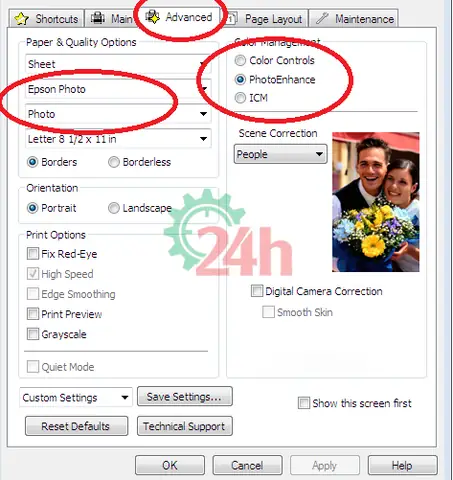
Cách phổ biến để truy cập bảng điều khiển máy in Epson L310 là thông qua menu “Devices and Printers” (Thiết bị và Máy in) hoặc “Printers & Scanners” (Máy in & Máy quét) trên hệ điều hành Windows. Sau khi tìm thấy biểu tượng máy in Epson L310 của bạn, nhấp chuột phải và chọn “Printing Preferences” (Tùy chọn In ấn) hoặc “Printer Properties” (Thuộc tính Máy in). Thao tác này sẽ mở ra cửa sổ cài đặt driver, nơi bạn có thể tìm thấy các tùy chọn điều chỉnh màu sắc.
Trong cửa sổ cài đặt driver, hãy tìm các tab như “Main” (Chính), “Page Layout” (Bố cục Trang), “Maintenance” (Bảo trì) hoặc “Advanced” (Nâng cao). Các tùy chọn liên quan đến màu sắc thường nằm trong tab “Main” hoặc một tab riêng biệt có tên “Color Settings” (Cài đặt Màu sắc) hoặc “Advanced Color Settings” (Cài đặt Màu sắc Nâng cao). Tại đây, bạn sẽ thấy các lựa chọn để thiết lập chế độ màu và chất lượng in.
Tùy chỉnh thông số màu sắc trong Epson L310
Sau khi truy cập vào các tùy chọn màu sắc, bạn có thể bắt đầu tùy chỉnh các thông số như Brightness (Độ sáng), Contrast (Độ tương phản) và Saturation (Độ bão hòa). Brightness ảnh hưởng đến độ sáng tổng thể của bản in, Contrast quyết định sự khác biệt giữa các vùng sáng và tối, còn Saturation điều chỉnh cường độ màu sắc. Bằng cách điều chỉnh các thông số này một cách hợp lý, bạn có thể làm cho màu sắc trên bản in trở nên sống động hoặc dịu nhẹ hơn tùy theo ý muốn.
Việc sử dụng các profile màu (nếu có) là một phương pháp nâng cao hơn để đảm bảo tính chính xác của màu sắc. Profile màu là một tập hợp các dữ liệu mô tả cách thiết bị (máy in, màn hình) hiển thị hoặc tái tạo màu sắc. Khi bạn có một profile màu phù hợp với máy in Epson L310 và loại giấy bạn đang sử dụng, kết quả in ấn sẽ gần với những gì bạn thấy trên màn hình hơn. Để sử dụng profile màu, bạn thường cần chọn profile đó trong cài đặt nâng cao của driver máy in hoặc trong phần mềm thiết kế mà bạn đang sử dụng. Quá trình này có thể đòi hỏi sự am hiểu nhất định về quản lý màu sắc, nhưng nó mang lại độ chính xác cao cho các ứng dụng chuyên nghiệp hoặc khi bạn yêu cầu chất lượng in ấn tối ưu.
Xử lý lỗi máy in Epson L310 in sai màu hoặc bản in bị sọc
Tình trạng máy in Epson L310 in sai màu hoặc bản in bị sọc có thể xuất phát từ nhiều nguyên nhân phổ biến như đầu phun bị tắc nghẽn, mực in không đủ hoặc chất lượng mực kém, cài đặt driver chưa chính xác, hoặc thậm chí là vấn đề liên quan đến phần cứng. Việc xác định đúng nguyên nhân sẽ giúp bạn áp dụng các bước khắc phục sự cố hiệu quả và nhanh chóng.

Có thể bạn quan tâm: Cách In Hai Mặt Trong Word Đơn Giản Cho Mọi Phiên Bản
Để giải quyết tình trạng in sai màu hoặc bản in bị sọc, các bước khắc phục sự cố hiệu quả thường bắt đầu bằng việc kiểm tra và làm sạch các bộ phận của máy in, đặc biệt là đầu phun. Song song đó, việc đảm bảo chất lượng và số lượng mực in cũng là yếu tố then chốt. Cuối cùng, việc thiết lập lại các thông số trong driver máy in hoặc phần mềm thiết kế có thể giúp bạn khôi phục lại màu sắc chuẩn xác.
Vệ sinh và căn chỉnh đầu phun (Head Cleaning & Alignment)
Vệ sinh đầu phun là bước quan trọng đầu tiên để cải thiện chất lượng màu sắc và khắc phục tình trạng bản in bị sọc hoặc mất nét. Khi đầu phun bị tắc nghẽn bởi cặn mực khô, các giọt mực sẽ không được phun ra đều hoặc đúng vị trí, dẫn đến các vệt sọc hoặc màu sắc bị nhòe. Quy trình vệ sinh đầu phun thường có sẵn trong menu bảo trì của driver máy in Epson L310.
Sau khi thực hiện vệ sinh đầu phun, bạn nên tiến hành căn chỉnh đầu phun (Head Alignment). Bước này giúp đảm bảo rằng các điểm ảnh được in ra một cách chính xác và thẳng hàng, loại bỏ hiện tượng màu sắc bị chồng lấn hoặc lệch lạc. Việc căn chỉnh đầu phun sẽ tạo ra các đường kẻ sắc nét và các màu sắc đồng nhất trên toàn bộ bản in, mang lại chất lượng hình ảnh tốt nhất.
Để thực hiện vệ sinh và căn chỉnh đầu phun, bạn truy cập vào “Printing Preferences” (Tùy chọn In ấn) từ máy tính, chọn tab “Maintenance” (Bảo trì). Tại đây, bạn sẽ thấy các tùy chọn “Head Cleaning” (Vệ sinh Đầu phun) và “Print Head Alignment” (Căn chỉnh Đầu phun). Hãy làm theo hướng dẫn trên màn hình, thường bao gồm việc chọn loại màu cần vệ sinh (nếu có) và in một trang kiểm tra sau khi hoàn tất.
Kiểm tra và khắc phục vấn đề về mực in
Một trong những nguyên nhân phổ biến nhất dẫn đến tình trạng in sai màu là do mực in không đủ hoặc chất lượng mực không đảm bảo. Hãy kiểm tra mức mực trong các bình mực của máy in Epson L310 để đảm bảo rằng tất cả các màu đều còn đủ lượng. Nếu một hoặc nhiều bình mực gần hết, bạn cần tiến hành nạp thêm mực.

Có thể bạn quan tâm: Cách In 2 Mặt Trong Pdf: Hướng Dẫn Chi Tiết Cho Mọi Trường Hợp
Nếu bạn đã nạp mực và tình trạng in sai màu vẫn tiếp diễn, hãy xem xét đến chất lượng của mực in. Mực in không chính hãng hoặc mực đã cũ có thể không mang lại màu sắc chuẩn xác và độ bền màu như mong đợi. Trong trường hợp nghi ngờ về chất lượng mực, bạn nên cân nhắc sử dụng mực chính hãng của Epson hoặc mực tương thích chất lượng cao từ các nhà cung cấp uy tín. Đôi khi, việc đầu phun bị khô do lâu ngày không sử dụng cũng làm ảnh hưởng đến khả năng hút mực, lúc này, việc chạy chương trình vệ sinh đầu phun nhiều lần có thể khắc phục.
Các yếu tố ảnh hưởng đến chất lượng màu sắc khi in
Chất lượng màu sắc khi in không chỉ phụ thuộc vào máy in mà còn bị ảnh hưởng bởi nhiều yếu tố khác, trong đó việc lựa chọn chế độ in phù hợp với loại giấy và nội dung bản in đóng vai trò quan trọng. Mỗi chế độ in được thiết lập để tối ưu hóa việc sử dụng mực và hiển thị màu sắc trên các loại giấy khác nhau, từ giấy văn phòng thông thường đến giấy ảnh chuyên dụng.
Bên cạnh đó, phần mềm thiết kế mà bạn sử dụng để tạo ra tài liệu in cũng có ảnh hưởng đáng kể đến kết quả cuối cùng. Các phần mềm như Photoshop, Illustrator hay Canva đều có các cài đặt quản lý màu sắc riêng, và cách bạn thiết lập chúng sẽ quyết định màu sắc cuối cùng được gửi đến máy in. Việc hiểu rõ và điều chỉnh các yếu tố này sẽ giúp bạn đạt được bản in có màu sắc trung thực và sống động nhất.
Lựa chọn chế độ in và loại giấy phù hợp
Việc phân biệt giữa các chế độ in văn bản và in ảnh là rất quan trọng. Chế độ in văn bản thường sử dụng ít mực hơn, tập trung vào độ sắc nét của chữ, trong khi chế độ in ảnh sẽ phun mực dày hơn, chú trọng vào sự chuyển màu mượt mà và chi tiết của hình ảnh. Khi bạn chọn sai chế độ, ví dụ in ảnh ở chế độ văn bản, màu sắc có thể bị nhạt, thiếu chi tiết hoặc không đều. Ngược lại, in văn bản ở chế độ ảnh có thể làm mực bị nhòe hoặc tốn mực không cần thiết.
Tác động của việc chọn sai loại giấy đến màu sắc cũng rất lớn. Mỗi loại giấy có độ hấp thụ mực, độ sáng và độ mịn bề mặt khác nhau. Giấy thông thường có thể làm màu sắc bị xỉn đi hoặc thấm mực làm nhòe nét. Giấy ảnh có lớp phủ đặc biệt giúp mực khô nhanh, giữ màu sắc tươi sáng và chi tiết sắc nét. Do đó, khi in ảnh, bạn nên chọn loại giấy dành cho ảnh và thiết lập đúng chế độ in ảnh trong driver máy in để đạt được kết quả tốt nhất. Tương tự, khi in tài liệu văn bản, giấy thường và chế độ in văn bản là lựa chọn tối ưu.

Có thể bạn quan tâm: Cách Chuyển Chữ Thường Thành Chữ Hoa Nhanh Chóng & Hiệu Quả
Quản lý màu sắc trong phần mềm thiết kế
Quản lý màu sắc trong phần mềm thiết kế là một bước quan trọng để đảm bảo rằng màu sắc bạn thấy trên màn hình sẽ gần nhất với màu sắc trên bản in. Các phần mềm đồ họa như Adobe Photoshop, Illustrator hay Affinity Photo đều có các công cụ để thiết lập không gian màu (ví dụ: sRGB, Adobe RGB) và áp dụng các profile màu. Khi bạn thiết kế, hãy chọn không gian màu phù hợp với mục đích sử dụng cuối cùng (in ấn thường là CMYK hoặc một không gian màu có dải màu rộng hơn như Adobe RGB để có thể chuyển đổi sang CMYK sau này).
Lưu ý khi xuất file để đảm bảo màu sắc trung thực nhất bao gồm việc chọn đúng định dạng file (ví dụ: TIFF, PDF chất lượng cao cho in ấn chuyên nghiệp; JPEG cho mục đích thông thường nhưng cần chú ý đến cài đặt nén và không gian màu). Nếu phần mềm thiết kế của bạn có tùy chọn “Proof Colors” (Xem trước màu sắc), hãy sử dụng nó để xem bản xem trước màu sắc trên màn hình có thể gần với bản in như thế nào. Luôn nhớ rằng màn hình máy tính cần được cân màu định kỳ để đảm bảo độ chính xác của hiển thị màu sắc, đây là yếu tố nền tảng cho việc quản lý màu sắc hiệu quả.
Khắc phục các sự cố máy in Epson L310 liên quan đến màu sắc
Ngoài các lỗi cơ bản, máy in Epson L310 đôi khi gặp phải các sự cố phức tạp hơn liên quan đến màu sắc như mất hẳn một hoặc nhiều màu, bản in bị ám màu không mong muốn hoặc màu sắc không chuẩn so với file gốc. Việc hiểu rõ nguyên nhân và cách khắc phục chuyên sâu sẽ giúp bạn giải quyết vấn đề triệt để.
Máy in Epson L310 mất màu
Khi máy in Epson L310 của bạn chỉ ra một hoặc nhiều màu bị thiếu hoàn toàn trên bản in, nguyên nhân có thể do các đầu phun của màu đó bị tắc nghẽn nghiêm trọng hoặc do bình mực đó gặp vấn đề về đường dẫn mực. Bạn nên bắt đầu bằng việc chạy chương trình vệ sinh đầu phun nhiều lần liên tiếp (có thể lên đến 3 lần), mỗi lần cách nhau vài phút. Nếu tình trạng không cải thiện, hãy kiểm tra lại bình mực, đảm bảo nắp đã được mở đúng cách và không có vật cản nào trong đường dẫn mực. Trong một số trường hợp, bạn có thể cần thực hiện chương trình “Power Cleaning” (Vệ sinh Mạnh mẽ) có trong driver máy in, chức năng này sẽ tốn nhiều mực hơn nhưng có thể hiệu quả trong việc làm thông các đầu phun bị tắc lâu ngày.

Bản in bị ám màu hoặc sai tông màu
Tình trạng bản in bị ám màu, ví dụ ngả vàng, xanh, đỏ không mong muốn, thường xuất phát từ việc cài đặt sai profile màu, hoặc do các đầu phun của các màu khác nhau hoạt động không đồng bộ. Để khắc phục, bạn nên tiến hành căn chỉnh đầu phun (Head Alignment) một cách cẩn thận. Ngoài ra, hãy kiểm tra lại các cài đặt màu sắc trong driver máy in, đảm bảo bạn đã chọn chế độ màu phù hợp và các thanh trượt điều chỉnh thông số màu sắc (Brightness, Contrast, Saturation) đang ở mức hợp lý. Nếu bạn đã sử dụng profile màu, hãy thử chuyển về profile mặc định của máy in hoặc thử một profile khác để xem sự khác biệt. Đôi khi, việc sử dụng mực in không tương thích cũng có thể gây ra hiện tượng ám màu.
In màu không chuẩn với file gốc
Khi kết quả in màu không chuẩn với file gốc hiển thị trên màn hình, vấn đề thường nằm ở sự khác biệt giữa cách hiển thị màu của màn hình và cách máy in tái tạo màu sắc. Để thu hẹp sự khác biệt này, trước hết, hãy đảm bảo màn hình của bạn đã được cân màu chính xác. Sử dụng các công cụ cân màu chuyên dụng hoặc thực hiện cân màu định kỳ sẽ giúp màn hình hiển thị màu sắc chân thực hơn. Tiếp theo, hãy chú ý đến không gian màu và profile màu được sử dụng trong cả phần mềm thiết kế và driver máy in. Sử dụng không gian màu CMYK hoặc Adobe RGB trong thiết kế và chọn profile màu phù hợp với loại giấy trong cài đặt in sẽ giúp màu sắc trên bản in tiệm cận với màn hình hơn. Thực hiện in thử nhiều lần và điều chỉnh các thông số màu sắc trên driver máy in hoặc trong phần mềm thiết kế là cách hiệu quả để đạt được kết quả mong muốn.
Khi nào cần gọi dịch vụ sửa chữa máy in?
Có những dấu hiệu cho thấy vấn đề in ấn của máy in Epson L310 đã vượt ngoài khả năng tự khắc phục của người dùng và bạn nên cân nhắc gọi dịch vụ sửa chữa chuyên nghiệp. Nếu sau khi đã thực hiện tất cả các bước vệ sinh, căn chỉnh đầu phun, kiểm tra mực và thiết lập lại cài đặt mà máy in vẫn không cải thiện, hoặc các lỗi trở nên nghiêm trọng hơn như máy phát ra tiếng động lạ, báo lỗi liên tục trên màn hình máy tính hoặc máy in không nhận lệnh in, đây là lúc bạn cần đến sự trợ giúp của kỹ thuật viên. Các vấn đề liên quan đến bo mạch chủ, hệ thống cơ khí hoặc các linh kiện điện tử bên trong máy thường đòi hỏi kiến thức chuyên môn và dụng cụ đặc biệt để xử lý.


