
Việc chỉnh màu máy in Epson L1800 chuẩn xác là yếu tố then chốt để đảm bảo bản in đạt chất lượng cao, tái tạo trung thực màu sắc của file thiết kế hoặc ảnh gốc. Nếu gặp tình trạng sai lệch màu, in mờ hay thiếu chi tiết, quy trình điều chỉnh cài đặt máy in và phần mềm xử lý đồ họa là bước đầu tiên bạn cần thực hiện. Bài viết này sẽ cung cấp hướng dẫn chi tiết các bước chỉnh màu, tối ưu hóa trong phần mềm và cách khắc phục các lỗi thường gặp, giúp bạn đạt được bản in với màu sắc ưng ý nhất.
Trong phần nội dung chính, chúng ta sẽ đi sâu vào các bước cài đặt trực tiếp trên driver máy in Epson L1800, bao gồm việc chuẩn bị, điều chỉnh các thông số màu sắc và lựa chọn chế độ in phù hợp. Tiếp theo, bài viết sẽ hướng dẫn cách tối ưu hóa màu sắc ngay từ phần mềm chỉnh sửa ảnh như Photoshop và CorelDRAW, đảm bảo sự tương thích giữa màn hình và bản in. Cuối cùng, những vấn đề thường gặp khi chỉnh màu và giải pháp khắc phục sẽ được trình bày một cách rõ ràng, giúp bạn tự tin xử lý mọi sự cố.
Hướng Dẫn Chi Tiết Các Bước Chỉnh Màu Máy In Epson L1800
Để đạt được màu sắc chuẩn xác trên máy in Epson L1800, việc thực hiện đúng quy trình và nắm vững các cài đặt là vô cùng quan trọng. Bài viết này sẽ cung cấp các bước chi tiết, từ việc chuẩn bị hệ thống đến điều chỉnh trực tiếp trên driver máy in, giúp bạn tự tin áp dụng để có được bản in chất lượng cao.
Chuẩn Bị Trước Khi Chỉnh Màu
Trước khi bắt tay vào việc điều chỉnh các thông số màu sắc, việc đảm bảo môi trường và phần mềm hỗ trợ ở trạng thái tốt nhất sẽ giúp quá trình diễn ra suôn sẻ và mang lại kết quả chính xác hơn.

Có thể bạn quan tâm: Cách In Hai Mặt Trong Word Đơn Giản Cho Mọi Phiên Bản
- Kiểm tra và cập nhật driver máy in Epson L1800: Driver máy in là cầu nối giao tiếp giữa máy tính và máy in. Một driver lỗi thời hoặc bị lỗi có thể gây ra nhiều vấn đề về hiển thị màu sắc và chức năng in. Bạn nên truy cập trang web chính thức của Epson để tải về phiên bản driver mới nhất cho dòng máy L1800 và cài đặt nó lên máy tính của mình. Việc này đảm bảo máy in hoạt động với hiệu suất tối ưu và tương thích tốt nhất với hệ điều hành.
- Đảm bảo màn hình hiển thị đã được cân chỉnh màu (nếu có thể): Màn hình máy tính đóng vai trò quan trọng trong việc hiển thị màu sắc của file thiết kế hoặc ảnh. Nếu màn hình của bạn chưa được cân chỉnh màu, màu sắc hiển thị có thể khác biệt đáng kể so với màu sắc thực tế khi in ra. Sử dụng các công cụ cân chỉnh màu chuyên dụng (calibration tool) hoặc thực hiện các bước cân chỉnh thủ công (nếu màn hình hỗ trợ) sẽ giúp hình ảnh trên màn hình gần với màu sắc trên bản in hơn, từ đó việc điều chỉnh màu sắc cho máy in cũng sẽ chính xác hơn.
Chỉnh Màu Thông Qua Cài Đặt Driver Máy In
Driver máy in Epson L1800 cung cấp một bộ công cụ mạnh mẽ để bạn có thể tùy chỉnh các thông số màu sắc trước khi gửi lệnh in. Việc hiểu rõ các tùy chọn này sẽ giúp bạn kiểm soát tốt hơn bản in cuối cùng.
- Hướng dẫn truy cập vào “Printing Preference” hoặc “Printer Properties” của Epson L1800: Để bắt đầu, bạn cần mở cửa sổ cài đặt máy in. Cách phổ biến là vào Control Panel (hoặc Settings) trên Windows, chọn “Devices and Printers”, sau đó nhấp chuột phải vào biểu tượng máy in Epson L1800 và chọn “Printing Preferences” hoặc “Printer Properties”. Một số ứng dụng có thể cho phép truy cập trực tiếp thông qua menu “File” > “Print”, sau đó chọn máy in L1800 và nhấp vào nút “Properties” hoặc “Preferences”.
- Giải thích các mục quan trọng trong cài đặt màu sắc (ví dụ: Color Correction, ICM, Printer Color Management): Trong cửa sổ cài đặt driver, bạn sẽ tìm thấy các tab hoặc mục liên quan đến màu sắc.
- Color Correction/Color Matching: Đây là khu vực bạn sẽ thực hiện điều chỉnh màu sắc. Các tùy chọn có thể bao gồm:
- Auto/Automatic: Máy in tự động điều chỉnh màu dựa trên profile mặc định.
- Manual/Custom: Cho phép bạn tự điều chỉnh các thanh trượt cho Cyan, Magenta, Yellow, Black (CMYK) hoặc các thông số như Độ sáng (Brightness), Tương phản (Contrast), Độ bão hòa (Saturation).
- ICM (Image Color Management): Nếu tùy chọn này được chọn, máy in sẽ cố gắng sử dụng profile màu mà bạn chỉ định hoặc profile mặc định của hệ điều hành để quản lý màu sắc.
- Printer Color Management: Tương tự như ICM, tùy chọn này cho phép máy in kiểm soát việc xử lý màu sắc.
- Cung cấp các tùy chọn profile màu mặc định và cách sử dụng: Máy in thường đi kèm với một số profile màu mặc định như “Vivid”, “Photo Enhance”, “Standard”.
- Vivid: Tăng cường độ bão hòa màu, làm cho màu sắc rực rỡ hơn.
- Photo Enhance: Máy in tự động nhận diện ảnh và điều chỉnh màu sắc cho phù hợp, thường dùng cho ảnh chân dung hoặc cảnh vật.
- Standard: Cài đặt màu sắc cân bằng, phù hợp cho hầu hết các loại ảnh.
Bạn nên thử nghiệm với các profile này để xem profile nào cho kết quả gần nhất với mong muốn của mình. Nếu bạn đã có profile màu riêng cho giấy in hoặc màn hình, bạn có thể chọn profile đó trong phần cài đặt ICM hoặc Printer Color Management.
- Color Correction/Color Matching: Đây là khu vực bạn sẽ thực hiện điều chỉnh màu sắc. Các tùy chọn có thể bao gồm:
Cài Đặt Chất Lượng In và Loại Giấy Ảnh Hưởng Đến Màu Sắc
Việc lựa chọn đúng loại giấy in và cài đặt chất lượng in phù hợp là yếu tố không thể bỏ qua để bản in màu Epson L1800 đạt được độ chính xác và đẹp mắt.
- Giải thích tầm quan trọng của việc chọn đúng “Paper Type” và “Quality” trong quá trình in: Mỗi loại giấy in (giấy thường, giấy ảnh bóng, giấy ảnh mờ, giấy tái chế, v.v.) có cấu trúc bề mặt và khả năng hấp thụ mực khác nhau. Việc chọn sai loại giấy trong cài đặt driver sẽ khiến máy in phun mực không đúng cách, dẫn đến màu sắc bị sai lệch, loang lổ hoặc không khô kịp. Tương tự, cài đặt chất lượng in (Draft, Standard, High/Best) ảnh hưởng trực tiếp đến lượng mực được phun và độ phân giải của bản in. Chất lượng càng cao, máy in sẽ phun nhiều mực hơn, chi tiết sắc nét hơn và màu sắc tái tạo trung thực hơn, nhưng thời gian in cũng sẽ lâu hơn.
- Hướng dẫn cách chọn chế độ in phù hợp cho từng loại giấy để màu lên chuẩn nhất:
- Khi in ảnh trên giấy ảnh bóng (Glossy Photo Paper) hoặc giấy ảnh mờ (Matte Photo Paper), hãy chọn đúng tên loại giấy tương ứng trong mục “Paper Type” trên driver.
- Đối với các loại giấy ảnh chất lượng cao, hãy chọn “Quality” ở mức “High” hoặc “Best” để tận dụng tối đa khả năng tái tạo màu của máy in và loại giấy.
- Nếu in tài liệu văn bản hoặc bản nháp, bạn có thể chọn “Paper Type” là “Plain Paper” và “Quality” ở mức “Standard” hoặc “Draft” để tiết kiệm mực và thời gian.
- Luôn đảm bảo cài đặt “Color Management” hoặc “ICM” được đặt ở chế độ mong muốn trước khi xác nhận các lựa chọn về loại giấy và chất lượng in.
Tối Ưu Màu Sắc Trong Phần Mềm Chỉnh Sửa Ảnh Trước Khi In
Có thể bạn quan tâm: Cách In 2 Mặt Trong Pdf: Hướng Dẫn Chi Tiết Cho Mọi Trường Hợp
Để bản in màu từ máy Epson L1800 đạt được sự tương đồng cao nhất với những gì bạn thấy trên màn hình, việc tối ưu hóa màu sắc ngay trong các phần mềm chỉnh sửa ảnh là một bước không thể thiếu. Điều này giúp giảm thiểu sự khác biệt do quá trình truyền màu từ màn hình sang máy in.
Quản Lý Màu Trong Photoshop
Adobe Photoshop là một công cụ mạnh mẽ và chuyên nghiệp trong việc xử lý ảnh, cung cấp các tùy chọn quản lý màu sắc chi tiết để bạn có thể chuẩn bị ảnh sẵn sàng cho quá trình in ấn.
- Hướng dẫn cách thiết lập profile màu trong Photoshop (Edit > Color Settings):
- Mở Photoshop, đi đến menu “Edit” > “Color Settings…”.
- Trong cửa sổ “Color Settings”, phần “Working Spaces”, bạn có thể chọn các profile màu cho RGB, CMYK và Grayscale.
- Đối với in ấn, profile RGB phổ biến và phù hợp là “sRGB IEC61966-2.1” (thường được sử dụng trên hầu hết các màn hình và máy in) hoặc “Adobe RGB (1998)” nếu bạn có màn hình hỗ trợ gam màu rộng hơn.
- Quan trọng hơn, bạn cần đảm bảo rằng profile màu mà bạn sử dụng cho ảnh của mình khớp với profile màu mà máy in hoặc phần mềm quản lý màu của máy in mong đợi.
- Cách kiểm tra và chỉnh sửa màu sắc theo profile máy in hoặc profile ảnh:
- Soft Proofing: Đây là tính năng cho phép bạn xem trước bản in sẽ trông như thế nào trên màn hình dựa trên một profile màu cụ thể (ví dụ: profile của loại giấy bạn sẽ in). Vào “View” > “Proof Setup” > “Custom…” và chọn profile máy in/giấy in của bạn trong danh sách “Device to Simulate”. Sau đó, chọn “View” > “Proof Colors” để bật chế độ xem trước. Nếu màu sắc thay đổi đáng kể, bạn cần chỉnh sửa lại ảnh cho phù hợp với profile này.
- Kiểm tra Gamut: Trong chế độ Soft Proofing, bạn có thể chọn “Gamut Warning” (trong “View” > “Gamut Warning”) để xem những vùng màu nào của ảnh nằm ngoài khả năng tái tạo của profile màu đã chọn. Những vùng màu bị cảnh báo (thường hiển thị màu xám) cần được điều chỉnh để chúng nằm trong phạm vi màu của máy in.
- Điều chỉnh màu sắc: Sau khi sử dụng Soft Proofing, bạn có thể thực hiện các điều chỉnh cần thiết bằng các công cụ như Curves, Levels, Hue/Saturation, Color Balance để đưa màu sắc về trạng thái mong muốn.
Tối Ưu Màu Sắc Với CorelDRAW (Nếu có thể áp dụng cho L1800)
CorelDRAW là một phần mềm thiết kế đồ họa vector mạnh mẽ, thường được sử dụng trong lĩnh vực in ấn. Việc quản lý màu sắc hiệu quả trong CorelDRAW sẽ giúp đảm bảo bản in của bạn giữ được độ chính xác về màu sắc.
- Hướng dẫn các cài đặt màu cơ bản trong CorelDRAW:
- Khi tạo một tài liệu mới trong CorelDRAW, bạn sẽ có tùy chọn thiết lập “Color Mode” (RGB hoặc CMYK) và “Color Profile”.
- Để in ấn, đặc biệt là in ảnh hoặc các thiết kế cần màu sắc chính xác, việc sử dụng profile CMYK phù hợp với máy in hoặc tiêu chuẩn in ấn là rất quan trọng. Các profile như SWOP, GRACoL thường được sử dụng trong ngành in thương mại.
- Nếu bạn thiết kế trên RGB và muốn chuyển sang CMYK để in, hãy sử dụng các công cụ chuyển đổi màu sắc của CorelDRAW.
- Lưu ý khi xuất file để đảm bảo màu sắc được giữ nguyên:
- Khi xuất file (ví dụ: sang PDF, TIFF, EPS) để gửi cho xưởng in hoặc in trực tiếp, hãy chọn các tùy chọn xuất file có nhúng profile màu.
- Nếu bạn xuất file PDF, trong các tùy chọn PDF, hãy đảm bảo mục “Output” được thiết lập để “Preserve CMYK” hoặc “Preserve RGB” và nhúng profile màu tương ứng.
- Tránh sử dụng các chế độ nén hoặc chuyển đổi màu sắc không cần thiết trong quá trình xuất file, vì chúng có thể làm thay đổi màu sắc ban đầu.
- Nếu bạn sử dụng các font chữ đặc biệt hoặc hiệu ứng phức tạp, hãy cân nhắc chuyển chúng sang dạng vector hoặc rasterize ở độ phân giải cao để đảm bảo hiển thị chính xác trên mọi thiết bị.
Các Vấn Đề Thường Gặp Khi Chỉnh Màu Máy In Epson L1800 Và Cách Khắc Phục

Có thể bạn quan tâm: Cách Chuyển Chữ Thường Thành Chữ Hoa Nhanh Chóng & Hiệu Quả
Trong quá trình sử dụng máy in Epson L1800, người dùng đôi khi gặp phải các vấn đề về chất lượng bản in, đặc biệt là sai lệch màu sắc hoặc bản in bị mờ, thiếu mực. Việc hiểu rõ nguyên nhân và có cách khắc phục kịp thời sẽ giúp duy trì hiệu suất hoạt động của máy.
Máy In Epson L1800 In Sai Màu, Lệch Tông
Tình trạng máy in Epson L1800 in sai màu, lệch tông là một trong những vấn đề phổ biến nhất mà người dùng gặp phải. Nguyên nhân có thể xuất phát từ nhiều yếu tố khác nhau, đòi hỏi sự kiểm tra và điều chỉnh cẩn thận.
- Nguyên nhân phổ biến gây ra tình trạng in sai màu (mực in, profile, cài đặt):
- Chất lượng mực in: Mực in không tương thích, mực kém chất lượng hoặc mực đã cũ có thể không tái tạo được dải màu rộng hoặc chính xác như mực chính hãng, dẫn đến sai lệch tông màu.
- Sai profile màu: Việc sử dụng profile màu không phù hợp cho loại giấy in hoặc màn hình hiển thị là nguyên nhân hàng đầu gây sai lệch màu.
- Cài đặt driver sai: Các tùy chọn về “Color Correction”, “ICM” hoặc các profile màu được chọn sai trong driver máy in cũng sẽ dẫn đến kết quả in không như mong đợi.
- Cài đặt trong phần mềm chỉnh sửa ảnh: Nếu ảnh gốc được xử lý trên màn hình chưa cân chỉnh màu hoặc sử dụng profile màu không tương thích, khi in ra sẽ có sự khác biệt lớn.
- Đầu phun bị tắc nghẽn: Mặc dù chủ yếu ảnh hưởng đến độ nét và sự đồng nhất của màu sắc, nhưng việc tắc nghẽn một hoặc nhiều đầu phun màu cũng có thể khiến màu sắc hiển thị bị biến dạng.
- Cách khắc phục bằng cách chạy thử nghiệm, kiểm tra đầu phun:
- In thử nghiệm (Test Print): In một hình ảnh chuẩn có nhiều dải màu khác nhau để đánh giá. So sánh bản in với ảnh gốc trên màn hình đã cân chỉnh màu.
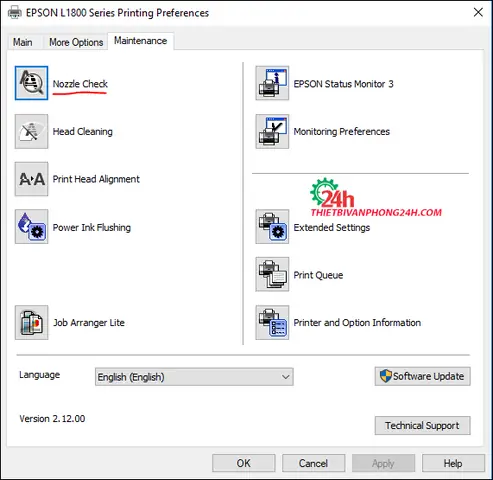
- Kiểm tra đầu phun (Nozzle Check): Truy cập vào mục “Maintenance” (hoặc “Utility”) trong driver máy in, chọn “Nozzle Check”. Máy sẽ in ra một bảng kiểm tra các mẫu hình được tạo bởi từng đầu phun màu. Nếu có các đường kẻ bị đứt đoạn hoặc thiếu, điều đó cho thấy đầu phun đó có vấn đề.
- Thực hiện Vệ sinh đầu phun (Head Cleaning): Nếu Nozzle Check cho thấy đầu phun có vấn đề, bạn hãy tiến hành “Head Cleaning” trong mục “Maintenance”. Thực hiện ít nhất 1-2 lần và sau đó in lại Nozzle Check. Nếu vẫn chưa cải thiện, có thể cần thực hiện “Power Cleaning” (hoặc “Deep Cleaning”), nhưng lưu ý chế độ này tiêu tốn nhiều mực hơn.
- Kiểm tra lại các cài đặt: Rà soát lại toàn bộ các cài đặt về màu sắc trong driver máy in và phần mềm chỉnh sửa ảnh, đảm bảo chúng được thiết lập chính xác theo hướng dẫn.
Máy In Epson L1800 In Mờ Hoặc Thiếu Mực
Tình trạng bản in bị mờ hoặc thiếu màu trên máy in Epson L1800 thường liên quan trực tiếp đến hệ thống cung cấp mực và tình trạng của đầu phun.

Có thể bạn quan tâm: Hướng Dẫn Cách Chuyển Chữ In Thành Chữ Thường Nhanh Và Hiệu Quả
- Hướng dẫn kiểm tra và vệ sinh đầu phun (Nozzle Check):
- Mở cửa sổ “Printing Preferences” hoặc “Printer Properties” của máy in Epson L1800.
- Tìm đến mục “Maintenance” hoặc “Utility”.
- Chọn chức năng “Nozzle Check”. Máy sẽ thực hiện kiểm tra và in ra một trang mẫu.
- Quan sát kỹ bản in Nozzle Check. Nếu các đường kẻ của bất kỳ màu nào bị đứt quãng, có khoảng trắng hoặc hoàn toàn biến mất, đó là dấu hiệu đầu phun bị tắc nghẽn hoặc gặp sự cố.
- Hướng dẫn các lệnh bảo trì máy in (ví dụ: Head Cleaning, Power Cleaning):
- Head Cleaning (Vệ sinh đầu phun): Nếu kết quả Nozzle Check cho thấy các đường kẻ bị đứt, hãy chọn chức năng “Head Cleaning” trong mục “Maintenance”. Quá trình này sẽ làm sạch các đầu phun bị tắc bởi mực khô. Sau khi hoàn tất, bạn nên in lại Nozzle Check để kiểm tra xem tình hình đã cải thiện chưa. Có thể cần thực hiện 2-3 lần Head Cleaning để đạt hiệu quả tốt nhất.
- Power Cleaning (Vệ sinh đầu phun mạnh mẽ/Sâu): Nếu Head Cleaning thông thường không giải quyết được vấn đề, bạn có thể sử dụng “Power Cleaning” (đôi khi còn gọi là “Deep Cleaning” hoặc “Intensive Cleaning”). Chức năng này sử dụng một lượng mực lớn hơn để đẩy mạnh việc làm sạch đầu phun. Tuy nhiên, Power Cleaning tiêu tốn nhiều mực hơn và không nên lạm dụng. Chỉ sử dụng khi thực sự cần thiết và sau khi đã thử Head Cleaning.
- Kiểm tra mức mực: Đảm bảo rằng các bình mực hoặc hộp mực của bạn còn đủ mực. Nếu một hoặc nhiều bình mực gần hết, máy in có thể in mờ hoặc bỏ màu đó.
- Kiểm tra ống dẫn mực: Đôi khi, vấn đề thiếu mực có thể do ống dẫn mực bị gấp khúc, bị tắc hoặc không khí lọt vào hệ thống. Hãy kiểm tra kỹ các đường ống dẫn mực từ bình mực đến đầu phun để đảm bảo chúng thông suốt.
Mẹo Nâng Cao Chất Lượng & Các Yếu Tố Ảnh Hưởng Đến Độ Đậm Nhạt Của Bản In
Ngoài các cài đặt cơ bản, còn nhiều yếu tố khác có thể ảnh hưởng đến màu sắc và độ đậm nhạt của bản in trên máy Epson L1800. Nắm bắt các mẹo này sẽ giúp bạn khai thác tối đa khả năng của máy và đạt được chất lượng in mong muốn.
Điều Chỉnh Độ Đậm Của Máy In Epson
Độ đậm nhạt của bản in là một yếu tố quan trọng quyết định tính chân thực và thẩm mỹ của hình ảnh. Máy in Epson L1800 cho phép người dùng tinh chỉnh yếu tố này thông qua các cài đặt nâng cao.
- Hướng dẫn cách tăng hoặc giảm độ đậm của bản in thông qua các tùy chọn nâng cao (nếu có):
- Trong cửa sổ “Printing Preferences” của driver máy in Epson L1800, tìm đến các tab hoặc mục cài đặt nâng cao liên quan đến màu sắc hoặc chất lượng in.
- Một số driver có thể cung cấp các thanh trượt hoặc tùy chọn để điều chỉnh “Brightness” (Độ sáng), “Contrast” (Độ tương phản), hoặc “Density” (Độ đậm).
- Tăng độ đậm: Để làm bản in đậm hơn, bạn có thể tăng giá trị của Contrast hoặc Density, hoặc giảm nhẹ giá trị của Brightness.
- Giảm độ đậm: Ngược lại, để làm bản in nhạt hơn, bạn giảm Contrast/Density hoặc tăng Brightness.
- Hãy thực hiện các điều chỉnh nhỏ và in thử nghiệm để xem kết quả trước khi áp dụng chính thức.
- Liên hệ đến các khái niệm như “Draft Mode” và chất lượng in:
- Draft Mode: Ở chế độ này, máy in phun ít mực hơn và với tốc độ nhanh hơn, dẫn đến bản in nhạt hơn và ít chi tiết hơn. Đây là chế độ phù hợp cho việc in nháp hoặc khi bạn muốn tiết kiệm mực.
- Chất lượng in cao (High/Best Quality): Ngược lại, khi chọn chất lượng in cao, máy in sẽ phun nhiều mực hơn, chính xác hơn, cho ra bản in với độ đậm đà, chi tiết sắc nét và màu sắc chân thực nhất. Việc lựa chọn chế độ chất lượng in cao sẽ có ảnh hưởng lớn đến độ đậm nhạt tổng thể của bản in, ngay cả khi bạn đã tinh chỉnh các thông số khác.
Sử Dụng Mực In Tương Thích và Chất Lượng

Chất lượng mực in đóng vai trò cốt lõi trong việc tái tạo màu sắc và đảm bảo độ bền của bản in. Việc lựa chọn loại mực phù hợp sẽ mang lại sự khác biệt rõ rệt về chất lượng.
- Giải thích tầm quan trọng của việc sử dụng mực in chính hãng hoặc mực tương thích chất lượng cao:
- Mực chính hãng Epson: Được thiết kế đặc biệt cho máy in Epson L1800, mực chính hãng đảm bảo sự tương thích hoàn hảo về hóa học và vật lý, cho phép đầu phun hoạt động ổn định, màu sắc hiển thị chính xác và độ bền màu cao.
- Mực tương thích chất lượng cao: Trên thị trường có nhiều loại mực tương thích (third-party ink). Nếu chọn loại mực chất lượng cao từ nhà sản xuất uy tín, chúng có thể mang lại hiệu quả tương đương mực chính hãng với chi phí thấp hơn. Tuy nhiên, cần cẩn trọng vì mực tương thích kém chất lượng có thể gây tắc nghẽn đầu phun, làm hỏng máy hoặc cho ra màu sắc sai lệch.
- Lưu ý về loại mực ảnh hưởng đến độ bền màu và tái tạo màu sắc:
- Mực Dye: Thường có màu sắc rực rỡ và tươi sáng hơn, rất phù hợp cho việc in ảnh trên giấy bóng hoặc giấy ảnh thông thường. Tuy nhiên, mực Dye có thể bị phai màu nhanh hơn dưới tác động của ánh sáng mặt trời và độ ẩm.
- Mực Pigment: Có khả năng chống chịu tốt hơn với ánh sáng và nước, cho độ bền màu lâu dài hơn, phù hợp cho việc in tài liệu, bản vẽ kỹ thuật hoặc ảnh yêu cầu độ bền cao. Tuy nhiên, màu sắc của mực Pigment có thể không rực rỡ bằng mực Dye trên một số loại giấy. Máy in Epson L1800 sử dụng mực Dye, nên việc sử dụng mực Dye chất lượng cao sẽ tối ưu hóa khả năng tái tạo màu của máy.
Vai Trò Của Cài Đặt In Tràn Lề (Borderless Printing) Với Màu Sắc
Tính năng in tràn lề là một tùy chọn tiện lợi giúp bản in của bạn không có viền trắng, tạo cảm giác chuyên nghiệp và thẩm mỹ hơn, đặc biệt khi in ảnh. Tuy nhiên, nó cũng có những tác động nhất định đến màu sắc.
- Giải thích cách thiết lập in tràn lề trên máy Epson L1800 và ảnh hưởng (nếu có) đến việc hiển thị màu sắc:
- Trong cửa sổ “Printing Preferences” của máy in Epson L1800, bạn sẽ tìm thấy tùy chọn “Borderless Printing”. Chọn tùy chọn này để bỏ viền trắng cho bản in.
- Khi bật chế độ in tràn lề, máy in sẽ phóng to nhẹ hình ảnh của bạn để nó có thể bao phủ toàn bộ diện tích giấy. Điều này có nghĩa là một phần nhỏ của các cạnh ảnh sẽ bị cắt bớt đi.
- Ảnh hưởng đến màu sắc: Mặc dù chế độ in tràn lề chủ yếu liên quan đến bố cục và kích thước, nhưng việc phóng to nhẹ hình ảnh có thể làm cho các vùng màu gần cạnh bị kéo giãn hoặc nén lại một chút. Trong một số trường hợp hiếm hoi, điều này có thể làm thay đổi nhẹ sắc độ hoặc độ bão hòa của các vùng màu rất nhỏ ở rìa bản in, đặc biệt nếu đó là các vùng màu có độ chuyển sắc tinh tế. Tuy nhiên, đối với hầu hết các trường hợp, ảnh hưởng này là không đáng kể và thường không ảnh hưởng đến màu sắc tổng thể của bức ảnh.
- Lưu ý: Đảm bảo bạn đã chọn đúng loại giấy và chất lượng in phù hợp khi sử dụng chế độ tràn lề để tránh các vấn đề như lem màu hoặc in không đều ở các cạnh.
Kiểm Tra Định Kỳ Máy In Để Đảm Bảo Chất Lượng In
Việc bảo trì định kỳ là bí quyết để máy in Epson L1800 của bạn luôn hoạt động ổn định và cho ra những bản in chất lượng cao, giữ cho màu sắc luôn chính xác và tươi mới.
- Tầm quan trọng của việc chạy Nozzle Check và Head Cleaning định kỳ:
- Nozzle Check: Nên thực hiện chạy Nozzle Check ít nhất mỗi tháng một lần, hoặc trước khi in một loạt ảnh quan trọng. Việc này giúp bạn phát hiện sớm các dấu hiệu tắc nghẽn đầu phun, cho phép xử lý kịp thời trước khi tình trạng trở nên nghiêm trọng.
- Head Cleaning: Nếu Nozzle Check cho thấy có bất kỳ dấu hiệu bất thường nào, hãy thực hiện Head Cleaning. Việc vệ sinh đầu phun định kỳ giúp loại bỏ mực khô, bụi bẩn bám trên bề mặt đầu phun, đảm bảo dòng mực phun ra luôn đều và liên tục, từ đó giữ cho màu sắc bản in không bị sai lệch hay thiếu chi tiết.
- Lịch bảo trì đề xuất cho máy in Epson L1800:
- Hàng tháng: Chạy Nozzle Check và Head Cleaning nếu cần.
- Mỗi 3-6 tháng: Vệ sinh bên ngoài máy in, lau sạch các bộ phận có thể tiếp cận được. Kiểm tra ống dẫn mực có bị gấp khúc hoặc hư hại không.
- Mỗi 6-12 tháng: Nếu máy in được sử dụng nhiều, cân nhắc mang đến trung tâm bảo hành để kiểm tra tổng quát, vệ sinh sâu bên trong và kiểm tra các bộ phận hao mòn khác.
- Luôn sử dụng mực in chất lượng: Đây là biện pháp phòng ngừa tốt nhất để tránh các vấn đề liên quan đến mực và đầu phun.
- Bảo quản máy in đúng cách: Đặt máy in ở nơi khô ráo, thoáng mát, tránh ánh nắng trực tiếp và bụi bẩn.


