
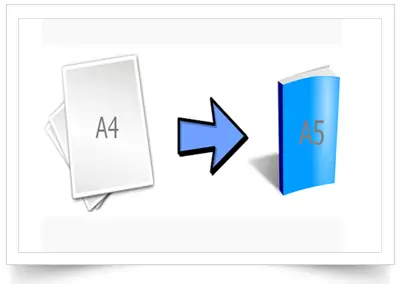
Việc in sách khổ A5 từ giấy A4 là một giải pháp thông minh giúp tiết kiệm chi phí, tận dụng tối đa nguồn giấy có sẵn và tạo ra những ấn phẩm cá nhân hóa độc đáo. Thay vì phải mua giấy A5 hoặc đặt in chuyên nghiệp, bạn hoàn toàn có thể tự mình thực hiện ngay tại nhà hoặc văn phòng với những bước đơn giản. Bài viết này sẽ hướng dẫn bạn cách chuyển đổi file và thiết lập máy in để có thể in được hai trang A5 trên một tờ giấy A4, giúp bạn dễ dàng tạo ra những cuốn sách nhỏ gọn, tiện lợi.
Trong phần nội dung chính, chúng ta sẽ cùng đi qua các bước cần thiết để chuẩn bị file in, thiết lập khổ giấy, cấu hình máy in và kiểm tra kết quả. Bên cạnh đó, bài viết còn cung cấp thêm các mẹo hữu ích và hướng dẫn cho các nền tảng khác nhau, giúp bạn tối ưu hóa quá trình in ấn và đạt được kết quả tốt nhất.
Hãy bắt đầu hành trình tạo ra những cuốn sách A5 đầy sáng tạo từ giấy A4 ngay hôm nay!
Tại sao cần in sách khổ A5 từ giấy A4?
Nhu cầu in sách khổ A5 từ giấy A4 xuất phát từ nhiều lý do thiết thực, chủ yếu xoay quanh việc tối ưu hóa chi phí và linh hoạt trong in ấn cá nhân. Kỹ thuật này cho phép người dùng tận dụng hiệu quả nguồn giấy A4 có sẵn, tránh lãng phí và tiết kiệm đáng kể chi phí so với việc mua giấy A5 hoặc đặt in số lượng nhỏ tại các dịch vụ in ấn chuyên nghiệp. Hơn nữa, việc tự in ấn mang lại sự chủ động trong việc tạo ra các tài liệu, sổ tay, nhật ký, hay thậm chí là các dự án sách nhỏ mang tính cá nhân cao, cho phép tùy chỉnh nội dung và hình thức theo ý muốn.
Việc chuyển đổi quy trình in ấn này mang lại nhiều lợi ích cụ thể. Thứ nhất, nó là giải pháp kinh tế, đặc biệt khi bạn chỉ cần in số lượng ít. Thứ hai, bạn có thể tận dụng kho giấy A4 sẵn có tại nhà hoặc văn phòng, giảm thiểu việc mua sắm vật tư mới. Thứ ba, nó mở ra khả năng sáng tạo và cá nhân hóa cao, giúp bạn tạo ra những sản phẩm độc đáo cho mục đích cá nhân, quà tặng hoặc các dự án nhỏ.
Có thể bạn quan tâm: Hướng Dẫn Chi Tiết Cách In Nhiều Bản Vẽ Trong Cad Nhanh Chóng
Các bước cơ bản để in sách khổ A5 trên giấy A4
Để in sách khổ A5 từ giấy A4, bạn cần thực hiện một quy trình có hệ thống, bao gồm việc chuẩn bị file, thiết lập các thông số in ấn trên phần mềm và máy in. Về cơ bản, quá trình này đòi hỏi bạn phải sắp xếp hai trang A5 vào hai vị trí phù hợp trên một tờ giấy A4. Khi in xong và gấp đôi tờ giấy A4, hai trang này sẽ nằm đúng thứ tự và đúng mặt của nhau để tạo thành một trang sách A5 hoàn chỉnh.
Để đạt được kết quả mong muốn, bạn sẽ cần điều chỉnh cả cài đặt trong tài liệu của mình lẫn các tùy chọn trên hộp thoại in của máy in. Sự kết hợp hài hòa giữa hai yếu tố này sẽ đảm bảo rằng mỗi tờ giấy A4 sau khi in sẽ chứa đựng hai mặt của hai trang A5, sẵn sàng cho việc đóng thành một cuốn sách nhỏ gọn.
Chuẩn bị file và thiết lập khổ giấy trong Word
Bước đầu tiên và quan trọng nhất là chuẩn bị file tài liệu của bạn. Bạn cần đảm bảo rằng file gốc, dù là định dạng Word (.doc, .docx) hay PDF, đã được thiết lập đúng với khổ giấy mục tiêu. Nếu bạn đang làm việc với Microsoft Word, quy trình này bao gồm việc mở file và điều chỉnh các thuộc tính trang cơ bản để phù hợp với khổ A5.
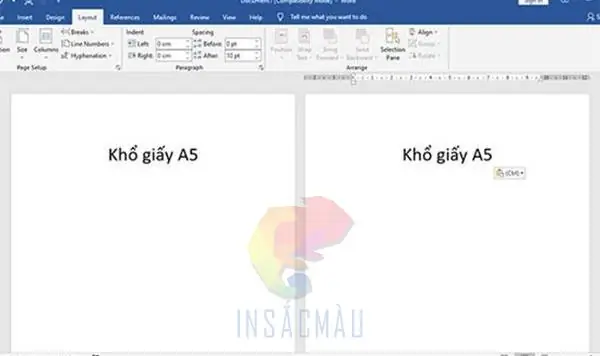
Để thực hiện việc này, hãy mở tài liệu của bạn trong Word. Sau đó, truy cập vào mục Layout (Bố cục) hoặc Page Setup (Thiết lập trang) tùy thuộc vào phiên bản Word bạn đang sử dụng. Tại đây, bạn chọn khổ giấy A5 từ danh sách các kích thước có sẵn. Nếu A5 không hiển thị ngay, bạn có thể cần chọn More Paper Sizes (Kích thước giấy khác) và nhập thủ công các thông số kích thước chuẩn của giấy A5 (148 mm x 210 mm). Song song đó, bạn cũng cần kiểm tra và thiết lập các thuộc tính cơ bản khác như lề trang (margins) sao cho phù hợp với việc đóng sách sau này, thường là căn chỉnh lề để có không gian cho gáy sách.
Có thể bạn quan tâm: Cách In File Ảnh Trên Máy Tính Ra Giấy Đơn Giản, Nhanh Chóng
Cài đặt in ấn để in 2 trang A5 trên 1 tờ giấy A4
Sau khi đã chuẩn bị xong file với khổ giấy A5, bước tiếp theo là cấu hình máy in để nó có thể in hai trang A5 lên một mặt giấy A4. Đây là phần quan trọng nhất để đạt được mục tiêu in sách khổ A5 từ giấy A4. Bạn cần tìm các tùy chọn trong hộp thoại cài đặt in (thường gọi là “Page Setup” hoặc “Print Setup”) của máy in hoặc phần mềm quản lý máy in.
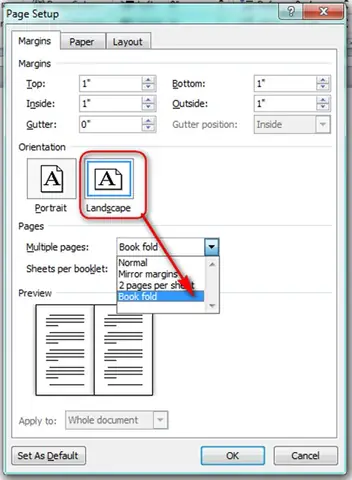
Cụ thể, bạn cần tìm và kích hoạt chức năng “Multiple pages per sheet” (Nhiều trang trên một tờ giấy). Trong tùy chọn này, bạn chọn “2 pages per sheet”. Tiếp theo, bạn cần chú ý đến “Orientation” (Hướng giấy), thông thường sẽ là Portrait (dọc) cho cả khổ giấy A4 và hai trang A5 khi in theo cách này. Một cài đặt quan trọng khác là cách sắp xếp vị trí của hai trang A5 trên tờ giấy A4. Tùy chọn “Booklet printing” (In sách nhỏ) thường sẽ tự động sắp xếp hai trang theo thứ tự để khi gấp lại, chúng tạo thành một cuốn sách liền mạch. Nếu không có tùy chọn “Booklet printing”, bạn có thể cần xem xét các tùy chọn sắp xếp trang khác để đảm bảo trang 1 A5 nằm bên trái và trang 2 A5 nằm bên phải, hoặc ngược lại, tùy thuộc vào cách máy in xử lý.
Hướng dẫn in sách A5 bằng máy in (cài đặt trên máy in)
Mỗi loại máy in sẽ có giao diện và các tùy chọn cài đặt khác nhau, tuy nhiên, nguyên tắc chung để in sách A5 từ giấy A4 là tìm các chức năng liên quan đến việc in nhiều trang trên một tờ giấy hoặc chế độ in sách nhỏ. Khi bạn mở hộp thoại in từ ứng dụng (như Word), hãy tìm nút “Properties” (Thuộc tính) hoặc “Preferences” (Tùy chọn) của máy in để truy cập vào giao diện điều khiển chi tiết hơn.
Tại đây, bạn cần tìm đến các tab như “Layout”, “Page Setup”, hoặc “Advanced”. Hãy tìm các mục như “N-up printing” (In N-up) hoặc “Pages per Sheet”, và chọn 2. Kế tiếp, hãy chú ý đến cách bố trí (layout) hai trang này. Chế độ “Booklet” hoặc “Booklet Printing” thường là lựa chọn tốt nhất, vì nó sẽ tự động sắp xếp thứ tự trang và căn lề để khi gấp đôi, bạn có một cuốn sách A5 đúng quy cách. Ngoài ra, nếu bạn muốn in hai mặt để tạo thành một cuốn sách hoàn chỉnh, hãy đảm bảo bật “Duplex Printing” (In hai mặt) và chọn chế độ “Flip on long edge” (Lật theo cạnh dài) hoặc “Flip on short edge” (Lật theo cạnh ngắn) tùy thuộc vào hướng giấy khi in.

Có thể bạn quan tâm: Hướng Dẫn Chi Tiết Cách In Cad Tỷ Lệ 1:1 Chuẩn Xác Nhất
Kiểm tra và chỉnh sửa sau khi in
Sau khi hoàn tất quá trình in, việc kiểm tra kỹ lưỡng là vô cùng quan trọng để đảm bảo rằng bạn đã đạt được kết quả như mong đợi. Hãy lấy một vài tờ giấy đã in ra và kiểm tra xem các trang A5 có được sắp xếp đúng vị trí trên tờ giấy A4 hay không, và đặc biệt là thứ tự của các trang có chính xác không.
Nếu phát hiện sai sót, chẳng hạn như trang bị lộn ngược, sai thứ tự, hoặc lệch lề, bạn cần xem xét lại các cài đặt trong phần thiết lập trang và cài đặt in. Các lỗi phổ biến có thể do chọn sai hướng giấy (Portrait/Landscape), chọn sai chế độ lật khi in hai mặt, hoặc cài đặt “N-up” chưa chính xác. Đôi khi, việc điều chỉnh lại margin trong Word cũng có thể giúp ích. Nếu vẫn gặp khó khăn, hãy thử in thử một vài trang trước khi in toàn bộ tài liệu để tiết kiệm giấy và mực.
In sách A5 từ giấy A4 trên các phần mềm và thiết bị khác
Quy trình in sách A5 từ giấy A4 không chỉ giới hạn trong một phần mềm hay hệ điều hành nhất định. Bạn có thể áp dụng kỹ thuật này trên nhiều nền tảng khác nhau, từ máy tính cá nhân đến các thiết bị di động, và xử lý nhiều loại file định dạng.
Có thể bạn quan tâm: Cách In 2 Mặt Máy Fuji Xerox: Hướng Dẫn Chi Tiết Từ A-z
Việc nắm vững cách thực hiện trên các môi trường khác nhau sẽ giúp bạn linh hoạt hơn trong mọi tình huống. Dù bạn đang sử dụng máy Mac hay làm việc chủ yếu với file PDF, các công cụ và cài đặt phù hợp luôn sẵn sàng để hỗ trợ bạn.
Cách in sách A5 từ giấy A4 trên máy Mac
Trên hệ điều hành macOS, việc in sách A5 từ giấy A4 cũng khá đơn giản và tương tự như trên Windows, nhưng có thể sử dụng các công cụ mặc định của hệ điều hành hoặc các ứng dụng bên thứ ba. Trình xem ảnh Preview là một công cụ mạnh mẽ có thể hỗ trợ bạn thực hiện việc này.
Khi bạn mở file (thường là PDF) trong Preview, hãy vào File > Print (Tệp > In). Trong cửa sổ cài đặt in, bạn sẽ tìm thấy các tùy chọn tương tự như trên Windows. Hãy chọn khổ giấy A4 cho máy in. Quan trọng nhất, trong phần “Layout” (Bố cục) hoặc “Pages per Sheet” (Trang trên mỗi tờ giấy), bạn chọn “2”. Hãy đảm bảo rằng “Orientation” (Hướng) được đặt đúng. Đôi khi, bạn cần phải thiết lập “Two-Sided” (Hai mặt) và chọn cách lật (ví dụ: “Long-Edge binding”) nếu muốn in hai mặt để tạo thành cuốn sách. Nếu bạn muốn sắp xếp trang theo kiểu sách, hãy tìm tùy chọn “Create a Booklet” (Tạo một cuốn sách nhỏ) trong cửa sổ in của Preview hoặc các ứng dụng khác trên Mac.
In sách A5 từ file PDF trên giấy A4
Làm việc với file PDF để in sách khổ A5 từ giấy A4 là một tình huống rất phổ biến, vì PDF là định dạng chuẩn cho tài liệu in ấn. Hầu hết các trình đọc PDF hiện đại đều có tính năng hỗ trợ in ấn nâng cao, cho phép bạn thực hiện việc này một cách hiệu quả.

Khi mở file PDF trong Adobe Acrobat Reader hoặc một trình xem PDF khác, hãy vào File > Print (Tệp > In). Trong hộp thoại in, đầu tiên bạn chọn máy in và khổ giấy là A4. Tiếp theo, tìm đến phần “Page Sizing & Handling” (Kích thước và xử lý trang). Tại đây, bạn chọn “Multiple” (Nhiều trang). Sau đó, bạn chọn “Pages per Sheet” là 2. Quan trọng là bạn cần chọn “Page Order” (Thứ tự trang) là “Horizontal” (Ngang) hoặc “Vertical” (Dọc) tùy thuộc vào cách bạn muốn hai trang A5 được đặt cạnh nhau trên tờ A4, và đảm bảo tùy chọn “Auto-rotate and center pages” (Tự động xoay và căn giữa các trang) được chọn để máy in xử lý việc căn chỉnh. Nếu có tùy chọn “Booklet”, hãy ưu tiên sử dụng nó vì nó sẽ tự động sắp xếp thứ tự trang và lề cho bạn.
Các mẹo và lưu ý khi in sách A5 từ giấy A4
Để có được bản in sách A5 từ giấy A4 chất lượng tốt nhất và quy trình suôn sẻ, có một vài mẹo và lưu ý quan trọng mà bạn nên ghi nhớ. Việc chuẩn bị kỹ lưỡng và chú ý đến các chi tiết nhỏ sẽ giúp bạn tránh được những sai sót không đáng có và tối ưu hóa kết quả cuối cùng.
Về mặt chất lượng giấy, hãy sử dụng loại giấy có định lượng phù hợp, không quá mỏng để tránh bị nhòe mực hay nhàu nát khi gấp, cũng không quá dày để máy in có thể xử lý tốt. Giấy offset định lượng từ 70gsm đến 100gsm thường là lựa chọn tốt. Tương tự, chất lượng mực in cũng đóng vai trò quan trọng; đảm bảo hộp mực của bạn còn đủ và loại mực phù hợp với máy in để có bản in sắc nét.
Sau khi in xong, bạn cần thực hiện các bước gấp và đóng gáy sách. Hãy đảm bảo bạn gấp tờ giấy A4 theo đúng đường chia giữa hai trang A5. Có nhiều phương pháp đóng gáy sách tùy thuộc vào nhu cầu của bạn, từ đóng ghim đơn giản, dán keo, đến sử dụng máy đóng sách chuyên dụng. Hãy chú ý căn chỉnh lề in một cách hợp lý ngay từ đầu để khi gấp và đóng gáy, văn bản không bị che khuất hoặc quá sát với gáy. Nếu in hai mặt, hãy kiểm tra kỹ hướng lật của giấy để đảm bảo các trang nối tiếp nhau một cách logic.


