
Việc in nhiều hình ảnh trên cùng một khổ giấy A4 không chỉ giúp tiết kiệm chi phí giấy in mà còn tối ưu hóa không gian lưu trữ. Bạn có thể dễ dàng thực hiện điều này ngay trên máy tính cá nhân với các công cụ sẵn có hoặc phần mềm hỗ trợ, đảm bảo mang lại hiệu quả cao nhất cho nhu cầu cá nhân lẫn công việc.
Bài viết này sẽ hướng dẫn bạn chi tiết cách thức in nhiều ảnh trên một tờ A4, từ việc lựa chọn và sắp xếp ảnh sao cho hợp lý, tận dụng các tính năng có sẵn trên hệ điều hành Windows, cho đến việc sử dụng các công cụ hỗ trợ tiện lợi. Chúng tôi cũng sẽ chia sẻ những mẹo vặt để bạn có được bản in chất lượng tốt nhất, cũng như các kỹ thuật xử lý ảnh sau in để đạt được thành phẩm như ý.
Hãy cùng khám phá cách biến khổ giấy A4 quen thuộc thành một không gian trưng bày ảnh đa dạng và hiệu quả.
Làm thế nào để in nhiều ảnh trên một tờ giấy A4?
Để in nhiều ảnh cùng lúc trên một trang A4, bạn cần thực hiện theo các bước hướng dẫn chi tiết để chọn và sắp xếp ảnh sao cho tối ưu không gian sử dụng, đảm bảo mỗi ảnh đều hiển thị rõ ràng và thẩm mỹ.
Việc sắp xếp ảnh hợp lý sẽ giúp bạn tận dụng tối đa diện tích tờ giấy, tránh lãng phí và có được một bố cục đẹp mắt. Dù bạn muốn in một bộ sưu tập ảnh kỷ niệm, ảnh thẻ hay ảnh để làm thiệp, các bước dưới đây sẽ hỗ trợ bạn thực hiện một cách hiệu quả.
Sử dụng tính năng in ảnh có sẵn trên Windows
Windows cung cấp một công cụ tích hợp sẵn trong File Explorer giúp bạn dễ dàng chọn và in nhiều tệp ảnh cùng lúc mà không cần cài đặt thêm phần mềm phức tạp.
Có thể bạn quan tâm: Cách In Excel Không Bị Mất Chữ, Lỗi Tràn Trang Hiệu Quả
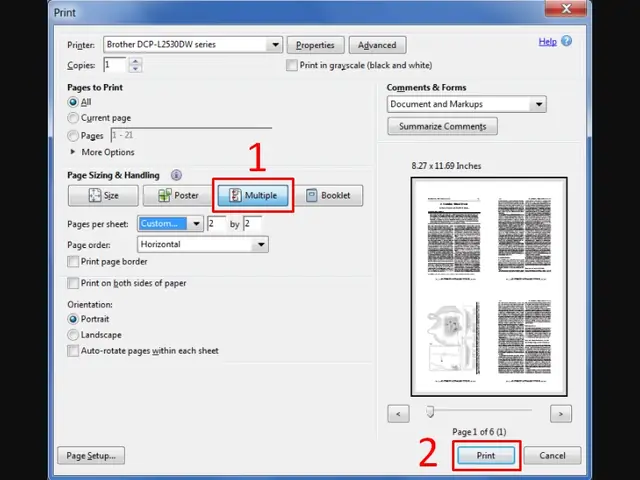
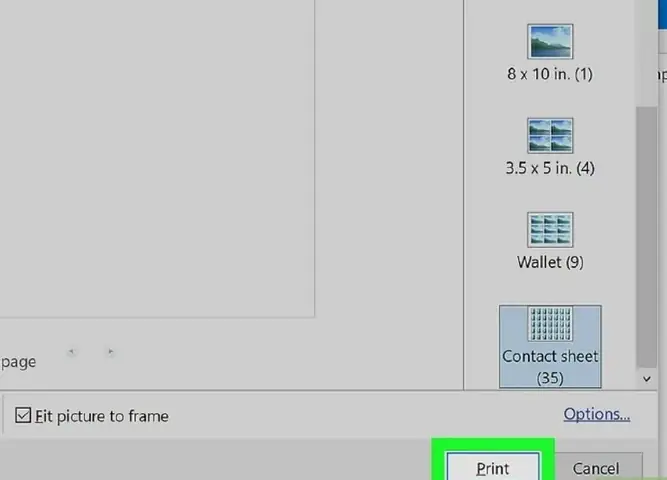
Để thực hiện, bạn chỉ cần mở thư mục chứa các bức ảnh muốn in. Sau đó, tiến hành chọn nhiều tệp ảnh bằng cách giữ phím Ctrl và nhấp chuột vào từng ảnh, hoặc sử dụng chuột để kéo một vùng chọn bao quanh tất cả các ảnh cần in. Khi đã chọn đủ ảnh, bạn nhấp chuột phải vào một trong các tệp ảnh đã chọn và chọn tùy chọn “Print” (In) từ menu ngữ cảnh. Hệ thống sẽ mở ra cửa sổ Print Pictures, cho phép bạn tùy chỉnh bố cục và số lượng ảnh in trên mỗi trang.
Tận dụng các công cụ hỗ trợ trên máy tính
Bên cạnh tính năng sẵn có của Windows, bạn có thể sử dụng các phần mềm miễn phí hoặc đã cài đặt sẵn trên máy tính để có nhiều tùy chọn bố cục và sắp xếp ảnh hơn.
Các công cụ như Paint, Microsoft Word, hoặc các phần mềm chỉnh sửa ảnh chuyên dụng hơn như GIMP (miễn phí) hay Adobe Photoshop đều có thể hỗ trợ bạn chia khổ giấy A4 và sắp xếp ảnh theo ý muốn. Ví dụ, với Word, bạn có thể tạo một bảng, sau đó chèn ảnh vào các ô và điều chỉnh kích thước, vị trí của từng ảnh. Với các phần mềm chỉnh sửa ảnh, bạn có thể tạo các layout phức tạp hơn, sắp xếp ảnh theo lưới hoặc theo các mẫu có sẵn, từ đó tối ưu hóa không gian và tạo ra những ấn phẩm độc đáo.
Cài đặt máy in để in nhiều ảnh trên một tờ A4
Sau khi đã sắp xếp ảnh trên phần mềm, bước tiếp theo là cấu hình cài đặt máy in để đảm bảo bản in cuối cùng đúng với mong muốn của bạn.
Khi bạn chọn in từ File Explorer hoặc các phần mềm khác, một cửa sổ cài đặt máy in sẽ xuất hiện, thường có các tùy chọn như “Print Pictures”, “Properties” (Thuộc tính) hoặc “Layout” (Bố cục). Tại đây, bạn có thể điều chỉnh kích thước của từng ảnh để chúng vừa vặn với trang giấy, thiết lập khoảng cách hợp lý giữa các ảnh để tránh chồng chéo hoặc quá sát nhau, cũng như lựa chọn bố cục trang in phù hợp với số lượng và kích thước ảnh bạn đã sắp xếp. Việc tùy chỉnh kỹ lưỡng các thông số này sẽ giúp bạn có được bản in đẹp mắt và chuyên nghiệp.

Có thể bạn quan tâm: Hướng Dẫn Chi Tiết Cách In File Cad Đúng Tỉ Lệ Chuẩn Xác Nhất
Các mẹo để in ảnh nhiều trên khổ A4 với kết quả tốt nhất
Để có được những bản in ảnh nhiều trên khổ A4 với chất lượng cao và đảm bảo tính thẩm mỹ, việc chú trọng đến một số yếu tố kỹ thuật và lựa chọn vật liệu là vô cùng quan trọng.
Bắt đầu từ việc kiểm tra chất lượng ảnh gốc, lựa chọn loại giấy phù hợp cho đến việc in thử nghiệm, tất cả đều đóng góp vào sự thành công của bản in cuối cùng. Dưới đây là những mẹo giúp bạn đạt được kết quả in ảnh tốt nhất.
Tầm quan trọng của việc chọn đúng độ phân giải ảnh
Độ phân giải của ảnh là yếu tố then chốt quyết định chất lượng hình ảnh khi in. Ảnh có độ phân giải thấp khi in ra sẽ bị vỡ nét, mờ nhòe, làm giảm đi giá trị thẩm mỹ.
Để đảm bảo ảnh in sắc nét, bạn nên sử dụng các ảnh có độ phân giải cao, lý tưởng nhất là từ 300 DPI (dots per inch – điểm ảnh trên inch) trở lên. Nếu ảnh gốc có độ phân giải quá thấp, việc cố gắng phóng to sẽ không mang lại kết quả tốt. Thay vào đó, hãy ưu tiên chọn những bức ảnh có chất lượng tốt nhất để in, hoặc cân nhắc sử dụng các công cụ hỗ trợ làm sắc nét ảnh (nếu có thể), tuy nhiên, kết quả sẽ không thể bằng ảnh gốc có độ phân giải cao.
Lựa chọn loại giấy phù hợp với mục đích sử dụng

Có thể bạn quan tâm: Cách In A3 Trên Máy In A4: Hướng Dẫn Chi Tiết Từ Chuyển Đổi Đến In
Việc chọn đúng loại giấy in ảnh sẽ góp phần quan trọng tạo nên sự khác biệt về chất lượng và độ bền của bản in.
Đối với các bản in ảnh thông thường, bạn có thể sử dụng giấy in ảnh bóng (glossy) để làm nổi bật màu sắc và tạo hiệu ứng lấp lánh, hoặc giấy in ảnh mờ (matte) cho bề mặt mịn màng, ít phản chiếu ánh sáng, phù hợp với ảnh cần sự tinh tế. Nếu mục đích là lưu trữ lâu dài, hãy chọn giấy in ảnh chất lượng cao, có lớp phủ kháng ẩm và chống phai màu. Đối với các dự án yêu cầu độ cứng cáp, giấy in ảnh dày hơn sẽ là lựa chọn phù hợp.
Kiểm tra bản in nháp trước khi in số lượng lớn
Trước khi tiến hành in hàng loạt, việc thực hiện một bản in nháp là vô cùng cần thiết để kiểm tra và điều chỉnh các yếu tố quan trọng.
Bản in nháp giúp bạn đánh giá chính xác màu sắc, độ sắc nét, bố cục sắp xếp và khoảng cách giữa các ảnh. Qua đó, bạn có thể phát hiện sớm các lỗi như ảnh bị lệch, màu sắc không chuẩn, hoặc khoảng cách giữa các ảnh chưa hợp lý. Dựa trên kết quả của bản in nháp, bạn có thể thực hiện các điều chỉnh cần thiết trên phần mềm hoặc cài đặt máy in trước khi in số lượng lớn, giúp tiết kiệm giấy, mực in và thời gian.
Hướng dẫn cắt và chỉnh sửa ảnh sau khi in
Sau khi đã hoàn thành việc in nhiều ảnh trên một tờ giấy A4, bạn có thể cần thực hiện các bước cắt và chỉnh sửa để có được những bức ảnh theo kích thước mong muốn hoặc tạo ra những sản phẩm sáng tạo hơn.
Có thể bạn quan tâm: Hướng Dẫn Cài Đặt Và Kết Nối Wi-fi Máy In Hp Laserjet Pro M12w Chi Tiết
Việc cắt ảnh sau in có thể được thực hiện thủ công hoặc sử dụng các công cụ kỹ thuật số, tùy thuộc vào độ chính xác và tính thẩm mỹ yêu cầu. Dưới đây là một số phương pháp và gợi ý để bạn thực hiện công việc này một cách hiệu quả.
Cách cắt ảnh bằng kéo hoặc dao rọc giấy
Đây là phương pháp truyền thống và đơn giản nhất để tách rời các ảnh đã in trên cùng một tờ giấy.
Để đảm bảo các đường cắt gọn gàng và chính xác, bạn nên sử dụng thước kẻ để làm đường dẫn và kéo hoặc dao rọc giấy sắc bén. Hãy căn chỉnh cẩn thận đường cắt theo đúng ranh giới của từng ảnh, tránh cắt quá tay hoặc để lại phần viền thừa. Việc sử dụng thảm cắt (cutting mat) sẽ giúp bảo vệ bề mặt làm việc và tạo điều kiện thuận lợi hơn cho việc cắt bằng dao rọc giấy.
Sử dụng các phần mềm chỉnh sửa ảnh để cắt ghép
Nếu bạn cần sự chính xác cao hoặc muốn thực hiện các thao tác cắt ghép phức tạp hơn, việc sử dụng các phần mềm chỉnh sửa ảnh là lựa chọn tối ưu.
Các phần mềm như Adobe Photoshop, GIMP hay các công cụ chỉnh sửa ảnh trực tuyến đều cung cấp những tính năng mạnh mẽ cho phép bạn cắt ảnh theo kích thước tùy chỉnh, xoay, lật hoặc thậm chí ghép nối các phần của ảnh. Bạn có thể nhập kích thước mong muốn cho từng ảnh và phần mềm sẽ tự động thực hiện việc cắt, đảm bảo độ chính xác tuyệt đối cho bản in cuối cùng, đặc biệt hữu ích khi bạn muốn tạo ra các sản phẩm như album ảnh, thiệp hoặc bookmark.

Tạo khung và kích thước ảnh tùy chỉnh trước khi in
Để chuẩn bị cho việc cắt sau in hoặc để ảnh có bố cục đẹp mắt hơn, bạn có thể tạo khung và xác định kích thước tùy chỉnh cho từng ảnh ngay từ bước thiết kế trước khi in.
Nếu bạn sử dụng các phần mềm đồ họa, bạn có thể tạo các lớp hình chữ nhật với kích thước mong muốn, sau đó đặt ảnh vào bên trong và điều chỉnh cho phù hợp. Điều này cho phép bạn định hình chính xác khu vực sẽ cắt sau này. Với các mục đích như làm album ảnh, dán tường hoặc làm quà tặng, việc xác định trước kích thước và khung ảnh sẽ giúp bạn có cái nhìn trực quan về thành phẩm cuối cùng và dễ dàng sắp xếp chúng trên khổ giấy A4 trước khi in.
In ảnh theo từng kích thước cụ thể trên 1 tờ A4
Khả năng tùy chỉnh kích thước ảnh trước khi in cho phép bạn sắp xếp nhiều ảnh với các kích thước khác nhau trên cùng một tờ A4, tạo nên sự đa dạng và độc đáo.
Trong quá trình thiết lập in, nhiều phần mềm cho phép bạn thiết lập kích thước cho từng ảnh riêng lẻ hoặc theo nhóm. Bạn có thể chọn một vài ảnh lớn và một vài ảnh nhỏ để đặt cạnh nhau trên cùng một trang. Điều quan trọng là bạn cần tính toán cẩn thận để các ảnh không bị chồng chéo và có đủ không gian xung quanh, đảm bảo tính thẩm mỹ và dễ dàng cho việc cắt sau này. Ví dụ, bạn có thể in một ảnh chân dung khổ lớn cùng với một vài ảnh phong cảnh hoặc ảnh chi tiết nhỏ hơn trên cùng một tờ giấy A4.


