
Khi in file Excel, việc nội dung bị mất chữ, tràn trang hoặc hiển thị sai định dạng là tình trạng khá phổ biến, gây ảnh hưởng nghiêm trọng đến tính chuyên nghiệp và khả năng đọc hiểu của tài liệu. Hiểu rõ nguyên nhân và áp dụng đúng các phương pháp điều chỉnh cài đặt là chìa khóa để khắc phục triệt để vấn đề này, đảm bảo bản in hiển thị đầy đủ, chính xác như bạn mong muốn.
Bài viết này sẽ đi sâu vào giải thích các nguyên nhân dẫn đến lỗi in ấn trên Excel, đồng thời cung cấp một quy trình chi tiết các bước khắc phục, từ điều chỉnh trực tiếp trong bảng tính đến tối ưu hóa cài đặt trang in. Chúng ta sẽ cùng khám phá cách sử dụng các tính năng như “Wrap Text”, “AutoFit”, điều chỉnh lề, hướng giấy, tỷ lệ trang và cách xem trước bản in để bạn có thể tự tin tạo ra những bản in Excel hoàn hảo.
Tại sao chữ trong Excel bị mất hoặc tràn khi in?
Tình trạng chữ trong Excel bị mất, tràn sang trang khác hoặc hiển thị không đầy đủ khi in là do sự khác biệt giữa cách hiển thị trên màn hình và bản in vật lý, cùng với các cài đặt trang in chưa tối ưu. Các yếu tố chính gây ra lỗi này bao gồm cài đặt trang in không phù hợp, độ rộng cột và chiều cao dòng chưa được điều chỉnh để vừa với nội dung, font chữ không tương thích hoặc nội dung văn bản quá dài so với không gian được cấp phát.
Các cách khắc phục lỗi chữ bị khuất và chống tràn chữ trong Excel
Để khắc phục tình trạng chữ bị mất hoặc tràn trang khi in, bạn cần thực hiện các điều chỉnh trực tiếp trên file Excel, đảm bảo nội dung luôn vừa vặn với không gian hiển thị.
Cách 1: Sử dụng “Wrap Text” (Tự động xuống dòng)
Tính năng “Wrap Text” giúp nội dung văn bản dài trong một ô tự động xuống dòng, giữ cho văn bản hiển thị đầy đủ trong phạm vi ô mà không làm ảnh hưởng đến bố cục của các ô khác.
Cách thực hiện:
1. Chọn ô hoặc vùng ô chứa nội dung bạn muốn áp dụng “Wrap Text”.
2. Nhấp chuột phải vào vùng đã chọn và chọn Format Cells… (Định dạng Ô…).
3. Trong hộp thoại “Format Cells”, chuyển đến tab Alignment (Căn chỉnh).
4. Tích chọn vào ô Wrap text (Tự động xuống dòng).
5. Nhấn OK để lưu thay đổi.
Cách 2: Điều chỉnh độ rộng cột hoặc chiều cao dòng (AutoFit)
Tự động điều chỉnh kích thước của cột hoặc dòng để vừa với nội dung là một giải pháp hiệu quả để tránh mất chữ. Excel cung cấp tính năng “AutoFit” để thực hiện điều này một cách nhanh chóng.

Có thể bạn quan tâm: Hướng Dẫn Chi Tiết Cách In File Cad Đúng Tỉ Lệ Chuẩn Xác Nhất
Cách thực hiện:
1. Chọn cột hoặc dòng bạn muốn điều chỉnh.
2. Trên thanh công cụ, vào thẻ Home (Trang chủ).
3. Trong nhóm Cells (Ô), chọn Format (Định dạng).
4. Chọn AutoFit Column Width (Tự động điều chỉnh độ rộng cột) hoặc AutoFit Row Height (Tự động điều chỉnh chiều cao dòng). Bạn cũng có thể thực hiện bằng cách di chuột đến đường phân cách giữa các tiêu đề cột hoặc dòng cho đến khi con trỏ chuột thay đổi, sau đó nhấp đúp chuột.
Cách 3: Thay đổi kích thước font chữ hoặc căn chỉnh nội dung
Việc thu nhỏ kích thước font chữ hoặc điều chỉnh cách căn lề trong ô cũng có thể giúp nội dung vừa vặn hơn.
Cách thực hiện:
1. Chọn ô hoặc vùng ô chứa nội dung cần điều chỉnh.
2. Trên thanh công cụ, trong thẻ Home (Trang chủ), bạn có thể:
Thay đổi kích thước font chữ bằng cách chọn một giá trị nhỏ hơn từ hộp thả xuống Font Size (Cỡ chữ).
Căn chỉnh nội dung bằng cách sử dụng các tùy chọn căn lề trái, phải, giữa hoặc trên, dưới trong nhóm Alignment (Căn chỉnh).
Cài đặt trang in Excel để không bị mất cột, dòng và tràn trang
Việc cấu hình chính xác các thiết lập trong Page Layout (Bố cục Trang) và Page Setup (Thiết lập Trang) là yếu tố quyết định để bản in Excel hiển thị đầy đủ và không bị lỗi.
Thiết lập Lề (Margins)
Lề (Margins) xác định khoảng trống xung quanh khu vực dữ liệu trên trang in. Điều chỉnh lề hợp lý sẽ tạo thêm không gian cho nội dung hiển thị, giúp tránh bị cắt xén.
Cách thực hiện:
1. Vào thẻ Page Layout (Bố cục Trang).
2. Trong nhóm Page Setup (Thiết lập Trang), chọn Margins (Lề).
3. Chọn một trong các cài đặt sẵn như Normal, Wide, Narrow hoặc chọn Custom Margins… (Lề tùy chỉnh…) để nhập thủ công giá trị lề trên, dưới, trái, phải.
Thiết lập Hướng trang (Orientation)
Hướng trang (Orientation) quy định liệu dữ liệu của bạn sẽ được in theo chiều dọc (Portrait) hay chiều ngang (Landscape) trên khổ giấy. Việc chọn đúng hướng giấy rất quan trọng, đặc biệt với các bảng tính có nhiều cột.

Có thể bạn quan tâm: Cách In A3 Trên Máy In A4: Hướng Dẫn Chi Tiết Từ Chuyển Đổi Đến In
Cách thực hiện:
1. Vào thẻ Page Layout (Bố cục Trang).
2. Trong nhóm Page Setup (Thiết lập Trang), chọn Orientation (Hướng trang).
3. Chọn Portrait (Dọc) hoặc Landscape (Ngang) tùy thuộc vào cấu trúc dữ liệu của bạn.
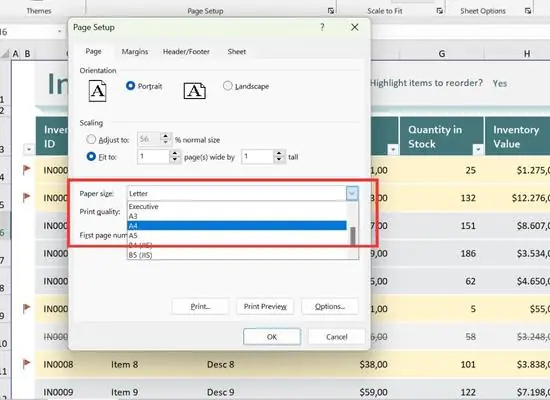
Thiết lập Kích thước trang giấy (Size)
Đảm bảo bạn đã chọn đúng kích thước khổ giấy mà máy in của bạn hỗ trợ và bạn muốn sử dụng. Khổ A4 là phổ biến nhất trong in ấn văn phòng.
Cách thực hiện:
1. Vào thẻ Page Layout (Bố cục Trang).
2. Trong nhóm Page Setup (Thiết lập Trang), chọn Size (Kích thước).
3. Chọn kích thước giấy phù hợp, ví dụ: A4.
Thiết lập Tỷ lệ (Scaling) – Fit to Sheet / Fit to Page
Tính năng “Scaling” (Tỷ lệ) cho phép bạn thu nhỏ hoặc phóng to toàn bộ nội dung của trang tính để vừa vặn với một hoặc nhiều trang in nhất định. Đây là một công cụ mạnh mẽ để xử lý tình trạng tràn trang.
Cách thực hiện:
1. Vào thẻ Page Layout (Bố cục Trang).
2. Trong nhóm Scale to Fit (Tỷ lệ vừa trang), bạn có thể thiết lập:
Width (Chiều rộng): Chọn 1 page (1 trang) để đảm bảo tất cả các cột vừa với một trang chiều rộng.
Height (Chiều cao): Chọn 1 page (1 trang) để tất cả các hàng vừa với một trang chiều cao.
Hoặc bạn có thể đặt một tỷ lệ phần trăm tùy chỉnh.
Thiết lập Vùng In (Print Area)
Nếu bạn chỉ muốn in một phần cụ thể của bảng tính, việc thiết lập “Print Area” sẽ giúp Excel hiểu rõ khu vực nào cần được in, tránh in cả những dữ liệu không cần thiết hoặc các vùng trống gây lỗi.
Cách thực hiện:
1. Chọn vùng dữ liệu mà bạn muốn in.
2. Vào thẻ Page Layout (Bố cục Trang).
3. Trong nhóm Page Setup (Thiết lập Trang), chọn Print Area (Vùng in).
4. Chọn Set Print Area (Thiết lập Vùng in).
Xem trước khi in (Print Preview)
Có thể bạn quan tâm: Hướng Dẫn Cài Đặt Và Kết Nối Wi-fi Máy In Hp Laserjet Pro M12w Chi Tiết
Luôn luôn sử dụng chức năng xem trước khi in để kiểm tra bản in cuối cùng trước khi gửi lệnh in thật sự. Đây là bước quan trọng nhất để phát hiện sớm các lỗi về bố cục, mất chữ, tràn trang hoặc sai định dạng.
Cách thực hiện:
1. Vào thẻ File (Tệp).
2. Chọn Print (In).
3. Ở màn hình xem trước, bạn có thể quan sát kỹ lưỡng cách dữ liệu hiển thị trên từng trang. Nếu có lỗi, bạn có thể quay lại và điều chỉnh các cài đặt trước đó.
Các lỗi in Excel thường gặp khác và cách khắc phục
Bên cạnh lỗi mất chữ và tràn trang, người dùng Excel còn có thể gặp phải một số vấn đề in ấn khác, đòi hỏi các giải pháp chuyên biệt.
Lỗi in trang trắng
Lỗi này xảy ra khi máy in in ra một hoặc nhiều trang hoàn toàn trống, dù trong file Excel có dữ liệu. Nguyên nhân có thể do cài đặt vùng in chưa chính xác, có ngắt trang không mong muốn hoặc dữ liệu bị lỗi.
Cách khắc phục:
Kiểm tra lại Print Area (Vùng in) đã được thiết lập đúng chưa.
Xem xét các điểm ngắt trang (Page Break) trong chế độ Page Break Preview (Xem trước ngắt trang) và xóa bỏ các ngắt trang không cần thiết.
Trong trường hợp dữ liệu bị lỗi nặng, thử sao chép toàn bộ nội dung cần in sang một bảng tính Excel mới và tiến hành in lại.
Lỗi font chữ hoặc định dạng hiển thị sai
Khi font chữ hoặc các định dạng số, ngày tháng hiển thị không đúng trên bản in so với trên màn hình, đó thường là do sự cố tương thích font, định dạng số không được nhận diện đúng hoặc lỗi định dạng chung của Excel.
Cách khắc phục:
Đảm bảo bạn đang sử dụng các font chữ phổ biến và được cài đặt đầy đủ trên cả máy tính và máy in.
Kiểm tra lại định dạng số, ngày tháng trong Excel (Home -> Number) xem đã được thiết lập đúng theo ý muốn chưa.
Thử định dạng lại phông chữ hoặc áp dụng lại định dạng ô cho vùng dữ liệu bị lỗi.
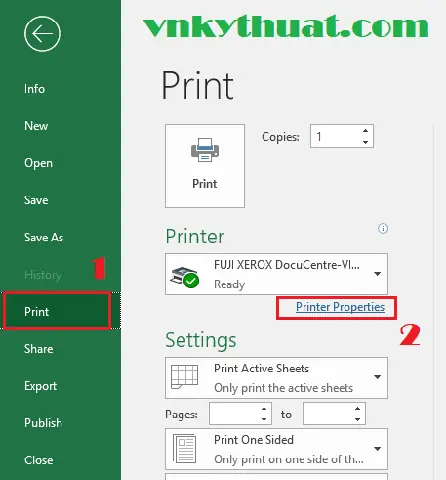
Kiểm tra driver máy in
Có thể bạn quan tâm: Hướng Dẫn Cài Đặt Máy In Canon 2900 Bằng Đĩa Chi Tiết Cho Mọi Phiên Bản Windows
Driver máy in là phần mềm giúp hệ điều hành giao tiếp với máy in. Nếu driver bị lỗi thời, không tương thích hoặc bị hỏng, nó có thể gây ra hàng loạt các vấn đề khi in ấn, bao gồm cả việc mất chữ hoặc hiển thị sai.
Cách khắc phục:
Truy cập trang web của nhà sản xuất máy in, tìm kiếm model máy in của bạn và tải về phiên bản driver mới nhất tương thích với hệ điều hành bạn đang sử dụng.
Gỡ cài đặt driver cũ và cài đặt lại driver mới.
Những lưu ý bổ sung để bản in Excel chuyên nghiệp
Để bản in Excel không chỉ hiển thị đầy đủ mà còn mang tính thẩm mỹ và chuyên nghiệp cao, bạn có thể áp dụng thêm một số mẹo nhỏ sau đây.
Sử dụng tiêu đề (Headers) và chân trang (Footers)
Tiêu đề và chân trang là nơi bạn có thể thêm các thông tin quan trọng như tên file, tên công ty, ngày in, số trang, giúp người xem dễ dàng nhận biết và quản lý tài liệu.
Cách thực hiện:
1. Vào thẻ Page Layout (Bố cục Trang).
2. Trong nhóm Page Setup (Thiết lập Trang), nhấp vào mũi tên nhỏ ở góc dưới bên phải để mở hộp thoại Page Setup (Thiết lập Trang).
3. Chuyển đến tab Header/Footer (Tiêu đề/Chân trang).
4. Chọn Custom Header… (Tùy chỉnh Tiêu đề…) hoặc Custom Footer… (Tùy chỉnh Chân trang…) để thêm các thông tin bạn muốn.
Kiểm tra và đặt tên cột/dòng một cách rõ ràng
Việc đặt tên cột và dòng một cách khoa học, dễ hiểu sẽ giúp bản in của bạn trở nên rõ ràng hơn, ngay cả khi có những vấn đề hiển thị nhỏ. Người xem sẽ dễ dàng theo dõi dữ liệu hơn nếu tiêu đề cột và dòng minh bạch.
Lưu file dưới dạng PDF trước khi in
Lưu file Excel dưới dạng PDF là một bước cực kỳ hữu ích để đảm bảo định dạng và nội dung của bạn được giữ nguyên vẹn, tránh mọi lỗi tiềm ẩn có thể phát sinh khi in trực tiếp từ Excel. PDF là định dạng được thiết kế để bảo toàn bố cục trên mọi thiết bị và hệ điều hành.

Cách thực hiện:
1. Vào thẻ File (Tệp).
2. Chọn Save As (Lưu dưới dạng).
3. Chọn vị trí lưu file.
4. Trong mục Save as type (Lưu dưới dạng), chọn PDF (.pdf).
5. Nhấn Save (Lưu). Sau đó, bạn có thể mở file PDF này và in ấn.
Tùy chỉnh Lề (Margins) nâng cao
Việc tùy chỉnh lề không chỉ dừng lại ở các cài đặt sẵn có. Bạn có thể điều chỉnh chi tiết từng giá trị lề để tối ưu hóa không gian in ấn cho các bảng tính phức tạp hoặc khi cần in các tài liệu có yêu cầu đặc biệt về bố cục. Bằng cách vào Page Layout > Margins > Custom Margins…, bạn có thể nhập chính xác giá trị lề trên, dưới, trái, phải theo đơn vị đo mong muốn (inch hoặc cm). Điều này đặc biệt hữu ích khi bạn cần căn chỉnh sao cho nhiều trang tính có thể đóng tập hoặc khi muốn chừa khoảng trống cho việc ghi chú thủ công.
Sử dụng tính năng “Page Break Preview”
Chế độ “Page Break Preview” (Xem trước ngắt trang) cho phép bạn xem cách Excel sẽ chia bảng tính của mình thành các trang để in. Tại đây, bạn có thể dễ dàng kéo thả các đường ngắt trang để điều chỉnh vị trí mà trang mới bắt đầu. Điều này giúp bạn kiểm soát tốt hơn bản in, đảm bảo các hàng hoặc cột quan trọng không bị chia cắt một cách khó coi giữa hai trang.
Định dạng bảng biểu cho bản in
Để bản in Excel trở nên chuyên nghiệp và dễ đọc hơn, hãy chú trọng đến việc định dạng bảng biểu.
- Đường viền: Sử dụng đường viền cho bảng tính, đặc biệt là các đường viền phân cách giữa các ô hoặc các nhóm dữ liệu, giúp làm nổi bật cấu trúc của bảng và tách biệt các phần thông tin.
- Tô màu nền: Tô màu nền nhẹ nhàng cho các tiêu đề cột hoặc các dòng dữ liệu xen kẽ (như “zebra stripes”) có thể cải thiện đáng kể khả năng đọc hiểu, giúp mắt người đọc dễ dàng theo dõi các dòng và cột.
In nhiều trang tính cùng lúc
Trong trường hợp bạn cần in một báo cáo bao gồm nhiều trang tính khác nhau, Excel cho phép bạn thực hiện điều này trong một lần duy nhất.
Cách thực hiện:
1. Chọn các trang tính bạn muốn in bằng cách giữ phím Ctrl và nhấp vào các tab trang tính.
2. Sau khi đã chọn, vào File > Print.
3. Trong mục Settings (Cài đặt), ở tùy chọn Print Active Sheets (In Trang tính đang hoạt động), bạn có thể chọn Print Entire Workbook (In Toàn bộ Sổ làm việc). Excel sẽ in tất cả các trang tính đã được chọn.


