
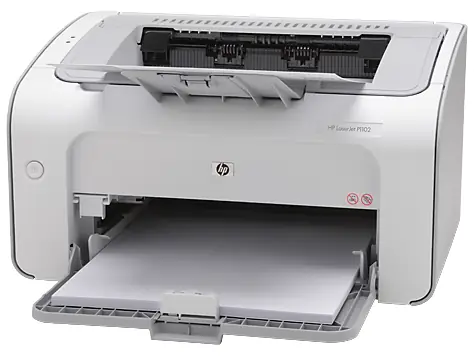
Khi bản in từ máy in HP LaserJet P1102 bỗng nhiên trở nên nhạt nhòa, mờ nhạt, điều này không chỉ gây khó chịu mà còn ảnh hưởng đến hiệu quả công việc. May mắn thay, việc khắc phục tình trạng này thường không quá phức tạp và bạn hoàn toàn có thể tự thực hiện tại nhà hoặc văn phòng. Bài viết này sẽ hướng dẫn bạn cách điều chỉnh cài đặt máy in một cách chi tiết và hiệu quả để bản in trở nên đậm nét hơn.
Chúng ta sẽ cùng nhau đi qua quy trình truy cập vào cài đặt máy in trên hệ điều hành Windows, sau đó tiến hành tùy chỉnh các thông số quan trọng như chất lượng in và mật độ mực. Bên cạnh đó, bài viết cũng sẽ giải thích các nguyên nhân phổ biến khiến bản in bị nhạt, từ đó giúp bạn có cái nhìn toàn diện hơn về cách bảo dưỡng và tối ưu hóa hiệu suất cho chiếc máy in HP 1102 của mình.
Các Bước Đơn Giản Để Chỉnh Mực Máy In HP 1102 Đậm Hơn
Việc chỉnh mực cho máy in HP 1102 trở nên đậm hơn thường liên quan đến việc điều chỉnh các thông số trong cài đặt máy in. Quy trình này bao gồm việc truy cập vào bảng điều khiển máy in trên máy tính của bạn và tinh chỉnh các tùy chọn liên quan đến chất lượng in hoặc mật độ mực.
Để bắt đầu, bạn cần tìm đến mục cài đặt máy in từ Control Panel (Thiết bị và Máy in) trên Windows. Sau đó, hãy tìm và chọn tùy chọn Printer Properties hoặc Printing Preferences tương ứng với máy HP LaserJet P1102 của bạn để mở ra các tùy chỉnh chi tiết.
Truy Cập Cài Đặt Máy In Trên Windows
Việc tìm kiếm và truy cập vào mục cài đặt máy in trên các phiên bản Windows khác nhau có thể có đôi chút khác biệt về tên gọi, nhưng quy trình chung là khá tương đồng.
Có thể bạn quan tâm: Cách Chỉnh Độ Đậm Nhạt Mực Máy In Canon Để Bản In Sắc Nét
Để mở mục “Devices and Printers” (Thiết bị và Máy in), bạn có thể nhấn vào biểu tượng Start Menu (hoặc nhấn tổ hợp phím Windows + X) và chọn “Settings” (Cài đặt). Sau đó, tìm đến mục “Devices” (Thiết bị) và chọn “Printers & scanners” (Máy in & máy quét). Trên một số phiên bản Windows cũ hơn, bạn có thể tìm trực tiếp “Control Panel” từ Start Menu, sau đó chọn “Devices and Printers”.
Điều Chỉnh Cài Đặt In Ấn Cụ Thể Cho HP 1102
Sau khi đã mở được cửa sổ cài đặt máy in, bạn sẽ cần tìm đến các tab hoặc mục liên quan đến chất lượng in ấn.
Thông thường, bạn sẽ tìm thấy các tùy chọn này trong tab “Paper/Quality” (Giấy/Chất lượng) hoặc đôi khi là tab “Graphics” (Đồ họa). Tại đây, hãy tìm kiếm và điều chỉnh các thông số như “Print Quality” (Chất lượng in) lên mức cao hơn (ví dụ: Best hoặc High Quality), hoặc tìm đến tùy chọn “Toner Density” (Mật độ mực) và tăng giá trị lên. Lưu ý rằng tên gọi và vị trí chính xác của các tùy chọn này có thể thay đổi một chút tùy thuộc vào phiên bản driver máy in mà bạn đang sử dụng.
Tại Sao Bản In Máy In HP 1102 Bị Mờ Hoặc Nhạt?
Có nhiều nguyên nhân khiến bản in từ máy in HP LaserJet P1102 của bạn xuất hiện tình trạng mờ hoặc nhạt. Việc hiểu rõ các nguyên nhân này sẽ giúp bạn xác định đúng vấn đề và đưa ra giải pháp khắc phục hiệu quả nhất.
Các lý do phổ biến bao gồm hộp mực sắp hết, cài đặt in ấn chưa được tối ưu hóa, hoặc các vấn đề kỹ thuật liên quan đến trống mực (drum) hoặc các bộ phận khác bên trong máy.

Có thể bạn quan tâm: Cách Chỉnh File Pdf Trước Khi In: Hướng Dẫn Chi Tiết & Khắc Phục Lỗi
Kiểm Tra Hộp Mực
Hộp mực là nguồn cung cấp mực cho máy in, vì vậy tình trạng của nó có ảnh hưởng trực tiếp đến chất lượng bản in.
Khi hộp mực gần hết, máy in sẽ không còn đủ mực để tạo ra các ký tự và hình ảnh rõ nét. Các dấu hiệu nhận biết hộp mực sắp hết bao gồm bản in xuất hiện các vệt trắng không đều, các vùng chữ bị nhạt dần, hoặc toàn bộ bản in trở nên mờ nhạt một cách rõ rệt. Khi gặp phải tình trạng này, bạn nên cân nhắc việc thay thế hộp mực mới hoặc tiến hành đổ mực nếu đó là loại hộp mực có thể nạp lại.
Các Yếu Tố Khác Ảnh Hưởng Đến Chất Lượng In
Ngoài hộp mực, nhiều yếu tố khác cũng đóng vai trò quan trọng trong việc quyết định chất lượng của bản in.
- Cài đặt driver máy in: Driver máy in đóng vai trò là cầu nối giữa máy tính và máy in. Nếu driver không được cài đặt đúng cách, lỗi thời hoặc có cài đặt không phù hợp, chất lượng in có thể bị ảnh hưởng.
- Loại giấy sử dụng: Chất lượng giấy cũng là một yếu tố cần xem xét. Giấy kém chất lượng hoặc quá mỏng có thể không giữ mực tốt, dẫn đến bản in bị nhòe hoặc mờ.
- Trống mực (Drum) và các bộ phận khác: Trống mực là bộ phận quan trọng chịu trách nhiệm truyền mực lên giấy. Nếu trống mực bị hỏng, trầy xước hoặc đã quá tuổi thọ, nó sẽ gây ra các lỗi in ấn như bản in bị mờ, có đốm hoặc có vệt lạ. Các bộ phận khác như lô sấy (fuser) cũng có thể ảnh hưởng đến độ bám mực trên giấy.
Các Mẹo Khác Để Cải Thiện Chất Lượng Bản In HP 1102
Bên cạnh việc điều chỉnh các cài đặt trực tiếp trên máy tính, có một số mẹo đơn giản khác mà bạn có thể áp dụng để cải thiện đáng kể chất lượng bản in của máy HP LaserJet P1102.

Có thể bạn quan tâm: 5 Cách Chuyển Chữ In Thành Chữ Thường Nhanh Chóng Trên Word, Excel
Những biện pháp này thường liên quan đến việc bảo dưỡng hộp mực, cập nhật phần mềm, hoặc vệ sinh máy in định kỳ.
Lắc Hộp Mực Đúng Cách
Một kỹ thuật đơn giản nhưng hiệu quả để khắc phục tình trạng mực in bị phân bổ không đều trong hộp mực là lắc nhẹ hộp mực.
Thao tác này giúp phân tán đều bột mực còn lại bên trong, đảm bảo mực được đưa đến các bộ phận cần thiết để in ấn một cách đồng nhất hơn. Để thực hiện, bạn cần lấy hộp mực ra khỏi máy in, sau đó cầm chắc và lắc nhẹ hộp mực theo chiều ngang khoảng 5-10 lần. Sau khi lắc, hãy lắp lại hộp mực vào máy và thử in lại một trang để kiểm tra. Lưu ý rằng đây chỉ là giải pháp tạm thời và không thay thế được việc thay hộp mực mới khi cần thiết.
Xem Xét Việc Đổ Mực Hoặc Thay Hộp Mực Mới
Khi bạn nhận thấy bản in ngày càng nhạt và các biện pháp khác không còn hiệu quả, đó là lúc bạn nên cân nhắc đến việc bổ sung mực.
Đối với máy in HP LaserJet P1102, hộp mực phổ biến là loại 85A. Nếu hộp mực đã sử dụng lâu hoặc đã hết mực hoàn toàn, việc đổ mực hoặc thay thế bằng một hộp mực mới là giải pháp tốt nhất. Khi đổ mực, hãy chọn loại mực có chất lượng tốt và đến từ các nhà cung cấp uy tín để đảm bảo tương thích với máy in và tránh gây hại cho các bộ phận khác. Hộp mực mới thường mang lại chất lượng in tốt nhất, sắc nét và bền màu.

Có thể bạn quan tâm: Hướng Dẫn Chi Tiết Cách Chuyển Chữ Thường Thành Chữ Hoa Và Ngược Lại Trên Word, Excel
Cập Nhật Driver Máy In
Driver máy in là phần mềm giúp máy tính giao tiếp với máy in. Việc sử dụng driver mới nhất có thể mang lại nhiều lợi ích, bao gồm cải thiện hiệu suất, sửa lỗi và tối ưu hóa cài đặt in ấn.
Để cập nhật driver cho máy HP LaserJet P1102, bạn có thể truy cập trang web chính thức của HP, tìm kiếm mẫu máy của mình và tải về phiên bản driver mới nhất tương ứng với hệ điều hành bạn đang sử dụng. Sau khi tải về, hãy thực hiện theo các hướng dẫn cài đặt. Driver được cập nhật thường xuyên có thể giúp giải quyết các vấn đề về chất lượng in và đảm bảo máy in hoạt động ổn định.
Vệ Sinh Máy In
Bụi bẩn và cặn mực tích tụ bên trong máy in có thể ảnh hưởng tiêu cực đến chất lượng bản in. Việc vệ sinh định kỳ các bộ phận bên trong máy là rất quan trọng.
Bạn có thể bắt đầu bằng việc tắt nguồn máy in và rút dây cắm điện. Sau đó, nhẹ nhàng dùng một miếng vải mềm, khô hoặc hơi ẩm (với nước cất hoặc dung dịch vệ sinh chuyên dụng) để lau sạch các khu vực dễ tiếp cận bên trong máy, đặc biệt là các khe dẫn giấy và khu vực xung quanh hộp mực. Tránh sử dụng các vật sắc nhọn hoặc dung dịch tẩy rửa mạnh có thể làm hỏng các bộ phận nhạy cảm của máy.


