
Khi bản in từ máy in Canon của bạn đột nhiên trở nên mờ nhạt, chữ khó đọc hoặc ngược lại, bạn muốn tiết kiệm mực, việc điều chỉnh độ đậm nhạt mực là một giải pháp hiệu quả. Bài viết này sẽ hướng dẫn bạn cách thực hiện điều chỉnh này một cách chi tiết và dễ dàng, giúp bạn có được những bản in sắc nét như ý muốn.
Trong phần nội dung chính, chúng ta sẽ đi sâu vào lý do tại sao cần điều chỉnh độ đậm nhạt mực, các bước thực hiện chi tiết trên máy tính với các phiên bản Windows phổ biến, cùng với những vấn đề thường gặp và cách khắc phục. Phần bổ sung sẽ cung cấp thêm thông tin hữu ích về việc điều chỉnh cho các dòng máy cụ thể, các loại giấy khác nhau, tối ưu hóa cài đặt cho từng mục đích và lưu ý khi sử dụng máy in cũ.
Tại sao cần điều chỉnh độ đậm nhạt mực máy in Canon?
Việc điều chỉnh độ đậm nhạt mực máy in Canon là cần thiết trong nhiều trường hợp để đảm bảo chất lượng bản in đáp ứng yêu cầu của người dùng. Các tình huống phổ biến bao gồm khi bản in bị mờ, chữ không rõ nét, hoặc khi bạn muốn tối ưu hóa việc sử dụng mực bằng cách làm nhạt hơn để tiết kiệm, hoặc ngược lại, muốn bản in đậm hơn để tăng độ chuyên nghiệp và dễ đọc.
Lợi ích của việc điều chỉnh đúng cách mang lại nhiều giá trị. Thứ nhất, nó giúp khắc phục các vấn đề về chất lượng bản in như mờ, nhòe, hoặc thiếu chi tiết, từ đó nâng cao tính chuyên nghiệp cho tài liệu. Thứ hai, việc tinh chỉnh độ đậm nhạt còn giúp bạn quản lý chi phí hiệu quả hơn bằng cách giảm lượng mực tiêu thụ khi cần thiết, kéo dài tuổi thọ của hộp mực. Cuối cùng, nó mang lại sự linh hoạt trong quá trình in ấn, cho phép bạn tùy chỉnh bản in theo mục đích sử dụng cụ thể, từ tài liệu nháp đến các ấn phẩm đòi hỏi độ sắc nét cao.
Hướng dẫn chi tiết cách chỉnh độ đậm nhạt mực máy in Canon trên máy tính
Để thực hiện việc điều chỉnh độ đậm nhạt mực máy in Canon, bạn cần thực hiện theo các bước chi tiết trên giao diện máy tính. Quá trình này thường bao gồm việc truy cập vào cài đặt máy in, mở thuộc tính máy in, thực hiện điều chỉnh trong các tab cài đặt và lưu lại thay đổi.
Có thể bạn quan tâm: Cách Chỉnh File Pdf Trước Khi In: Hướng Dẫn Chi Tiết & Khắc Phục Lỗi
Bước 1: Truy cập cài đặt máy in
Đầu tiên, bạn cần truy cập vào cài đặt máy in trên hệ điều hành Windows. Đối với Windows 7, bạn vào “Start” -> “Devices and Printers”. Trên Windows 10 và Windows 11, bạn vào “Start” -> “Settings” -> “Bluetooth & devices” -> “Printers & scanners”. Sau khi vào được danh sách máy in, hãy tìm và chọn đúng máy in Canon mà bạn muốn điều chỉnh cài đặt.
Bước 2: Mở thuộc tính máy in (Printer Properties/Preferences)
Sau khi đã xác định được máy in Canon của mình trong danh sách, bạn nhấp chuột phải vào biểu tượng của máy in đó. Một menu ngữ cảnh sẽ hiện ra, tại đây bạn chọn “Printer properties” (Thuộc tính máy in) hoặc “Printing Preferences” (Tùy chọn in ấn), tùy thuộc vào phiên bản hệ điều hành và driver máy in mà bạn đang sử dụng. Thao tác này sẽ mở ra cửa sổ chứa các thiết lập chi tiết cho máy in của bạn.
Bước 3: Điều chỉnh trong tab cài đặt in ấn
Trong cửa sổ thuộc tính máy in, bạn sẽ tìm thấy nhiều tab khác nhau. Hãy tìm đến tab liên quan đến cài đặt chất lượng in hoặc tùy chọn in ấn nâng cao.
-
Tìm mục “Print Quality” hoặc “Chất lượng in”: Mục này thường cung cấp các tùy chọn chất lượng in mặc định như “Draft” (Bản nháp – in nhanh, tốn ít mực, chất lượng thấp), “Normal” (Bản thường – cân bằng giữa tốc độ và chất lượng), hoặc “High” (Chất lượng cao – in chậm hơn, tốn mực hơn nhưng cho bản in sắc nét nhất). Việc chọn chất lượng cao hơn sẽ giúp bản in đậm nét hơn.

Cách Chỉnh Độ Đậm Nhạt Mực Máy In Canon Để Bản In Sắc Nét Có thể bạn quan tâm: 5 Cách Chuyển Chữ In Thành Chữ Thường Nhanh Chóng Trên Word, Excel
-
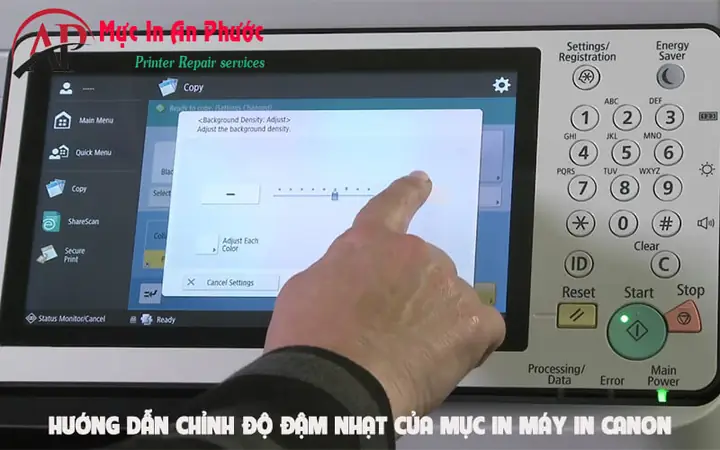
Tìm mục “Toner Density” (Mật độ mực) hoặc “Darkness” (Độ đậm): Đây là mục chính để điều chỉnh độ đậm nhạt của mực. Bạn thường sẽ thấy một thanh trượt hoặc một danh sách các mức độ (ví dụ: 1 đến 5) cho phép bạn tăng hoặc giảm độ đậm của mực. Kéo thanh trượt sang phải hoặc chọn mức độ cao hơn để làm bản in đậm hơn, và ngược lại để làm nhạt hơn. Lưu ý rằng một số model máy in Canon có thể đặt tùy chọn này trong các mục con như “Advanced Settings” (Cài đặt nâng cao) hoặc “Printing Options” (Tùy chọn in ấn).
-
Chế độ in tiết kiệm mực (Toner Save Mode/Economy Mode): Nếu máy in của bạn có tùy chọn này, bạn có thể bật nó lên để giảm lượng mực tiêu thụ. Chế độ này thường làm nhạt bản in một chút, do đó phù hợp khi bạn chỉ cần in bản nháp hoặc tài liệu không yêu cầu độ sắc nét cao. Bạn có thể bật hoặc tắt chế độ này tùy theo nhu cầu.
Bước 4: Lưu cài đặt và in thử
Sau khi đã thực hiện các điều chỉnh mong muốn, hãy nhấn vào nút “Apply” (Áp dụng) để lưu lại các thay đổi. Tiếp theo, nhấn “OK” để đóng cửa sổ thuộc tính máy in. Để kiểm tra xem việc điều chỉnh có hiệu quả hay không, bạn nên in một trang thử nghiệm. Một bản in thử sẽ giúp bạn đánh giá chính xác độ đậm nhạt của mực mới và xác định xem bạn có cần tinh chỉnh thêm hay không.
Các vấn đề thường gặp và cách khắc phục khi chỉnh mực máy in Canon
Trong quá trình điều chỉnh độ đậm nhạt mực máy in Canon, người dùng có thể gặp phải một số vấn đề phổ biến. Việc hiểu rõ nguyên nhân và cách khắc phục sẽ giúp bạn giải quyết tình huống nhanh chóng và hiệu quả.
Bản in vẫn bị mờ sau khi chỉnh

Có thể bạn quan tâm: Hướng Dẫn Chi Tiết Cách Chuyển Chữ Thường Thành Chữ Hoa Và Ngược Lại Trên Word, Excel
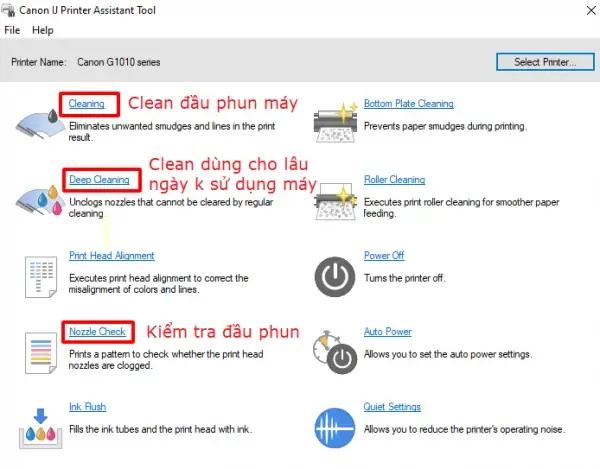
Nếu bản in của bạn vẫn tiếp tục bị mờ ngay cả sau khi đã thực hiện điều chỉnh độ đậm nhạt, có thể có nhiều nguyên nhân khác nhau. Đầu tiên, hãy kiểm tra mức mực còn lại trong hộp mực hoặc cartridge. Nếu mực sắp hết, bạn cần nạp mực hoặc thay thế cartridge mới. Đối với máy in laser, hãy kiểm tra tình trạng của trống in (drum) có bị hao mòn hoặc bám bẩn không. Với máy in phun màu, việc vệ sinh đầu phun có thể cải thiện tình trạng này. Cuối cùng, đảm bảo rằng driver máy in của bạn là phiên bản mới nhất, đôi khi driver cũ có thể gây ra lỗi hiển thị hoặc in ấn.
Chỉnh đậm hơn nhưng vẫn không đạt yêu cầu
Trường hợp bạn đã chỉnh độ đậm lên mức cao nhất nhưng bản in vẫn không đủ đậm theo ý muốn, hãy kiểm tra lại xem bạn đã chọn đúng máy in và đúng mục cài đặt độ đậm hay chưa. Đôi khi, người dùng có thể nhầm lẫn giữa các máy in hoặc vào sai mục cài đặt. Nếu mọi thứ đều chính xác mà kết quả vẫn không như mong đợi, có thể máy in của bạn đang gặp lỗi phần cứng liên quan đến bộ phận sấy (với máy laser) hoặc hệ thống cấp mực, và cần được kiểm tra bởi kỹ thuật viên chuyên nghiệp hoặc mang đi bảo trì.
Lỗi không tìm thấy tùy chọn điều chỉnh độ đậm
Trong một số trường hợp, bạn có thể gặp khó khăn trong việc tìm thấy tùy chọn điều chỉnh độ đậm nhạt mực trong phần cài đặt máy in. Điều này có thể xảy ra do tên gọi các mục cài đặt không giống nhau trên tất cả các dòng máy hoặc phiên bản driver. Hãy thử tìm kiếm các tên gọi tương tự như “Color Adjustment”, “Image Quality”, “Print Density” hoặc kiểm tra kỹ trong các tab “Advanced Settings”, “Maintenance” (Bảo trì). Nếu vẫn không tìm thấy, cách tốt nhất là tham khảo sách hướng dẫn sử dụng đi kèm với model máy in Canon cụ thể của bạn hoặc tìm kiếm thông tin hỗ trợ trên trang web chính thức của Canon.
Điều chỉnh độ đậm nhạt mực máy in Canon cho các dòng máy cụ thể
Việc điều chỉnh độ đậm nhạt mực có thể có đôi chút khác biệt tùy thuộc vào dòng máy in Canon bạn đang sử dụng. Hiểu rõ những khác biệt này sẽ giúp bạn thao tác chính xác hơn.
Có thể bạn quan tâm: Hướng Dẫn Chi Tiết: Cách Chuyển Chữ In Sang Chữ Thường Nhanh Chóng
Đối với máy in Canon Laser đen trắng (ví dụ LBP 2900, LBP 151)
Đối với các dòng máy in laser đen trắng của Canon như LBP 2900 hay LBP 151, việc điều chỉnh độ đậm nhạt chủ yếu tập trung vào các tùy chọn trong cửa sổ “Printer Properties” hoặc “Printing Preferences”. Bạn sẽ tìm thấy mục “Toner Density” (Mật độ mực) hoặc một tùy chọn tương tự trong các tab như “Basic” (Cơ bản) hoặc “Advanced” (Nâng cao). Tại đây, bạn có thể sử dụng thanh trượt hoặc các mức độ được cung cấp để tăng hoặc giảm độ đậm của mực toner trên bản in. Cần lưu ý rằng các dòng máy laser thường có độ bền và chất lượng in đậm nét cao hơn so với máy in phun.
Đối với máy in phun màu Canon (nếu có intent liên quan)
Mặc dù câu hỏi tập trung vào độ đậm nhạt mực, nhưng đối với máy in phun màu, việc điều chỉnh còn liên quan đến cả màu sắc. Trong trường hợp bạn muốn điều chỉnh độ đậm của các yếu tố màu sắc hoặc tổng thể bản in, hãy tìm đến mục cài đặt trong “Printing Preferences” trên tab “Quality” (Chất lượng) hoặc “Color Management” (Quản lý màu sắc). Tại đây, bạn có thể tìm thấy các tùy chọn như “Brightness” (Độ sáng), “Contrast” (Độ tương phản) hoặc các thanh trượt điều chỉnh màu sắc RGB. Việc hiểu về các profile màu sắc (như sRGB, Adobe RGB) cũng sẽ giúp bạn đạt được kết quả màu sắc mong muốn, dù đây là một chủ đề chuyên sâu hơn.
Điều chỉnh độ đậm nhạt mực máy in Canon khi in trên các loại giấy khác nhau
Chất liệu giấy đóng vai trò quan trọng trong việc quyết định độ sắc nét và đậm nhạt của bản in. Khi thực hiện điều chỉnh, bạn nên cân nhắc loại giấy mình sử dụng.
Khi in trên các loại giấy khác nhau, việc chọn đúng loại giấy trong cài đặt in ấn là vô cùng quan trọng để đảm bảo chất lượng bản in tốt nhất. Các loại giấy có độ dày, độ mịn và khả năng thấm mực khác nhau sẽ cho ra kết quả in khác biệt. Ví dụ, khi in trên giấy dày hơn, bạn có thể cần tăng nhẹ độ đậm của mực để đảm bảo mực bám đều và không bị quá nhạt. Ngược lại, với giấy bóng (photo paper), bạn nên sử dụng cài đặt chất lượng cao nhất và kiểm tra độ đậm nhạt cẩn thận để tránh tình trạng mực bị lem hoặc quá đậm. Khi in trên giấy tái chế, thường có bề mặt nhám và khả năng thấm mực không đều, bạn có thể cần tăng độ đậm mực một chút và chọn chế độ in chất lượng cao.

Tối ưu hóa cài đặt in ấn cho từng mục đích sử dụng
Mỗi mục đích sử dụng bản in sẽ đòi hỏi những cài đặt khác nhau để đạt được hiệu quả tối ưu nhất, cân bằng giữa chất lượng và tốc độ.
Để tối ưu hóa cài đặt in ấn cho từng mục đích sử dụng, bạn nên xem xét kỹ lưỡng nhu cầu. Đối với các bản in văn bản thông thường, chế độ “Normal” với độ đậm mực vừa phải là đủ, giúp tiết kiệm mực và in nhanh. Nếu bạn cần in các tài liệu có đồ họa, hình ảnh hoặc bảng biểu đòi hỏi độ chi tiết và màu sắc chân thực, hãy chọn chế độ “High Quality” (Chất lượng cao) và điều chỉnh độ đậm mực phù hợp để các chi tiết nhỏ hiển thị rõ ràng. Đối với các bản nháp hoặc tài liệu chỉ để tham khảo nhanh, việc sử dụng chế độ “Draft” hoặc bật chế độ “Toner Save Mode” sẽ giúp giảm đáng kể lượng mực tiêu thụ và tăng tốc độ in. Việc cân bằng giữa chất lượng in và tốc độ in là chìa khóa để sử dụng máy in một cách hiệu quả nhất.
Lưu ý khi sử dụng máy in Canon đã qua sử dụng
Máy in Canon đã qua sử dụng có thể có những đặc điểm riêng biệt mà người dùng cần lưu ý để duy trì chất lượng in ấn.
Khi sử dụng máy in Canon đã qua sử dụng, việc kiểm tra kỹ lưỡng tình trạng của các bộ phận là rất quan trọng. Hộp mực hoặc cartridge có thể đã được nạp lại nhiều lần, do đó hiệu suất in có thể không còn như ban đầu, dẫn đến tình trạng mực ra không đều hoặc bản in bị sọc. Các bộ phận hao mòn như trống in, lô sấy (với máy laser) hoặc đầu phun (với máy phun màu) cũng có thể đã đến lúc cần thay thế. Do đó, bạn có thể cần điều chỉnh độ đậm nhạt mực thường xuyên hơn để bù đắp cho sự suy giảm hiệu suất của các bộ phận này. Việc bảo trì định kỳ và thay thế vật tư chính hãng sẽ giúp kéo dài tuổi thọ và đảm bảo chất lượng bản in.


