
Việc tùy chỉnh kích thước slide trong PowerPoint sang khổ A5 là một nhu cầu thiết yếu khi bạn cần tạo ra các ấn phẩm nhỏ gọn, tiện lợi hoặc tối ưu chi phí in ấn. Thay vì bị giới hạn bởi các khổ giấy mặc định, bạn hoàn toàn có thể làm chủ kích thước đầu ra, đặc biệt là khi chuẩn bị tài liệu phát tay, sổ tay cá nhân hay thiệp mời độc đáo.
Bài viết này sẽ trang bị cho bạn kiến thức và kỹ năng cần thiết để thực hiện điều này một cách dễ dàng. Chúng ta sẽ đi từ việc hiểu rõ lý do tại sao cần khổ A5, đến các bước chi tiết để cài đặt kích thước slide trong PowerPoint, và cuối cùng là hướng dẫn cách in ấn khổ A5 hiệu quả, bao gồm cả các mẹo tối ưu hóa cho máy in.
Tại sao cần cài đặt khổ giấy A5 trong PowerPoint?
Việc cài đặt khổ giấy A5 trong PowerPoint giúp bạn linh hoạt hơn trong việc thiết kế và xuất bản các nội dung có kích thước nhỏ gọn, thay vì chỉ sử dụng các khổ mặc định như màn hình trình chiếu thông thường. Mục đích chính là để tạo ra các sản phẩm in ấn hoặc số hóa phù hợp với mục đích sử dụng cụ thể, mang lại hiệu quả tối ưu về thẩm mỹ và công năng.
Có nhiều trường hợp bạn sẽ cần đến khổ giấy A5. Phổ biến nhất là khi bạn muốn in các tài liệu phát tay cho buổi hội thảo, workshop, hay khóa học. Kích thước A5 (khoảng 21.08cm x 14.8cm) nhỏ gọn, dễ cầm nắm và không chiếm nhiều diện tích, giúp người tham dự tập trung vào nội dung. Ngoài ra, khổ A5 cũng lý tưởng để tạo sổ tay cá nhân, planner, hoặc các loại thiệp mời nhỏ cho sự kiện, tiệc tùng, giúp tiết kiệm chi phí in ấn so với các khổ lớn hơn mà vẫn đảm bảo tính chuyên nghiệp và thẩm mỹ.
Hướng dẫn chi tiết cách chỉnh khổ giấy A5 trong PowerPoint

Có thể bạn quan tâm: Cách In Hóa Đơn Trên Máy Tính: Hướng Dẫn Chi Tiết Từ A-z
Để chỉnh khổ giấy sang A5 trong PowerPoint, bạn cần thực hiện hai bước chính: truy cập cài đặt kích thước slide và sau đó hoàn tất cài đặt, lưu lại thay đổi. Quá trình này có thể thực hiện thông qua tùy chọn “Custom Slide Size” hoặc kiểm tra các preset có sẵn nếu chúng phù hợp.
Bước 1: Truy cập cài đặt kích thước slide
Đầu tiên, bạn cần mở tùy chọn “Slide Size” (Kích thước slide) trong PowerPoint. Cách thực hiện có thể hơi khác nhau tùy thuộc vào phiên bản PowerPoint bạn đang sử dụng, nhưng quy trình chung là vào tab “Design” (Thiết kế), sau đó tìm đến mục “Slide Size” (Kích thước slide) và chọn “Custom Slide Size” (Kích thước slide tùy chỉnh).
Cách 1: Sử dụng tùy chọn Custom Slide Size
Sau khi chọn “Custom Slide Size”, một cửa sổ mới sẽ hiện ra cho phép bạn nhập kích thước mong muốn. Bạn cần chọn “Custom” (Tùy chỉnh) từ menu thả xuống cho “Slides sized for” (Kích thước slide cho). Tiếp theo, trong các ô “Width” (Chiều rộng) và “Height” (Chiều cao), bạn nhập kích thước chuẩn của khổ A5. Kích thước chuẩn của khổ A5 là 21.08cm x 14.8cm. Nếu bạn làm việc với đơn vị inch, bạn có thể nhập tương đương là 8.27 x 5.83 inch. Sau khi nhập, nhấn “OK”.
Cách 2: Sử dụng các preset có sẵn (nếu có)
Trong một số phiên bản PowerPoint, bạn có thể tìm thấy các preset có sẵn gần với kích thước A5. Tuy nhiên, hiếm khi có tùy chọn A5 trực tiếp trong danh sách này. Nếu có các khổ giấy tương tự như “Letter” hoặc “Legal”, bạn có thể chọn một trong số đó và sau đó sử dụng tùy chọn “Custom Slide Size” để điều chỉnh chính xác theo thông số của A5 như đã hướng dẫn ở Cách 1. Quan trọng là bạn cần kiểm tra xem có tùy chọn nào có thể tùy chỉnh thêm để đạt được kích thước A5 mong muốn hay không.

Có thể bạn quan tâm: Hướng Dẫn Chi Tiết Cách In Hình Lên Lá Bồ Đề Đẹp & Độc Đáo
Bước 2: Hoàn tất cài đặt và lưu
Sau khi đã nhập kích thước chuẩn của khổ A5 trong tùy chọn “Custom Slide Size”, bạn nhấn “OK” để áp dụng thay đổi. PowerPoint có thể sẽ hỏi bạn muốn “Maximize” (Tối đa hóa) hay “Ensure Fit” (Đảm bảo vừa vặn) kích thước nội dung. “Ensure Fit” thường là lựa chọn an toàn hơn để tránh làm mất nội dung, nhưng bạn vẫn cần kiểm tra lại bố cục. Sau khi nhấn “OK” và chọn cách điều chỉnh phù hợp, tất cả các slide trong bài thuyết trình của bạn sẽ được thay đổi kích thước sang khổ A5. Lúc này, bạn nên lưu lại tệp PowerPoint của mình để áp dụng các thay đổi vừa thực hiện.
Lưu ý quan trọng là sau khi chỉnh kích thước slide, bạn cần xem xét và điều chỉnh lại nội dung trên từng slide để đảm bảo mọi thứ hiển thị đẹp mắt và không bị cắt xén hoặc lệch lạc trên khổ giấy A5 mới.
Các bước cần thực hiện để in PowerPoint khổ A5
Sau khi đã thiết lập kích thước slide PowerPoint là A5, bước tiếp theo là tiến hành in ấn. Quá trình này bao gồm việc chuẩn bị file PowerPoint, thiết lập lệnh in với khổ giấy A5 và cuối cùng là thực hiện lệnh in.
Có thể bạn quan tâm: Hướng Dẫn Cách In Bảng Lương Từng Nhân Viên Chi Tiết Bằng Excel
Bước 1: Chuẩn bị file PowerPoint
Trước khi in, bạn cần đảm bảo rằng kích thước slide đã được cài đặt chính xác là A5 như các bước đã hướng dẫn ở trên. Điều này có nghĩa là không gian làm việc của bạn giờ đây đã tương ứng với khổ giấy A5. Tiếp theo, hãy kiểm tra lại toàn bộ bố cục, căn chỉnh văn bản, hình ảnh và các yếu tố đồ họa khác để chúng hiển thị hợp lý và cân đối trên khổ A5. Đôi khi, việc thay đổi kích thước slide có thể làm xê dịch hoặc co giãn nội dung, do đó việc rà soát lại là rất cần thiết.
Bước 2: Thiết lập lệnh in
Để bắt đầu quá trình in, bạn mở chức năng “Print” (In) bằng cách nhấn tổ hợp phím Ctrl + P hoặc truy cập vào menu “File” (Tệp) rồi chọn “Print” (In). Trong cửa sổ thiết lập in, bạn cần chú ý đến các tùy chọn sau:
- Chọn máy in phù hợp: Đảm bảo máy in bạn đang sử dụng đã được kết nối, hoạt động tốt và quan trọng nhất là hỗ trợ hoặc đã được cài đặt driver cho khổ giấy A5.
- Chọn khổ giấy A5 trong cài đặt máy in: Tìm đến tùy chọn “Paper Size” (Khổ giấy) hoặc “Page Setup” (Thiết lập trang) trong cửa sổ in. Từ danh sách các khổ giấy có sẵn, hãy chọn “A5”. Nếu khổ A5 không xuất hiện trong danh sách, bạn có thể cần thực hiện các bước tùy chỉnh khổ giấy trong thuộc tính máy in.
- Tùy chỉnh các thiết lập in khác (nếu cần): Tùy thuộc vào nhu cầu, bạn có thể tùy chỉnh thêm các thiết lập như số lượng trang trên một mặt giấy (ví dụ: in 2 trang A5 trên 1 tờ A4 để tiết kiệm), chế độ in (ngang hoặc dọc cho phù hợp với bố cục slide), và chất lượng in mong muốn.
Bước 3: Tiến hành in

Có thể bạn quan tâm: Cách Gấp Tay Sách Trong In Ấn: Kỹ Thuật, Công Thức Và Các Kiểu Phổ Biến
Sau khi đã hoàn tất tất cả các cài đặt cần thiết trong cửa sổ in, bao gồm cả việc chọn đúng khổ giấy A5 cho máy in, bạn chỉ cần nhấn nút “Print” (In) để bắt đầu quá trình in. Hãy theo dõi máy in để đảm bảo không có lỗi xảy ra trong quá trình xuất file.
Tối ưu hóa việc in ấn PowerPoint khổ A5
Việc in ấn PowerPoint khổ A5 có thể được tối ưu hóa để tiết kiệm chi phí và tăng tính tiện dụng, đặc biệt khi máy in không có sẵn khổ A5 hoặc bạn muốn gom nhiều slide vào một tờ giấy duy nhất.
Làm thế nào để in 2 trang A5 trên 1 tờ giấy A4?
Để in 2 trang A5 trên 1 tờ giấy A4, bạn cần tận dụng tính năng “Pages Per Sheet” (Số trang trên mỗi tờ) hoặc tương tự trong cài đặt máy in. Khi thiết lập lệnh in, thay vì chọn in 1 trang/tờ, bạn sẽ chọn in 2 trang/tờ. PowerPoint sẽ tự động sắp xếp các slide của bạn. Tuy nhiên, bạn cần lưu ý căn chỉnh để hai trang A5 khi đặt cạnh nhau trên tờ A4 sẽ hợp lý, tránh trường hợp nội dung bị chia cắt không mong muốn. Thường thì việc chọn chế độ in ngang cho tờ A4 sẽ giúp hai trang A5 đặt cạnh nhau một cách tự nhiên hơn.
Xử lý khi máy in không có sẵn khổ A5
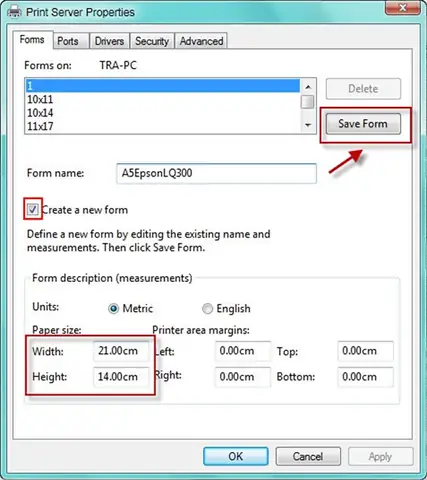
Trong trường hợp máy in của bạn không có sẵn tùy chọn khổ giấy A5, bạn có thể khắc phục bằng hai cách. Đầu tiên, trên hệ điều hành Windows, bạn có thể tạo một khổ giấy tùy chỉnh trong “Print Server Properties” (Thuộc tính máy chủ in). Tại đây, bạn có thể nhập chính xác kích thước 21.08cm x 14.8cm để máy in nhận diện và sử dụng được. Cách thứ hai là sử dụng chức năng “Scale to Fit” (Tỷ lệ theo trang) trong cài đặt máy in. PowerPoint sẽ tự động co giãn nội dung của bạn sao cho vừa với khổ giấy A4 có sẵn. Tuy nhiên, cách này có thể làm thay đổi tỷ lệ gốc của slide, vì vậy cần kiểm tra kỹ lưỡng sau khi in.
Sự khác biệt giữa cài đặt kích thước slide và cài đặt khổ giấy in
Điều quan trọng cần phân biệt là việc cài đặt kích thước slide trong PowerPoint và thiết lập khổ giấy in là hai công việc riêng biệt, mặc dù chúng có liên quan mật thiết. Việc bạn chỉnh kích thước slide trong PowerPoint chỉ thay đổi bố cục và không gian làm việc trên màn hình, xác định “khung hình” cho nội dung của bạn. Trong khi đó, thiết lập khổ giấy in mới là yếu tố quyết định khổ giấy thực tế sẽ được xuất ra từ máy in. Khi bạn muốn in khổ A5, bạn cần thực hiện cả hai: chỉnh kích thước slide trong PowerPoint thành A5 và sau đó chọn khổ giấy A5 trong trình điều khiển máy in. Chỉ cần chỉnh một trong hai yếu tố này sẽ không mang lại kết quả in mong muốn.


