
Việc in hóa đơn từ máy tính là một quy trình thiết yếu đối với mọi hoạt động kinh doanh, giúp lưu trữ, đối soát và cung cấp bằng chứng giao dịch cho khách hàng. Bài viết này sẽ cung cấp một lộ trình chi tiết, từ những phương pháp cơ bản đến các tùy chỉnh nâng cao, giúp bạn làm chủ hoàn toàn quy trình in hóa đơn trên máy tính.
Chúng ta sẽ đi qua các phương pháp phổ biến để in hóa đơn trực tiếp từ máy tính, bao gồm việc sử dụng máy in hóa đơn chuyên dụng và tận dụng các phần mềm văn phòng quen thuộc như Word, Excel. Sau đó, bài viết sẽ hướng dẫn bạn cách thiết lập và cấu hình máy in hóa đơn một cách tối ưu, cùng những lưu ý quan trọng để đảm bảo mọi bản in đều chuyên nghiệp và chính xác.
In hóa đơn trực tiếp từ máy tính: Các phương pháp phổ biến
Nhu cầu in hóa đơn từ máy tính ngày càng trở nên phổ biến trong mọi lĩnh vực kinh doanh, từ bán lẻ, dịch vụ đến sản xuất, nhằm đáp ứng yêu cầu quản lý và pháp lý. Có hai cách tiếp cận chính để thực hiện việc này: sử dụng các phần mềm chuyên dụng tích hợp sẵn tính năng in hóa đơn hoặc tận dụng các công cụ văn phòng thông dụng để tự tạo mẫu và in ấn.

Có thể bạn quan tâm: Hướng Dẫn Chi Tiết Cách In Hình Lên Lá Bồ Đề Đẹp & Độc Đáo
In hóa đơn bằng máy in hóa đơn chuyên dụng
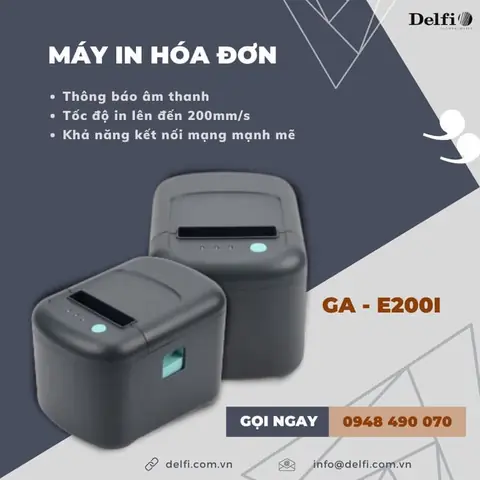
Sử dụng máy in hóa đơn chuyên dụng là phương pháp hiệu quả và tối ưu nhất cho các doanh nghiệp có nhu cầu in ấn số lượng lớn. Để bắt đầu, bạn cần kết nối máy in hóa đơn với máy tính thông qua các cổng phổ biến như USB hoặc LAN, sau đó tiến hành cài đặt driver cho máy in. Tiếp theo, bạn thao tác in bill hoặc hóa đơn trực tiếp từ phần mềm bán hàng hoặc ứng dụng quản lý mà bạn đang sử dụng.
- Kết nối máy in hóa đơn với máy tính:
- Qua cổng USB: Đây là phương pháp kết nối đơn giản và phổ biến nhất. Bạn chỉ cần cắm cáp USB từ máy in vào cổng USB trên máy tính. Đảm bảo kết nối chắc chắn.
- Qua cổng LAN (Ethernet): Phương pháp này phù hợp với các mạng nội bộ, cho phép nhiều máy tính có thể chia sẻ chung một máy in hóa đơn. Cắm một đầu cáp LAN vào máy in và đầu còn lại vào cổng LAN trên router hoặc switch mạng.
- Quy trình cài đặt driver cho máy in hóa đơn:
- Sau khi kết nối vật lý, máy tính cần nhận diện và điều khiển máy in. Bạn cần truy cập trang web của nhà sản xuất máy in, tìm kiếm model máy in của mình và tải về trình điều khiển (driver) tương ứng với hệ điều hành đang sử dụng (Windows, macOS).
- Chạy file cài đặt driver và làm theo các hướng dẫn trên màn hình. Thông thường, quy trình này bao gồm việc đồng ý với các điều khoản, chọn thư mục cài đặt và hoàn tất.
- Thao tác in bill/hóa đơn từ phần mềm bán hàng hoặc ứng dụng quản lý:
- Mở phần mềm bán hàng hoặc ứng dụng quản lý bạn đang sử dụng.
- Trong giao diện bán hàng hoặc quản lý đơn hàng, tìm đến mục thanh toán hoặc in hóa đơn.
- Chọn máy in hóa đơn đã cài đặt làm máy in mặc định hoặc lựa chọn thủ công trong hộp thoại in.
- Kiểm tra các tùy chọn in như số lượng bản sao, kích thước giấy, sau đó nhấn nút “In”.
Tạo và in hóa đơn bằng phần mềm văn phòng (Word, Excel)
Đối với các doanh nghiệp có quy mô nhỏ hoặc nhu cầu in ấn không thường xuyên, việc tạo và in hóa đơn bằng các phần mềm văn phòng như Microsoft Word hoặc Excel là một giải pháp tiết kiệm chi phí và linh hoạt.
Có thể bạn quan tâm: Hướng Dẫn Cách In Bảng Lương Từng Nhân Viên Chi Tiết Bằng Excel
- Hướng dẫn tạo mẫu hóa đơn trên Microsoft Word:
- Thiết lập khổ giấy: Mở Word, vào mục “Layout” (Bố cục), chọn “Size” (Kích thước) và chọn khổ giấy phù hợp với máy in của bạn, thường là 80mm hoặc 58mm cho máy in hóa đơn nhiệt.
- Thiết lập bố cục: Sử dụng bảng (Table) để tạo các cột và dòng cho hóa đơn. Căn chỉnh lề, khoảng cách dòng để đảm bảo thông tin hiển thị rõ ràng.
- Các mục thông tin cần có: Bao gồm tiêu đề hóa đơn (Ví dụ: Hóa đơn bán hàng), thông tin doanh nghiệp (Tên, địa chỉ, mã số thuế, số điện thoại), thông tin khách hàng (Tên, địa chỉ nếu cần), danh sách sản phẩm/dịch vụ (Tên, số lượng, đơn giá, thành tiền), tổng cộng, thuế, ngày tháng năm lập hóa đơn, chữ ký người bán/người mua.
- Hướng dẫn tạo mẫu hóa đơn trên Microsoft Excel:
- Sử dụng mẫu có sẵn: Excel cung cấp nhiều mẫu hóa đơn có sẵn. Bạn có thể vào “File” > “New” (Mới) và tìm kiếm “Invoice” (Hóa đơn).
- Tùy chỉnh mẫu: Sau khi chọn một mẫu, bạn có thể chỉnh sửa các mục thông tin, thêm/bớt cột, thay đổi font chữ, màu sắc để phù hợp với thương hiệu của mình.
- Nhập dữ liệu: Điền thông tin sản phẩm, số lượng, đơn giá vào các ô tương ứng. Sử dụng công thức Excel để tự động tính toán thành tiền và tổng cộng.
- Lưu ý khi in hóa đơn từ Word/Excel:
- Xem trước khi in: Luôn sử dụng chức năng “Print Preview” (Xem trước khi in) để kiểm tra bố cục, đảm bảo không bị cắt xén thông tin.
- Cài đặt máy in: Chọn đúng máy in hóa đơn và khổ giấy đã thiết lập trong phần mềm.
- Kiểm tra font chữ: Đảm bảo font chữ bạn sử dụng được hỗ trợ trên máy in để tránh hiển thị lỗi.
- Tính chuyên nghiệp: Sắp xếp thông tin khoa học, rõ ràng, sử dụng logo doanh nghiệp (nếu có) để tăng tính chuyên nghiệp.
Các bước thiết lập và cấu hình máy in hóa đơn trên máy tính
Để đảm bảo quá trình in hóa đơn diễn ra suôn sẻ và chính xác, việc thiết lập và cấu hình máy in hóa đơn trên máy tính là vô cùng quan trọng. Điều này bao gồm việc chọn đúng khổ giấy, tùy chỉnh kích thước in, thiết lập nội dung hiển thị và cài đặt các tùy chọn in nâng cao.
- Hướng dẫn lựa chọn khổ giấy và tùy chỉnh kích thước in phù hợp:
- Truy cập vào cài đặt máy in trên máy tính của bạn. Trên Windows, bạn có thể vào “Settings” (Cài đặt) > “Devices” (Thiết bị) > “Printers & scanners” (Máy in & máy quét). Chọn máy in hóa đơn của bạn và nhấn “Manage” (Quản lý) > “Printing preferences” (Tùy chọn in).
- Trong cửa sổ tùy chỉnh, tìm mục “Paper Size” (Kích thước giấy) hoặc “Document Size” (Kích thước tài liệu). Lựa chọn khổ giấy tương ứng với loại giấy bạn đang sử dụng, phổ biến là 58mm hoặc 80mm.
- Nếu cần tùy chỉnh kích thước chi tiết hơn, bạn có thể vào mục “Advanced” (Nâng cao) hoặc “Page Setup” (Thiết lập Trang) để điều chỉnh chiều rộng, chiều cao.
- Cách thiết lập các nội dung hiển thị trên hóa đơn:
- Nhiều phần mềm bán hàng hoặc ứng dụng quản lý cho phép bạn tùy chỉnh trực tiếp nội dung in trên hóa đơn. Thông thường, bạn sẽ tìm thấy các tùy chọn như:
- Tiêu đề hóa đơn: Tên doanh nghiệp, logo, slogan.
- Thông tin doanh nghiệp: Địa chỉ, mã số thuế, số điện thoại liên hệ.
- Chân hóa đơn: Thông tin khuyến mãi, lời cảm ơn, website, mạng xã hội.
- Nếu bạn đang sử dụng Word/Excel, việc thiết lập nội dung sẽ được thực hiện trực tiếp trong tài liệu theo hướng dẫn đã đề cập ở phần trước.
- Nhiều phần mềm bán hàng hoặc ứng dụng quản lý cho phép bạn tùy chỉnh trực tiếp nội dung in trên hóa đơn. Thông thường, bạn sẽ tìm thấy các tùy chọn như:
- Cấu hình các tùy chọn in nâng cao:
- In nhiều bản: Trong hộp thoại in, bạn có thể chỉ định số lượng bản sao cần in. Điều này hữu ích khi bạn cần cung cấp bản sao cho bộ phận kế toán hoặc lưu trữ nội bộ.
- Chất lượng in: Hầu hết các máy in hóa đơn nhiệt không có nhiều tùy chọn về chất lượng in như máy in laser hay phun. Tuy nhiên, bạn có thể kiểm tra xem có tùy chọn nào liên quan đến độ đậm nhạt (darkness) hoặc tốc độ in hay không để tối ưu hóa hiển thị.
- Căn lề: Điều chỉnh căn lề (lên, xuống, trái, phải) để đảm bảo toàn bộ nội dung hiển thị vừa vặn trên khổ giấy, tránh bị cắt xén.
Lưu ý quan trọng khi in hóa đơn trên máy tính
Để đảm bảo quy trình in hóa đơn diễn ra một cách hiệu quả và tránh các lỗi không mong muốn, người dùng cần chú ý đến một số điểm quan trọng sau đây. Việc tuân thủ các lưu ý này không chỉ giúp tiết kiệm thời gian mà còn đảm bảo tính chuyên nghiệp và chính xác cho mỗi bản hóa đơn được in ra.

Có thể bạn quan tâm: Cách Gấp Tay Sách Trong In Ấn: Kỹ Thuật, Công Thức Và Các Kiểu Phổ Biến
- Kiểm tra kết nối máy in và nguồn điện: Trước khi bắt đầu in, hãy đảm bảo máy in hóa đơn đã được kết nối chắc chắn với nguồn điện và máy tính thông qua cáp USB hoặc LAN. Đèn báo nguồn trên máy in cần sáng, cho thấy máy đã nhận đủ điện.
- Đảm bảo driver máy in đã được cài đặt chính xác: Driver là cầu nối giúp máy tính giao tiếp với máy in. Nếu driver bị lỗi hoặc chưa được cài đặt, máy tính sẽ không nhận diện được máy in. Hãy kiểm tra trong Device Manager (Trình quản lý Thiết bị) trên Windows để xem máy in có hiển thị với biểu tượng cảnh báo nào không. Nếu có, hãy gỡ cài đặt và cài đặt lại driver mới nhất từ trang chủ nhà sản xuất.
- Xem trước bản in để chỉnh sửa kịp thời: Hầu hết các phần mềm và hệ điều hành đều có chức năng “Print Preview” (Xem trước khi in). Hãy tận dụng chức năng này để kiểm tra kỹ lưỡng bố cục, nội dung, font chữ và căn chỉnh trên màn hình trước khi gửi lệnh in thực tế. Việc này giúp bạn phát hiện và sửa lỗi kịp thời, tránh lãng phí giấy và mực.
- Chọn đúng máy in và khổ giấy trong cài đặt in: Khi thực hiện thao tác in, hộp thoại in sẽ hiển thị danh sách các máy in có sẵn. Hãy chắc chắn bạn đã chọn đúng tên máy in hóa đơn chuyên dụng của mình. Đồng thời, kiểm tra lại cài đặt khổ giấy trong hộp thoại in có khớp với khổ giấy thực tế bạn đang sử dụng và đã thiết lập trong driver hay không.
Khám phá các phần mềm hỗ trợ in hóa đơn miễn phí và trả phí
Bên cạnh việc sử dụng máy in hóa đơn chuyên dụng hoặc các công cụ văn phòng, thị trường hiện nay có rất nhiều phần mềm quản lý bán hàng tích hợp tính năng in hóa đơn mạnh mẽ, giúp tối ưu hóa quy trình kinh doanh. Việc lựa chọn một phần mềm phù hợp có thể mang lại nhiều lợi ích vượt trội so với việc tạo hóa đơn thủ công.
- Giới thiệu các phần mềm quản lý bán hàng tích hợp tính năng in hóa đơn phổ biến:
- Nhanh.vn: Cung cấp giải pháp toàn diện cho quản lý bán hàng, bán hàng đa kênh, tích hợp tính năng tạo và in hóa đơn chuyên nghiệp.
- UpBase SMEs: Một lựa chọn khác cho các doanh nghiệp vừa và nhỏ, với các tính năng quản lý kho, bán hàng và hỗ trợ xuất hóa đơn.
- EASYINVOICE: Chuyên về mảng hóa đơn điện tử, nhưng cũng cung cấp các công cụ hỗ trợ tạo và in hóa đơn nhanh chóng.
- Sổ bán hàng: Ứng dụng di động và máy tính bảng giúp quản lý bán hàng, theo dõi doanh thu và in hóa đơn tiện lợi.
- Pos App: Một giải pháp quản lý điểm bán hàng (POS) với tính năng in bill tính tiền và hóa đơn bán hàng.
- Đánh giá ưu điểm của các phần mềm này so với việc tạo hóa đơn thủ công:
- Tự động hóa: Các phần mềm giúp tự động tính toán thành tiền, thuế, chiết khấu, giảm thiểu sai sót so với nhập liệu thủ công.
- Quản lý tập trung: Thông tin khách hàng, sản phẩm, đơn hàng và hóa đơn được lưu trữ và quản lý tập trung, dễ dàng tra cứu.
- Tính chuyên nghiệp: Mẫu hóa đơn được thiết kế sẵn, đẹp mắt và tuân thủ quy định pháp lý, nâng cao hình ảnh doanh nghiệp.
- Tiết kiệm thời gian: Quy trình tạo và in hóa đơn nhanh chóng, giúp nhân viên tập trung vào công việc bán hàng.
- Tích hợp: Nhiều phần mềm còn tích hợp với các hệ thống quản lý kho, kế toán, mang lại sự liền mạch trong vận hành.
- Hướng dẫn lựa chọn phần mềm phù hợp với quy mô doanh nghiệp:
- Doanh nghiệp nhỏ/cá nhân kinh doanh: Ưu tiên các ứng dụng đơn giản, chi phí thấp hoặc miễn phí, tập trung vào các tính năng cơ bản như quản lý bán hàng, in hóa đơn. Sổ bán hàng, Pos App có thể là lựa chọn tốt.
- Doanh nghiệp vừa và nhỏ (SMEs): Cần các giải pháp quản lý toàn diện hơn, bao gồm quản lý kho, quan hệ khách hàng (CRM), báo cáo tài chính. Nhanh.vn, UpBase SMEs là những ứng cử viên sáng giá.
- Doanh nghiệp lớn/tập đoàn: Yêu cầu các hệ thống ERP mạnh mẽ, có khả năng tùy chỉnh cao và tích hợp sâu với các bộ phận khác. Các giải pháp hóa đơn điện tử chuyên nghiệp với tính năng xuất hóa đơn từ nhiều nguồn sẽ phù hợp hơn.
Top các phần mềm in hóa đơn miễn phí được khuyên dùng

Có thể bạn quan tâm: Hướng Dẫn Cài Máy In Không Cần Đĩa Cd/dvd Chi Tiết Cho Mọi Máy Tính
Mặc dù nhiều phần mềm quản lý bán hàng có phí, vẫn tồn tại những giải pháp miễn phí hoặc có gói miễn phí rất hữu ích cho người dùng cá nhân hoặc doanh nghiệp mới bắt đầu.
- Phần mềm kế toán miễn phí có tính năng in hóa đơn: Một số phần mềm kế toán dành cho doanh nghiệp nhỏ có thể cung cấp tính năng tạo và in hóa đơn cơ bản. Người dùng có thể tìm kiếm các tùy chọn như MISA SME.NET (với các gói dùng thử hoặc phiên bản giới hạn) hoặc các phần mềm nguồn mở.
- Các ứng dụng quản lý bán hàng trên di động: Sổ bán hàng là một ví dụ điển hình với phiên bản miễn phí cho phép người dùng ghi nhận đơn hàng, quản lý sản phẩm và xuất hóa đơn nhanh chóng, phù hợp cho các cửa hàng nhỏ, tiểu thương.
- Mẫu hóa đơn miễn phí trên Google Sheets/Microsoft Excel: Tận dụng các mẫu hóa đơn có sẵn trên Google Sheets hoặc Excel và tùy chỉnh chúng. Đây là giải pháp hoàn toàn miễn phí nếu bạn đã có sẵn bộ ứng dụng văn phòng.
Các giải pháp hóa đơn điện tử khởi tạo từ máy tính tiền
Hóa đơn điện tử đang dần thay thế hóa đơn giấy trong mọi hoạt động kinh doanh tại Việt Nam, mang lại nhiều lợi ích về quản lý, tiết kiệm chi phí và thân thiện với môi trường. Các giải pháp hóa đơn điện tử có thể được khởi tạo trực tiếp từ máy tính tiền hoặc các thiết bị bán hàng.
- Giải thích về hóa đơn điện tử và lợi ích khi sử dụng:
- Hóa đơn điện tử là tập hợp các thông điệp dữ liệu điện tử về bán hàng hóa, cung ứng dịch vụ được khởi tạo, lập, gửi, nhận, xử lý và lưu trữ bằng phương tiện điện tử.
- Lợi ích:
- Tiết kiệm chi phí: Giảm chi phí in ấn, lưu trữ, vận chuyển hóa đơn giấy.
- Tăng tính minh bạch, chống thất thoát thuế: Dữ liệu hóa đơn được quản lý tập trung, dễ dàng tra cứu và đối soát.
- Tiện lợi: Gửi hóa đơn cho khách hàng qua email, tin nhắn hoặc các kênh số khác.
- Thân thiện môi trường: Giảm thiểu việc sử dụng giấy.
- Đáp ứng quy định pháp luật: Là yêu cầu bắt buộc đối với nhiều loại hình doanh nghiệp.
- Hướng dẫn quy trình đăng ký và sử dụng hóa đơn điện tử khởi tạo từ máy tính tiền:
- Đăng ký với nhà cung cấp: Lựa chọn một nhà cung cấp hóa đơn điện tử uy tín (ví dụ: VNPT Invoice, Viettel Invoice, MISA eInvoice…).
- Ký hợp đồng và thực hiện các thủ tục pháp lý: Đăng ký mã số thuế, thông tin doanh nghiệp với cơ quan thuế và nhà cung cấp.
- Cấu hình phần mềm/máy tính tiền: Tích hợp phần mềm hóa đơn điện tử với hệ thống máy tính tiền (POS) hoặc phần mềm quản lý bán hàng bạn đang sử dụng.
- Phát hành hóa đơn: Khi hoàn tất giao dịch bán hàng trên máy tính tiền, hệ thống sẽ tự động tạo và phát hành hóa đơn điện tử. Người bán có thể gửi hóa đơn này cho khách hàng qua email hoặc các phương thức khác.
- Lưu trữ và báo cáo: Hóa đơn điện tử được lưu trữ trên hệ thống của nhà cung cấp và doanh nghiệp, sẵn sàng cho việc tra cứu và báo cáo theo yêu cầu.
- Các nền tảng hóa đơn điện tử phổ biến (VNPT Invoice POS):
- VNPT Invoice POS: Là một giải pháp hóa đơn điện tử được thiết kế đặc biệt cho các điểm bán hàng, tích hợp chặt chẽ với máy tính tiền và các thiết bị POS. Giải pháp này cho phép khởi tạo hóa đơn điện tử trực tiếp từ quy trình bán hàng, giúp doanh nghiệp dễ dàng tuân thủ quy định pháp luật về hóa đơn.
In hóa đơn điện tử từ máy tính tiền cho các ngành hàng cụ thể

Việc áp dụng hóa đơn điện tử từ máy tính tiền mang lại nhiều lợi ích thiết thực cho các ngành hàng đặc thù, giúp tối ưu hóa quy trình và nâng cao trải nghiệm khách hàng.
- Cửa hàng thuốc:
- Lợi ích: Quản lý chính xác thông tin thuốc, hạn sử dụng, lô sản xuất, giúp việc tra cứu và kiểm kê dễ dàng hơn. Khách hàng nhận được hóa đơn điện tử ngay lập tức, thuận tiện cho việc thanh toán bảo hiểm y tế hoặc theo dõi chi tiêu cá nhân.
- Quy trình: Khi thanh toán thuốc, nhân viên nhập liệu vào máy tính tiền, hệ thống tự động tạo hóa đơn điện tử với đầy đủ thông tin về thuốc đã bán.
- Bán lẻ (siêu thị, cửa hàng tiện lợi, thời trang):
- Lợi ích: Tăng tốc độ thanh toán tại quầy. Khách hàng có thể nhận hóa đơn qua email hoặc mã QR, giảm thiểu việc sử dụng giấy. Doanh nghiệp dễ dàng quản lý doanh thu, theo dõi tồn kho và thực hiện các chương trình khuyến mãi.
- Quy trình: Sau khi quét sản phẩm và hoàn tất thanh toán trên máy tính tiền, hóa đơn điện tử sẽ được khởi tạo và gửi đến khách hàng theo phương thức đã chọn.
Kết nối máy in hóa đơn với Laptop qua các cổng thông dụng (USB, LAN)
Việc kết nối máy in hóa đơn với laptop là bước đầu tiên và quan trọng để có thể sử dụng thiết bị này. Dưới đây là hướng dẫn chi tiết cách thức kết nối và khắc phục các sự cố thường gặp.
- Hướng dẫn chi tiết cách thức kết nối:
- Kết nối qua cổng USB:
- Tắt máy in hóa đơn và laptop.
- Sử dụng cáp USB đi kèm, cắm một đầu vào cổng USB trên máy in và đầu còn lại vào cổng USB trên laptop.
- Bật máy in hóa đơn trước, sau đó bật laptop.
- Hệ điều hành của laptop (Windows, macOS) thường sẽ tự động nhận diện thiết bị mới và bắt đầu quá trình cài đặt driver nếu driver đã có sẵn trong hệ thống hoặc được tích hợp. Nếu không, bạn sẽ cần cài đặt driver thủ công.
- Kết nối qua cổng LAN (Ethernet):
- Đảm bảo máy in hóa đơn có cổng LAN và bạn có một router hoặc switch mạng với cổng LAN còn trống.
- Sử dụng cáp mạng (Ethernet cable), cắm một đầu vào cổng LAN trên máy in và đầu còn lại vào cổng LAN trên router/switch.
- Bật máy in hóa đơn và laptop.
- Trên laptop, bạn cần cấu hình địa chỉ IP cho máy in (hoặc để chế độ tự động nhận IP từ DHCP). Thông thường, bạn sẽ cần truy cập vào cài đặt mạng của máy in (thông qua giao diện web hoặc màn hình điều khiển của máy in) để thiết lập các thông số này. Sau đó, thêm máy in vào danh sách máy in trên laptop và cài đặt driver.
- Kết nối qua cổng USB:
- Khắc phục sự cố thường gặp khi kết nối:
- Máy tính không nhận diện máy in:
- Kiểm tra lại cáp kết nối có bị lỏng hoặc hỏng không.
- Thử cắm cáp vào một cổng USB khác trên laptop.
- Đảm bảo driver đã được cài đặt chính xác và phiên bản phù hợp với hệ điều hành.
- Khởi động lại cả máy in và laptop.
- Lỗi “Offline” (Ngoại tuyến):
- Kiểm tra lại kết nối nguồn điện và cáp dữ liệu.
- Trong cài đặt máy in trên laptop, đảm bảo máy in không bị đánh dấu là “Use Printer Offline”.
- Kiểm tra trạng thái máy in trên màn hình điều khiển của nó (nếu có).
- In sai khổ giấy hoặc sai bố cục:
- Vào cài đặt máy in trên laptop và kiểm tra lại “Paper Size” (Kích thước giấy) đã được thiết lập đúng với loại giấy đang sử dụng chưa.
- Kiểm tra lại cài đặt in trong phần mềm bạn đang sử dụng.
- In chậm hoặc bị giật cục:
- Cáp USB quá dài hoặc chất lượng kém có thể gây ra lỗi này. Thử sử dụng cáp ngắn hơn, chất lượng tốt hơn.
- Với kết nối LAN, đảm bảo mạng hoạt động ổn định.
- Cập nhật driver máy in lên phiên bản mới nhất.
- Máy tính không nhận diện máy in:


