
Đôi khi, việc vô tình gửi một lệnh in sai, thay đổi ý định, hoặc gặp phải sự cố máy in khiến bạn cần hủy lệnh in đang chờ xử lý trên máy tính. Việc này không chỉ giúp bạn tiết kiệm giấy, mực in mà còn giải phóng tài nguyên hệ thống. Bài viết này sẽ hướng dẫn chi tiết 7 cách hủy lệnh in hiệu quả, nhanh chóng và đơn giản nhất, giúp bạn làm chủ quy trình in ấn của mình.
Chúng ta sẽ cùng nhau khám phá các phương pháp hủy lệnh in từ giao diện đồ họa trực quan đến dòng lệnh mạnh mẽ, áp dụng cho nhiều tình huống khác nhau. Từ việc dừng dịch vụ Print Spooler gây phiền phức đến việc xóa bỏ các lệnh in tồn đọng, bạn sẽ tìm thấy giải pháp phù hợp cho mọi vấn đề.
Tại Sao Cần Hủy Lệnh In Trên Máy Tính?
Việc hủy lệnh in trên máy tính trở nên cần thiết trong nhiều trường hợp, chẳng hạn như khi bạn phát hiện mình đã gửi nhầm tài liệu, muốn thay đổi nội dung in, hoặc đơn giản là không còn nhu cầu sử dụng bản in đó nữa. Ngoài ra, đôi khi máy in gặp trục trặc, kẹt giấy, hoặc lỗi kết nối có thể khiến các lệnh in bị kẹt lại trong hàng đợi.
Hủy lệnh in kịp thời đóng vai trò quan trọng trong việc quản lý tài nguyên hiệu quả. Nếu không loại bỏ những lệnh in không mong muốn, bạn có thể lãng phí đáng kể giấy, mực in, cũng như làm nặng thêm bộ nhớ đệm và tài nguyên xử lý của máy tính. Việc xử lý nhanh chóng giúp hệ thống hoạt động trơn tru và giảm thiểu chi phí vận hành không cần thiết.
Các Phương Pháp Hủy Lệnh In Phổ Biến
Có thể bạn quan tâm: Hướng Dẫn Chi Tiết Cách Tìm Và Kết Nối Máy In Với Máy Tính
Có nhiều cách khác nhau để hủy lệnh in trên máy tính, tùy thuộc vào tình huống cụ thể và hệ điều hành bạn đang sử dụng. Dưới đây là tổng hợp các phương pháp phổ biến và hiệu quả nhất, kèm theo hướng dẫn chi tiết từng bước để bạn dễ dàng thực hiện.
Hủy Lệnh In Trực Tiếp Từ Hộp Thoại In (Print Queue)
Đây là phương pháp đơn giản và trực quan nhất để hủy các lệnh in đang chờ xử lý. Hộp thoại “Print Queue” (Hàng đợi in) cho phép bạn quản lý tất cả các tác vụ in đang được gửi đến máy in.
Các bước thực hiện:
- Mở hộp thoại xem các lệnh in đang chờ:
- Trên Windows, bạn có thể truy cập bằng cách vào
Control Panel>Devices and Printers, sau đó nhấp đúp vào biểu tượng máy in bạn đang sử dụng. Hoặc đơn giản hơn, tìm kiếm “Printers & scanners” trong thanh tìm kiếm của Windows. - Một cách khác là nhấp vào biểu tượng máy in nhỏ xuất hiện trên thanh tác vụ (taskbar) khi có lệnh in đang hoạt động.
- Trên Windows, bạn có thể truy cập bằng cách vào
- Xác định lệnh in cần hủy: Trong cửa sổ hàng đợi in, bạn sẽ thấy danh sách các tài liệu đang chờ in, bao gồm tên tài liệu, trạng thái, chủ sở hữu, số trang, v.v.
- Nhấp chuột phải vào lệnh in cần hủy: Chọn lệnh in cụ thể mà bạn muốn xóa khỏi hàng đợi.
- Chọn “Cancel”: Một menu ngữ cảnh sẽ xuất hiện. Nhấp vào tùy chọn “Cancel” để yêu cầu hủy lệnh in đó.
- Xác nhận hủy lệnh: Tùy thuộc vào phiên bản Windows, bạn có thể cần xác nhận lại hành động này. Lệnh in sẽ biến mất khỏi hàng đợi.
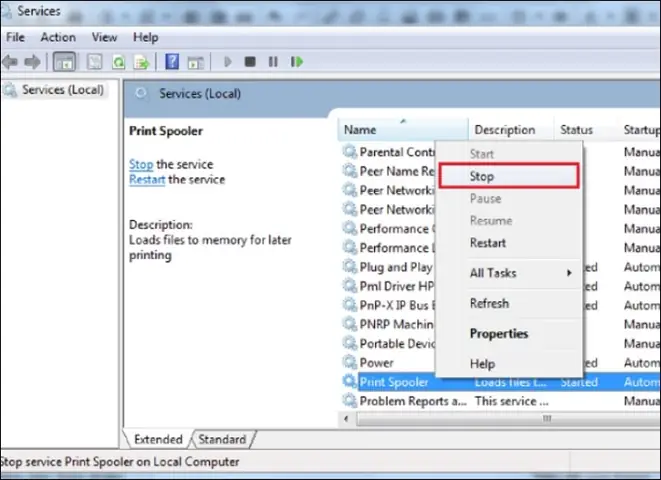
Dừng Dịch Vụ Print Spooler Để Hủy Tất Cả Lệnh In
Dịch vụ Print Spooler là bộ đệm quản lý tất cả các lệnh in và truyền chúng đến máy in. Khi bạn muốn hủy toàn bộ các lệnh in đang chờ, việc dừng dịch vụ này là một giải pháp hiệu quả.

Có thể bạn quan tâm: Cách In Văn Bản Trên Máy Tính Đơn Giản, Chi Tiết Cho Người Mới Bắt Đầu
Các bước thực hiện:
- Mở cửa sổ Services:
- Nhấn tổ hợp phím
Windows + Rđể mở hộp thoại Run. - Gõ
services.mscvào ô “Open” và nhấnEnterhoặcOK. - Hoặc, bạn có thể tìm kiếm “Services” trong thanh tìm kiếm của Windows.
- Nhấn tổ hợp phím
- Tìm dịch vụ “Print Spooler”: Cuộn xuống danh sách các dịch vụ để tìm mục “Print Spooler”.
- Nhấp chuột phải và chọn “Stop”: Chọn dịch vụ “Print Spooler”, sau đó nhấp chuột phải và chọn “Stop”. Thao tác này sẽ ngay lập tức dừng tất cả các lệnh in đang chờ xử lý.
- Khởi động lại dịch vụ sau khi hủy lệnh: Sau khi đã chắc chắn rằng tất cả các lệnh in không mong muốn đã bị hủy, bạn cần khởi động lại dịch vụ Print Spooler để máy in có thể nhận các lệnh in mới. Nhấp chuột phải vào “Print Spooler” một lần nữa và chọn “Start”.
Sử Dụng Command Prompt Để Hủy Lệnh In
Đối với những người dùng quen thuộc với dòng lệnh, Command Prompt (CMD) cung cấp một cách nhanh chóng để quản lý dịch vụ Print Spooler và hủy lệnh in.
Các bước thực hiện:
- Mở Command Prompt (CMD) với quyền quản trị:
- Tìm kiếm “cmd” hoặc “Command Prompt” trong thanh tìm kiếm của Windows.
- Nhấp chuột phải vào kết quả tìm kiếm và chọn “Run as administrator” (Chạy với quyền quản trị).
- Dừng dịch vụ Print Spooler: Gõ lệnh sau và nhấn
Enter:
net stop spooler
Lệnh này sẽ dừng dịch vụ Print Spooler, qua đó hủy tất cả các lệnh in đang chờ. - Khởi động lại dịch vụ Print Spooler: Sau khi hoàn tất, bạn cần khởi động lại dịch vụ để máy in hoạt động bình thường. Gõ lệnh sau và nhấn
Enter:
net start spooler - Cách hủy lệnh in cụ thể bằng
taskkill(ít phổ biến hơn): Nếu bạn muốn hủy một tiến trình in cụ thể thay vì toàn bộ dịch vụ, bạn có thể sử dụng lệnhtaskkill. Tuy nhiên, việc xác định đúng PID (Process ID) của tiến trình in đôi khi phức tạp và ít được sử dụng trong các tình huống hủy lệnh in thông thường. Lệnh này thường dùng để tắt các ứng dụng bị treo.
Hủy Lệnh In Qua Devices and Printers (Windows)
Đây là một cách tiếp cận khác, tương tự như việc truy cập hàng đợi in, nhưng tập trung vào việc quản lý máy in và các thiết bị ngoại vi.
Các bước thực hiện:
- Truy cập vào “Devices and Printers”:
- Trên Windows 7, bạn có thể tìm thấy trong
Control Panel. - Trên Windows 10/11, tìm kiếm “Printers & scanners” trong thanh tìm kiếm.
- Trên Windows 7, bạn có thể tìm thấy trong
- Mở hàng đợi in của máy in cụ thể: Sau khi vào danh sách các máy in và thiết bị, nhấp đúp vào biểu tượng của máy in mà bạn đang gặp sự cố hoặc muốn hủy lệnh in. Thao tác này sẽ mở ra hàng đợi in của riêng máy in đó.
- Chọn và hủy lệnh in: Tương tự như phương pháp đầu tiên, bạn nhấp chuột phải vào lệnh in cần xóa và chọn “Cancel”.
Hướng Dẫn Hủy Lệnh In Cho Từng Hệ Điều Hành (Windows, MacOS)

Có thể bạn quan tâm: Cách In Hình Ảnh Từ Máy Tính Ra Giấy Nhanh Chóng, Chất Lượng Cao
Mặc dù các nguyên tắc cơ bản để hủy lệnh in là giống nhau, nhưng cách thực hiện có thể có những khác biệt nhỏ giữa các hệ điều hành và các phiên bản của chúng.
Hủy Lệnh In Trên Windows
Các phiên bản Windows như Windows 7, 8, 10 và 11 đều có những phương pháp hủy lệnh in tương tự nhau, chủ yếu dựa vào việc quản lý hàng đợi in hoặc dịch vụ Print Spooler.
- Windows 7/8: Các bước truy cập “Devices and Printers” từ Control Panel là chủ yếu. Hộp thoại hàng đợi in hoạt động tương tự.
- Windows 10/11: Thay vì “Devices and Printers”, bạn sẽ tìm kiếm “Printers & scanners” trong Settings. Tuy nhiên, cách mở hàng đợi in bằng cách nhấp đúp vào máy in vẫn giữ nguyên. Việc sử dụng
services.mschoặcnet stop/start spoolerqua Command Prompt cũng hoàn toàn khả dụng trên các phiên bản này. - Lưu ý chung cho Windows: Nếu một lệnh in bị kẹt và không thể hủy theo cách thông thường, việc khởi động lại máy tính thường là bước đầu tiên cần thử, sau đó mới đến các phương pháp nâng cao hơn như dừng dịch vụ Print Spooler.
Hủy Lệnh In Trên MacOS (Nếu Có Thông Tin Tương Ứng)
Mặc dù phần lớn các truy vấn tìm kiếm và hướng dẫn tập trung vào Windows, người dùng MacOS cũng có thể gặp phải tình huống cần hủy lệnh in.

Có thể bạn quan tâm: Cách In Chữ To Trên Giấy A4 Đơn Giản, Hiệu Quả Nhất
- Mở Hàng đợi In: Trên MacOS, bạn có thể truy cập hàng đợi in bằng cách vào
System Preferences(hoặcSystem Settingstrên các phiên bản mới hơn) >Printers & Scanners. Chọn máy in của bạn, sau đó nhấp vào nút “Print Queue…”. - Hủy Lệnh In: Trong cửa sổ hàng đợi in của MacOS, bạn sẽ thấy danh sách các lệnh in. Để hủy một lệnh in, bạn có thể nhấp vào biểu tượng dấu “X” bên cạnh lệnh đó hoặc chọn lệnh và nhấn phím Delete.
- Khởi động lại trình điều khiển máy in: Đôi khi, việc khởi động lại dịch vụ in trên MacOS cũng có thể hữu ích. Bạn có thể thử bằng cách xóa và thêm lại máy in trong
Printers & Scanners.
Các Lỗi Thường Gặp Khi Hủy Lệnh In và Cách Khắc Phục
Đôi khi, việc hủy lệnh in không diễn ra suôn sẻ như mong đợi, dẫn đến một số lỗi phổ biến. Dưới đây là các vấn đề thường gặp và giải pháp khắc phục.
Lệnh In Vẫn Còn Trong Hàng Đợi Sau Khi Đã Hủy
Đây là tình huống khá khó chịu khi bạn đã thực hiện các bước hủy lệnh nhưng tài liệu vẫn hiển thị trong hàng đợi in.
- Kiểm tra lại dịch vụ Print Spooler: Nguyên nhân phổ biến là dịch vụ Print Spooler chưa được dừng hoàn toàn hoặc đã tự động khởi động lại. Hãy mở lại cửa sổ Services (
services.msc), tìm “Print Spooler”, đảm bảo nó đang ở trạng thái “Stopped”. Nếu nó đang chạy, hãy dừng nó một lần nữa. - Khởi động lại máy tính: Đôi khi, một lần khởi động lại máy tính sẽ giúp làm mới hoàn toàn các tiến trình và dịch vụ, loại bỏ các lệnh in bị kẹt.
Máy In Không Nhận Lệnh In Mới Sau Khi Hủy Lệnh Cũ

Sau khi hủy một lệnh in, máy in có thể không phản hồi với các lệnh in mới, báo hiệu một sự cố hoặc treo hệ thống in ấn.
- Kiểm tra tình trạng máy in: Đảm bảo máy in đang bật, không báo lỗi trên màn hình (nếu có), và kết nối với máy tính (qua USB hoặc mạng) vẫn ổn định.
- Khởi động lại dịch vụ Print Spooler: Như đã đề cập ở trên, dịch vụ này rất quan trọng. Hãy đảm bảo nó đang chạy bằng cách vào Services, tìm “Print Spooler”, nhấp chuột phải và chọn “Start”.
- Xóa các lệnh in lỗi: Nếu có những lệnh in cũ bị lỗi vẫn hiển thị, hãy thử xóa chúng theo các phương pháp đã nêu.
Làm Thế Nào Để Xóa Lỗi In Tồn Đọng Vĩnh Viễn?
Khi các phương pháp thông thường không hiệu quả, bạn có thể cần thực hiện các bước xử lý sâu hơn để xóa sạch bộ đệm in và các lỗi tồn đọng.
- Xóa thủ công các file trong thư mục spool:
- Dừng dịch vụ Print Spooler (như đã hướng dẫn).
- Mở thư mục
C:\Windows\System32\spool\PRINTERS. Bạn có thể cần quyền quản trị viên để truy cập thư mục này. - Xóa tất cả các file có trong thư mục này. Đây là những file tạm thời chứa các lệnh in.
- Khởi động lại dịch vụ Print Spooler.
- Sử dụng các công cụ gỡ lỗi máy in của nhà sản xuất: Một số nhà sản xuất máy in cung cấp các công cụ hỗ trợ chẩn đoán và khắc phục sự cố, bao gồm cả việc xóa hàng đợi in bị lỗi.
Lưu Ý Khi Hủy Lệnh In Để Tránh Rủi Ro
Việc hủy lệnh in cần được thực hiện cẩn thận để tránh những hậu quả không mong muốn.
- Xác nhận đúng lệnh in: Đảm bảo bạn đang hủy đúng tài liệu. Việc hủy nhầm có thể khiến bạn phải in lại tài liệu quan trọng.
- Hiểu rõ tác động của việc dừng dịch vụ Print Spooler: Khi bạn dừng dịch vụ này, tất cả các lệnh in đang chờ sẽ bị hủy và máy in sẽ ngừng hoạt động cho đến khi dịch vụ được khởi động lại. Điều này có thể ảnh hưởng đến các công việc in ấn khác đang diễn ra hoặc sắp diễn ra. Hãy sử dụng phương pháp này khi bạn chắc chắn muốn hủy toàn bộ các lệnh.
- Không ngắt kết nối đột ngột: Tránh rút dây nguồn máy in hoặc ngắt kết nối USB trong khi máy in đang xử lý lệnh in hoặc khi bạn đang cố gắng hủy lệnh.


