
Việc in chữ to trên giấy A4 là một nhu cầu phổ biến, giúp tài liệu dễ đọc hơn, đặc biệt là đối với các bản in cần nhấn mạnh thông tin hoặc dành cho người có thị lực kém. Bạn hoàn toàn có thể thực hiện điều này một cách đơn giản thông qua các thao tác điều chỉnh cỡ chữ và thiết lập khổ giấy ngay trên các phần mềm soạn thảo văn bản quen thuộc.
Bài viết này sẽ hướng dẫn bạn từng bước chi tiết cách để in chữ to trên giấy A4, từ việc điều chỉnh cỡ chữ, lề giấy trong Word, đến việc áp dụng trên các phần mềm khác như Illustrator và Excel. Bên cạnh đó, chúng tôi cũng sẽ chia sẻ những mẹo in ấn hữu ích để tối ưu hóa không gian và đảm bảo tính thẩm mỹ, dễ đọc cho bản in của bạn.
Làm thế nào để in chữ to trên giấy A4 bằng Word?
Để in chữ to trên giấy A4 bằng Microsoft Word, bạn cần tập trung vào hai yếu tố chính là điều chỉnh cỡ chữ và cấu hình lề giấy sao cho phù hợp với khổ A4. Quy trình này bao gồm việc chọn kích thước font chữ lớn hơn và điều chỉnh các thông số lề để tối ưu hóa không gian hiển thị văn bản.
Các bước điều chỉnh cỡ chữ trong Word
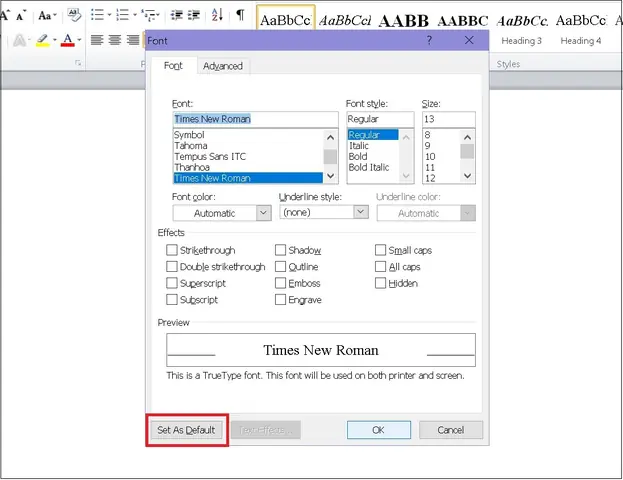
Việc thay đổi kích thước chữ trong Word là thao tác cơ bản nhất để làm cho nội dung trở nên lớn hơn. Bạn có thể thực hiện điều này bằng cách chọn một cỡ chữ phù hợp ngay trên thanh công cụ định dạng.
Để bắt đầu, hãy bôi đen phần văn bản bạn muốn thay đổi kích thước. Sau đó, trên thanh công cụ “Home” (Trang chủ), bạn sẽ tìm thấy mục “Font Size” (Cỡ chữ). Nhấp vào mũi tên xổ xuống bên cạnh số cỡ chữ hiện tại. Một danh sách các kích thước có sẵn sẽ hiện ra. Bạn có thể chọn một cỡ chữ lớn hơn như 14, 16, 18 hoặc nhập trực tiếp một giá trị mong muốn vào ô cỡ chữ để đạt được kích thước mong muốn.
Có thể bạn quan tâm: Hướng Dẫn Cài Đặt Máy In Hp Laserjet P1102 Chi Tiết Trên Mọi Hệ Điều Hành
Thiết lập khổ giấy và căn lề phù hợp
Ngoài việc điều chỉnh cỡ chữ, việc thiết lập đúng khổ giấy và các thông số lề cũng đóng vai trò quan trọng để đảm bảo chữ in ra trên giấy A4 có kích thước lớn và bố cục hợp lý. Điều chỉnh lề giúp bạn tận dụng tối đa không gian trên trang giấy.
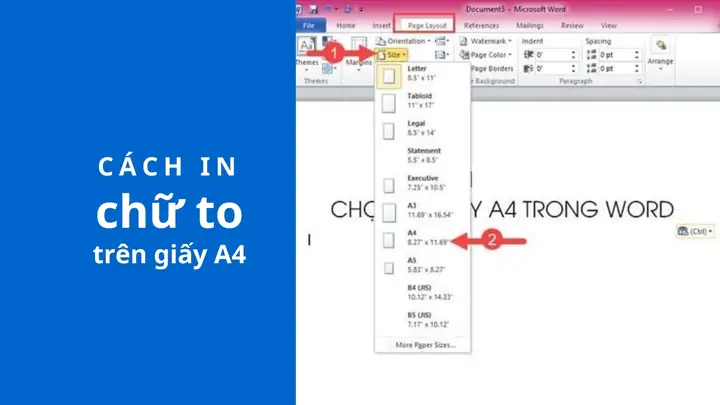
Trước hết, bạn cần đảm bảo khổ giấy được chọn là A4. Trong Word, vào tab “Layout” (Bố cục), chọn “Size” (Kích thước) và chọn “A4”. Nếu giấy A4 chưa có sẵn trong danh sách, bạn có thể chọn “More Paper Sizes…” (Kích thước Giấy Khác…) và nhập kích thước A4 thủ công (21 x 29.7 cm). Tiếp theo, để chữ in ra lớn hơn, bạn cần giảm khoảng cách lề. Vẫn trong tab “Layout” (Bố cục), chọn “Margins” (Lề). Bạn có thể chọn các tùy chọn lề có sẵn như “Narrow” (Hẹp) hoặc chọn “Custom Margins…” (Lề Tùy chỉnh…). Tại đây, hãy điều chỉnh các giá trị Top (Trên), Bottom (Dưới), Left (Trái), và Right (Phải) xuống mức nhỏ nhất có thể mà vẫn đảm bảo văn bản không bị cắt khi in. Thông thường, bạn có thể đặt các lề này ở mức 0.5 cm hoặc 1 cm tùy thuộc vào máy in của bạn.
In chữ to trên giấy A4 bằng các phần mềm soạn thảo khác
Không chỉ riêng Word, nhiều phần mềm soạn thảo văn bản và đồ họa khác cũng cho phép bạn thực hiện việc in chữ to trên giấy A4 một cách dễ dàng. Các bước thực hiện có thể khác nhau đôi chút tùy thuộc vào giao diện và tính năng của từng phần mềm, nhưng nguyên tắc cơ bản vẫn là điều chỉnh cỡ chữ và bố cục trang.
Hướng dẫn in chữ to trên giấy A4 với Illustrator

Có thể bạn quan tâm: Hướng Dẫn Chi Tiết Cách Cài Driver Máy In Canon Lbp 6230dn Cho Mọi Hệ Điều Hành
Adobe Illustrator là một công cụ mạnh mẽ cho thiết kế đồ họa, và việc in chữ to trên giấy A4 cũng hoàn toàn khả thi. Quy trình này yêu cầu bạn thiết lập kích thước trang đúng chuẩn và sau đó điều chỉnh cỡ chữ cũng như bố cục cho phù hợp.
Để bắt đầu trong Illustrator, hãy tạo một tài liệu mới (“File” > “New…”). Chọn kích thước “A4” và đảm bảo đơn vị đo là “Millimeters” hoặc “Centimeters”. Khi đã có bảng vẽ, bạn có thể sử dụng công cụ “Type Tool” (T) để tạo văn bản. Chọn kích thước font chữ mong muốn trong bảng điều khiển “Character” (Ký tự), thường nằm ở thanh thuộc tính hoặc có thể mở ra từ menu “Window” > “Type” > “Character”. Tương tự như Word, bạn có thể tăng dần kích thước font chữ cho đến khi đạt được yêu cầu. Đối với bố cục, bạn có thể điều chỉnh kích thước của khung văn bản hoặc sắp xếp các đối tượng văn bản sao cho chúng chiếm phần lớn diện tích trang A4, tạo cảm giác chữ lớn và nổi bật.
Cách in chữ to trên giấy A4 với Excel
Việc in chữ to trên Excel có thể hơi khác biệt so với các trình soạn thảo văn bản thuần túy, vì Excel hoạt động dựa trên các ô dữ liệu. Tuy nhiên, bạn vẫn có thể điều chỉnh để chữ in ra lớn hơn trên khổ giấy A4.
Để in chữ to trên Excel, trước hết bạn cần thiết lập khổ giấy A4 bằng cách vào tab “Page Layout” (Bố trí Trang), chọn “Size” (Kích thước) và chọn “A4”. Sau đó, bạn có thể điều chỉnh cỡ chữ cho các ô dữ liệu của mình. Chọn các ô chứa văn bản bạn muốn in to, vào tab “Home” (Trang chủ) và sử dụng tùy chọn “Font Size” (Cỡ chữ) để tăng kích thước. Đối với việc tối ưu hóa không gian, bạn có thể điều chỉnh độ rộng của cột và chiều cao của hàng để chữ có thể hiển thị rõ ràng hơn. Bên cạnh đó, trong mục “Page Layout” (Bố trí Trang), phần “Scale to Fit” (Tỷ lệ để vừa), bạn có thể chọn tùy chỉnh tỷ lệ phần trăm hoặc “Fit All Columns on One Page” (Vừa tất cả các Cột trên một Trang) và “Fit All Rows on One Page” (Vừa tất cả các Hàng trên một Trang) để đảm bảo nội dung, dù có chữ to, vẫn nằm gọn trong các trang giấy A4.
Các yếu tố cần lưu ý khi in chữ to trên giấy A4

Có thể bạn quan tâm: Hướng Dẫn Cài Đặt Máy In Hp Laserjet P1102w: Từ Kết Nối Usb Đến In Wifi Chi Tiết
Khi thực hiện in chữ to trên giấy A4, việc chú trọng đến định dạng và kiểm tra bản in thử là hai yếu tố then chốt để đảm bảo kết quả cuối cùng không chỉ lớn mà còn rõ ràng, dễ đọc và đạt yêu cầu.
Trước hết, hãy đảm bảo rằng nội dung văn bản của bạn được định dạng một cách rõ ràng. Khi tăng kích thước chữ, các khoảng cách giữa các ký tự, từ và dòng văn cần được xem xét kỹ lưỡng để tránh tình trạng chữ bị dính vào nhau, gây khó khăn cho việc đọc. Sử dụng font chữ có độ rõ nét cao và khoảng cách dòng hợp lý sẽ giúp bản in chữ to trở nên dễ đọc hơn rất nhiều.
Quan trọng không kém là việc kiểm tra bản in thử. Trước khi tiến hành in ấn hàng loạt, hãy in thử một hoặc hai trang để đánh giá bố cục tổng thể, kích thước chữ và khả năng hiển thị trên giấy A4. Điều này giúp bạn kịp thời phát hiện và khắc phục các vấn đề như chữ bị cắt xén, lề không đều, hoặc bố cục không còn hài hòa sau khi điều chỉnh kích thước chữ.
Mẹo in ấn để chữ to hơn trên khổ giấy A4
Để tối ưu hóa việc in chữ to trên giấy A4, bạn có thể áp dụng một số mẹo nhỏ để vừa đảm bảo chữ lớn, vừa giữ được tính thẩm mỹ và khả năng đọc. Những kỹ thuật này giúp tận dụng tối đa không gian trên trang giấy và lựa chọn font chữ phù hợp.
Tận dụng khoảng trống trên giấy A4

Có thể bạn quan tâm: Hướng Dẫn Chi Tiết Cách In Bản Vẽ Trong Autocad 2007 Dễ Dàng
Việc tận dụng khoảng trống trên giấy A4 không chỉ đơn thuần là giảm lề, mà còn bao gồm việc điều chỉnh khoảng cách dòng và khoảng cách đoạn văn một cách khéo léo. Khi chữ đã lớn, việc khoảng cách giữa các dòng quá sát nhau sẽ khiến văn bản trở nên khó theo dõi.
Hãy thử điều chỉnh khoảng cách dòng (Line Spacing) và khoảng cách đoạn văn (Paragraph Spacing) để tạo ra sự thoáng đãng. Trong Word, bạn có thể vào tab “Home”, trong nhóm “Paragraph” (Đoạn), nhấp vào biểu tượng mũi tên nhỏ ở góc dưới bên phải để mở hộp thoại Paragraph. Tại đây, bạn có thể điều chỉnh “Line spacing” sang “Exactly” (Chính xác) với một giá trị lớn hơn khoảng cách mặc định, hoặc sử dụng “Multiple” (Nhiều lần) với mức 1.15 hoặc 1.5. Tương tự, bạn có thể tăng “Spacing Before” (Khoảng cách Trước) và “Spacing After” (Khoảng cách Sau) của đoạn văn để các phần nội dung được phân tách rõ ràng, giúp chữ to không bị “nuốt chửng” không gian xung quanh.
Lựa chọn font chữ phù hợp cho chữ in to
Việc lựa chọn font chữ đóng vai trò then chốt trong việc đảm bảo chữ in to vẫn giữ được sự rõ ràng và dễ đọc. Không phải font chữ nào cũng phù hợp khi ở kích thước lớn.
Các loại font chữ thuộc nhóm Sans-serif (không chân) như Arial, Calibri, Helvetica, Open Sans thường là lựa chọn tốt cho chữ in to vì chúng có thiết kế đơn giản, ít chi tiết rườm rà, giúp các ký tự hiển thị sắc nét trên mọi kích thước. Ngược lại, các font chữ Serif (có chân) như Times New Roman, Georgia có thể trông trang trọng hơn ở kích thước bình thường, nhưng khi in quá to, các chi tiết chân chữ có thể trở nên dày đặc và gây mờ nhòe. Hãy ưu tiên các font chữ có độ dày nét đồng đều, khoảng cách giữa các ký tự vừa phải để tạo cảm giác thoải mái khi đọc.
In chữ to theo nghị định hoặc quy định
Trong một số trường hợp, việc in chữ to trên giấy A4 có thể tuân theo các quy định pháp lý hoặc hành chính cụ thể, ví dụ như khi in các văn bản hành chính, giấy tờ pháp lý. Lúc này, bạn cần lưu ý đến các yêu cầu về định dạng khắt khe hơn.
Khi có yêu cầu về định dạng theo nghị định hoặc quy định, bạn cần tìm hiểu kỹ các văn bản liên quan để xác định rõ yêu cầu về font chữ (loại font, kích thước), cỡ chữ tối thiểu, khoảng cách lề chuẩn, và các yếu tố định dạng khác. Ví dụ, một số quy định có thể yêu cầu sử dụng font chữ chuẩn như Times New Roman, cỡ chữ 12 hoặc 14, và lề theo tiêu chuẩn nhất định. Việc tuân thủ đúng các quy định này là bắt buộc để đảm bảo văn bản có giá trị pháp lý hoặc được chấp nhận trong các ngữ cảnh hành chính.
Cách khắc phục lỗi in chữ bị cắt xén hoặc không đều
Đôi khi, sau khi đã thiết lập chữ to, bản in có thể gặp phải các lỗi như chữ bị cắt xén ở lề, hoặc bố cục các trang không đều nhau. Những vấn đề này có thể xử lý được bằng cách kiểm tra lại các thiết lập in ấn.
Đầu tiên, hãy kiểm tra lại các thông số lề trong phần mềm soạn thảo của bạn. Đảm bảo rằng các giá trị lề (Top, Bottom, Left, Right) không quá nhỏ hoặc âm, vì điều này có thể khiến máy in không thể in được. Nếu máy in của bạn có khả năng điều chỉnh lề (ví dụ: “Minimum Printable Area” – Khu vực In Tối thiểu), hãy thử điều chỉnh các giá trị này trong cài đặt máy in. Tiếp theo, kiểm tra lại cài đặt “Page Scaling” (Tỷ lệ Trang) trong hộp thoại in. Đảm bảo bạn đã chọn tỷ lệ phù hợp, ví dụ như “Actual Size” (Kích thước Thật) hoặc “Fit to Page” (Vừa với Trang) nếu cần thiết. Nếu các trang có nội dung không đều, hãy xem lại cách bạn đã căn chỉnh văn bản và hình ảnh, đảm bảo chúng nằm gọn trong khuôn khổ trang A4 đã thiết lập.


