
In văn bản từ máy tính có thể trở nên đơn giản hơn bao giờ hết nếu bạn nắm vững các bước cơ bản. Dù là tài liệu Word, bảng tính Excel, file PDF hay một bức ảnh, quy trình thực hiện lệnh in luôn tuân theo một logic nhất định. Bài viết này sẽ hướng dẫn chi tiết từ cách thực hiện thao tác in cơ bản đến các tùy chỉnh nâng cao, giúp bạn tự tin xử lý mọi loại file và đảm bảo bản in chất lượng cao.
Chúng ta sẽ cùng nhau khám phá các phương pháp in thông dụng, từ sử dụng tổ hợp phím tắt tiện lợi đến việc điều hướng qua menu File. Tiếp theo, bài viết sẽ đi sâu vào hướng dẫn in ấn cho từng định dạng file phổ biến như Word, Excel, PDF và hình ảnh. Cuối cùng, những mẹo hữu ích để tối ưu hóa chất lượng bản in và tiết kiệm chi phí sẽ được chia sẻ, cùng với cách khắc phục các lỗi in thường gặp.
Hãy bắt đầu hành trình làm chủ việc in ấn trên máy tính của bạn ngay hôm nay.
Các Bước Cơ Bản Để In Văn Bản Trên Máy Tính
Việc in văn bản từ máy tính tưởng chừng phức tạp nhưng thực chất lại vô cùng đơn giản nếu bạn thực hiện theo các bước hướng dẫn cơ bản. Quy trình này bao gồm việc mở file, truy cập chức năng in và chọn đúng máy in bạn muốn sử dụng. Dù bạn đang làm việc với bất kỳ ứng dụng nào, từ soạn thảo văn bản đến chỉnh sửa ảnh, các thao tác cốt lõi vẫn giữ nguyên.
Sử dụng Tổ Hợp Phím Tắt Ctrl + P (hoặc Command + P)
Tổ hợp phím tắt Ctrl + P (trên Windows) hoặc Command + P (trên macOS) là cách nhanh nhất và hiệu quả nhất để mở hộp thoại in trong hầu hết các ứng dụng. Khi bạn nhấn tổ hợp phím này, hệ điều hành sẽ tự động gửi lệnh yêu cầu hiển thị cửa sổ cài đặt in, cho phép bạn tùy chỉnh các thông số trước khi gửi lệnh in chính thức đến máy in.
Cách hoạt động của phím tắt này dựa trên sự liên kết được lập trình sẵn giữa tổ hợp phím và chức năng in trong hệ điều hành và các phần mềm. Nó loại bỏ bước tìm kiếm thủ công lệnh “Print” trong các menu, giúp tiết kiệm đáng kể thời gian, đặc biệt khi bạn cần in nhiều tài liệu hoặc thực hiện thao tác in thường xuyên.
Có thể bạn quan tâm: Cách In Hình Ảnh Từ Máy Tính Ra Giấy Nhanh Chóng, Chất Lượng Cao
Thực Hiện In Qua Menu File
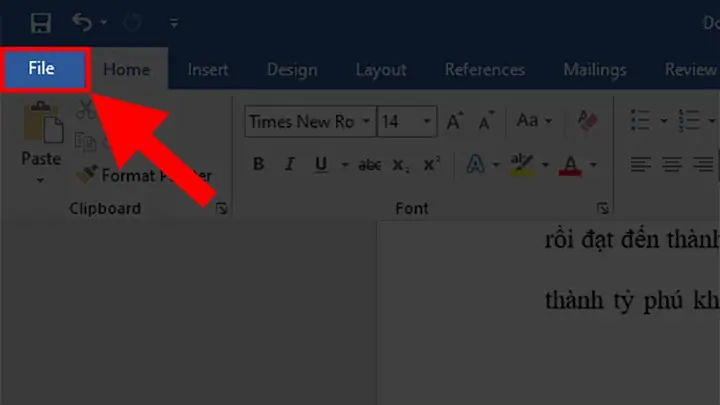
Ngoài việc sử dụng phím tắt, bạn hoàn toàn có thể truy cập chức năng in thông qua menu “File” trên thanh công cụ của hầu hết các ứng dụng. Quy trình này thường bao gồm các bước như nhấp vào “File”, sau đó chọn “Print” (hoặc đôi khi là “In” tùy theo ngôn ngữ giao diện).
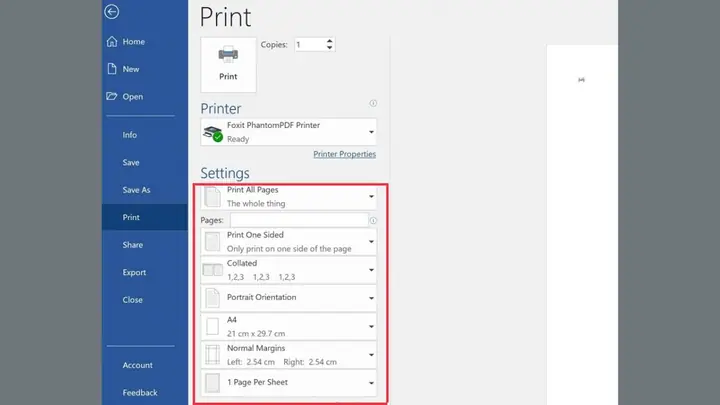
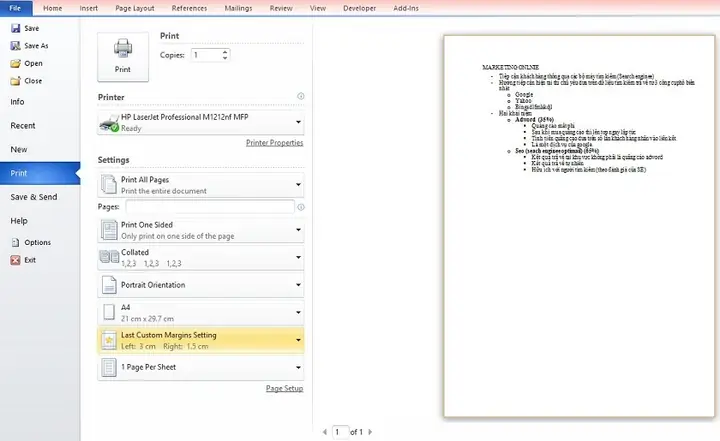
Khi bạn chọn lệnh “Print”, một cửa sổ cài đặt in sẽ xuất hiện. Cửa sổ này hiển thị các tùy chọn quan trọng mà bạn có thể điều chỉnh, bao gồm việc chọn máy in, số lượng bản sao, phạm vi trang cần in (toàn bộ tài liệu hay chỉ một vài trang cụ thể), và các cài đặt nâng cao hơn về chất lượng, khổ giấy, v.v.
Chọn Máy In và Cấu Hình Cơ Bản
Khi cửa sổ lệnh in hiện ra, bước quan trọng đầu tiên là đảm bảo bạn đã chọn đúng máy in mình muốn sử dụng, đặc biệt nếu máy tính của bạn được kết nối với nhiều máy in. Trong phần “Máy in” (hoặc “Printer”), hãy nhấp vào mũi tên xuống để xem danh sách các máy in khả dụng và chọn đúng thiết bị bạn cần.
Sau khi chọn máy in, bạn cần cấu hình các tùy chọn in cơ bản. Thông thường, bạn có thể nhập số lượng bản sao mong muốn vào ô “Số lượng” (Copies). Ngoài ra, bạn có thể chỉ định phạm vi in bằng cách chọn “Tất cả” (All) để in toàn bộ tài liệu, “Trang hiện tại” (Current Page) để chỉ in trang bạn đang xem, hoặc nhập dải trang cụ thể như “1-5” để in từ trang 1 đến trang 5. Một số ứng dụng còn cho phép chọn “Trang lẻ” (Odd Pages) hoặc “Trang chẵn” (Even Pages) để in riêng biệt.

Có thể bạn quan tâm: Cách In Chữ To Trên Giấy A4 Đơn Giản, Hiệu Quả Nhất
Hướng Dẫn In Từ Các Loại File Phổ Biến
Mỗi loại định dạng file có những đặc điểm riêng, do đó, việc áp dụng các mẹo và lưu ý cụ thể sẽ giúp bản in của bạn đạt được kết quả tốt nhất. Hiểu rõ cách in cho từng loại file sẽ giúp bạn tránh được những lỗi không mong muốn và tối ưu hóa quá trình làm việc.
In File Word và Excel
Khi in các tài liệu từ Microsoft Word hoặc bảng tính Excel, bạn cần chú ý đến cách hiển thị của nội dung. Đối với Word, hãy đảm bảo rằng các định dạng chữ, khoảng cách dòng và căn lề được thiết lập hợp lý để bản in rõ ràng và dễ đọc.
Với Excel, ngoài việc căn chỉnh bố cục bảng tính, bạn cũng cần lưu ý đến các công thức. Excel cho phép bạn chọn in kèm theo công thức hoặc chỉ in kết quả của công thức đó. Để làm điều này, bạn có thể vào mục “Page Layout” (Bố cục trang) và tìm tùy chọn “Formulas” (Công thức) hoặc “Show Formulas” (Hiển thị Công thức). Việc in đúng cách sẽ đảm bảo người nhận tài liệu hiểu rõ nội dung bảng tính của bạn.
In File PDF
Có thể bạn quan tâm: Hướng Dẫn Cài Đặt Máy In Hp Laserjet P1102 Chi Tiết Trên Mọi Hệ Điều Hành
Để in file PDF, bạn cần sử dụng các trình đọc PDF phổ biến như Adobe Acrobat Reader hoặc trình duyệt web có tích hợp chức năng đọc PDF (ví dụ: Google Chrome, Microsoft Edge). Sau khi mở file PDF, bạn có thể truy cập chức năng in tương tự như các ứng dụng khác, thường là qua tổ hợp phím Ctrl+P hoặc menu File > Print.
Các tùy chọn đặc thù cho file PDF bao gồm việc điều chỉnh tỷ lệ in để đảm bảo nội dung vừa vặn với khổ giấy (ví dụ: “Fit” – Vừa khít, “Actual size” – Kích thước thực). Bạn cũng có thể sử dụng chức năng “Print Multiple Pages Per Sheet” (In nhiều trang trên một tờ) để tiết kiệm giấy khi in các tài liệu dài.
In Hình Ảnh
Khi in hình ảnh, việc kiểm soát kích thước và chất lượng là vô cùng quan trọng. Bạn có thể in ảnh trực tiếp từ các phần mềm xem ảnh tích hợp của hệ điều hành (như Photos trên Windows hoặc Preview trên macOS) hoặc sử dụng các chương trình chỉnh sửa ảnh chuyên nghiệp hơn.
Sau khi mở ảnh, hãy tìm tùy chọn in và chú ý đến các cài đặt về kích thước (size), tỷ lệ khung hình, và chất lượng in. Nếu bạn muốn in ảnh với kích thước cụ thể, hãy chọn tùy chọn “Fit to frame” (Vừa khung) hoặc nhập kích thước mong muốn. Việc căn chỉnh ảnh trước khi in giúp đảm bảo bức ảnh của bạn hiển thị đúng như ý muốn trên giấy.
Mẹo Để Bản In Chất Lượng Cao và Tiết Kiệm
Có thể bạn quan tâm: Hướng Dẫn Chi Tiết Cách Cài Driver Máy In Canon Lbp 6230dn Cho Mọi Hệ Điều Hành
Để có được những bản in sắc nét, rõ ràng và tiết kiệm mực, giấy, bạn có thể áp dụng một số mẹo nhỏ nhưng hiệu quả. Việc chuẩn bị kỹ lưỡng và tùy chỉnh thông minh sẽ mang lại kết quả tốt hơn nhiều.
Kiểm Tra Chất Lượng Máy In Trước Khi In
Trước khi bắt tay vào in ấn, việc kiểm tra nhanh tình trạng máy in là rất cần thiết. Hãy đảm bảo máy in còn đủ mực (đối với máy in màu hoặc đen trắng) và có đủ giấy trong khay. Nếu máy in đã lâu không sử dụng hoặc bạn nghi ngờ về chất lượng bản in sắp tới, hãy thực hiện một bản in thử.
Để in thử, bạn có thể vào thuộc tính máy in (Printer Properties hoặc Preferences) và tìm tùy chọn “Print Test Page” (In Trang Kiểm Tra). Bản in thử này sẽ hiển thị các màu sắc cơ bản, các đường nét và văn bản mẫu, giúp bạn đánh giá nhanh chóng xem máy in có hoạt động bình thường hay không, có bị lỗi mực, kẹt giấy hay các vấn đề khác hay không.
Điều Chỉnh Cài Đặt In Nâng Cao
Các cài đặt in nâng cao cho phép bạn tùy chỉnh rất nhiều yếu tố để đạt được bản in ưng ý nhất. Trong cửa sổ lệnh in, tìm mục “Preferences” hoặc “Properties” để truy cập sâu hơn vào các tùy chọn này.

Bạn có thể chọn chế độ in màu (Color) hoặc đen trắng (Grayscale/Black and White) tùy thuộc vào nhu cầu và loại tài liệu. Việc chọn chế độ đen trắng thường giúp tiết kiệm mực màu đáng kể. Bên cạnh đó, bạn có thể điều chỉnh chất lượng giấy (Paper Type) sao cho phù hợp với loại giấy bạn đang sử dụng, ví dụ như giấy thường, giấy ảnh, giấy tái chế. Lề trang (Margins) cũng có thể được tùy chỉnh để tối ưu hóa không gian hiển thị nội dung. Đặc biệt, tính năng in nhiều trang trên một tờ giấy (N-up printing) là một cách hiệu quả để tiết kiệm giấy cho các tài liệu có mật độ thông tin cao hoặc khi bạn chỉ cần xem lại bản nháp.
In Trang Lẻ hoặc Trang Chẵn
Trong một số trường hợp, bạn có thể chỉ muốn in một vài trang cụ thể của tài liệu, ví dụ như khi bạn cần sửa lỗi một trang hoặc muốn in riêng phần phụ lục. Tính năng này đặc biệt hữu ích với các tài liệu dài.
Để thực hiện, trong cửa sổ lệnh in, bạn tìm đến mục “Pages” hoặc “Page Range” (Phạm vi trang). Thay vì chọn “All” (Tất cả), bạn có thể nhập trực tiếp các số trang mong muốn. Ví dụ, để in trang 1, trang 3 và trang 5, bạn nhập “1, 3, 5”. Nếu muốn in một dải liên tục, bạn nhập “1-5”. Ngoài ra, một số ứng dụng cho phép bạn chọn “Odd Pages Only” (Chỉ trang lẻ) hoặc “Even Pages Only” (Chỉ trang chẵn) để in riêng từng loại trang.
Cách Khắc Phục Lỗi In Thường Gặp
Trong quá trình sử dụng máy in, việc gặp phải các lỗi là điều không thể tránh khỏi. Tuy nhiên, hầu hết các lỗi đều có cách xử lý đơn giản.
- Kẹt giấy: Đây là lỗi phổ biến nhất. Hãy tắt máy in, cẩn thận mở các nắp máy và từ từ kéo tờ giấy bị kẹt ra theo chiều di chuyển của giấy. Tránh làm rách giấy vì mảnh vụn còn sót lại có thể gây lỗi nghiêm trọng hơn.
- Bản in mờ hoặc có vệt: Nguyên nhân có thể do mực sắp hết, đầu phun bị tắc hoặc chất lượng giấy không tốt. Hãy kiểm tra mức mực, thực hiện lệnh vệ sinh đầu phun trong phần mềm máy in. Nếu vấn đề vẫn tiếp diễn, có thể cần thay hộp mực mới hoặc kiểm tra lại chất lượng giấy.
- Lỗi kết nối: Đảm bảo cáp USB hoặc kết nối mạng Wi-Fi của máy in đang hoạt động ổn định. Thử khởi động lại máy in và máy tính. Nếu là máy in mạng, hãy kiểm tra xem máy in có đang online và có thể truy cập được không.
- Máy in không phản hồi: Kiểm tra xem máy in đã được bật nguồn chưa và có đang ở trạng thái sẵn sàng (không báo lỗi). Xóa hàng đợi in (print queue) trên máy tính và thử gửi lại lệnh in.


