
Việc cài đặt đúng khổ giấy trên máy in HP là yếu tố then chốt để đảm bảo bản in của bạn sắc nét, đúng kích thước và tránh lãng phí vật liệu. Bài viết này sẽ cung cấp hướng dẫn từng bước, chi tiết cách chỉnh khổ giấy cho máy in HP trên hệ điều hành Windows, giúp bạn khắc phục các vấn đề in ấn phổ biến và tối ưu hóa hiệu suất làm việc. Từ việc truy cập cài đặt máy in, lựa chọn khổ giấy phù hợp đến xử lý các lỗi thường gặp, bạn sẽ dễ dàng làm chủ quy trình này.
Trong phần nội dung chính, chúng ta sẽ đi sâu vào các bước cơ bản để thực hiện việc này trên hệ điều hành Windows, bao gồm thao tác trong Control Panel và các mục cài đặt máy in. Tiếp theo, bài viết sẽ hướng dẫn cách thiết lập khổ giấy chính xác trong các tùy chọn có sẵn và cách lưu lại những thay đổi này. Cuối cùng, chúng tôi sẽ cung cấp các giải pháp khắc phục lỗi sai khổ giấy thường gặp, mang đến trải nghiệm in ấn suôn sẻ và hiệu quả hơn.
Các bước cơ bản để chỉnh khổ giấy trên máy in HP
Để chỉnh khổ giấy trên máy in HP một cách hiệu quả, bạn cần thực hiện theo các bước cơ bản trên hệ điều hành Windows, bắt đầu từ việc truy cập vào Control Panel và xác định thiết bị máy in của mình. Quy trình này bao gồm các thao tác đơn giản để tìm đến mục cài đặt máy in, thường được gọi là Printing Preferences hoặc Printing Properties, nơi bạn có thể tùy chỉnh các thông số in ấn.
Mở Control Panel và tìm đến thiết bị máy in
Để bắt đầu quá trình cài đặt khổ giấy, bạn cần truy cập vào Control Panel – trung tâm điều khiển các thiết lập hệ thống trên Windows. Cách truy cập Control Panel có thể hơi khác nhau tùy thuộc vào phiên bản Windows bạn đang sử dụng. Trên Windows 10 và 11, bạn có thể tìm kiếm “Control Panel” trong thanh tìm kiếm của Start Menu. Đối với các phiên bản cũ hơn, bạn thường có thể tìm thấy nó trong menu Start hoặc bằng cách gõ control vào hộp thoại Run (Windows + R).
Sau khi mở Control Panel, hãy tìm và nhấp vào tùy chọn “Devices and Printers” (Thiết bị và Máy in) hoặc “Hardware and Sound” (Phần cứng và Âm thanh) rồi chọn “Devices and Printers”. Tại đây, bạn sẽ thấy danh sách tất cả các thiết bị ngoại vi được kết nối với máy tính của mình, bao gồm cả máy in HP mà bạn đang sử dụng. Hãy xác định chính xác biểu tượng máy in HP của bạn để có thể tiến hành các bước tiếp theo.

Có thể bạn quan tâm: Cách Chuyển Chữ Thường Sang Chữ In Nhanh Chóng Trên Word & Excel
Truy cập vào Cài đặt máy in (Printing Preferences/Properties)
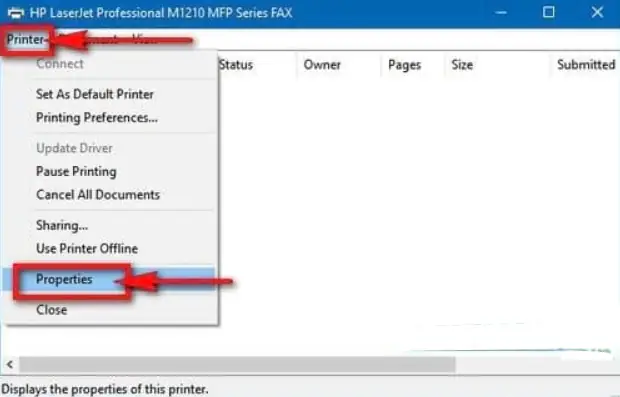
Khi đã xác định được biểu tượng máy in HP của mình trong danh sách “Devices and Printers”, bước tiếp theo là truy cập vào các cài đặt chi tiết của máy in. Để làm điều này, bạn chỉ cần nhấp chuột phải vào biểu tượng máy in HP. Một menu ngữ cảnh sẽ hiện ra với nhiều tùy chọn khác nhau.
Trong menu này, hãy tìm và chọn “Printing Preferences” (Tùy chọn In ấn) hoặc đôi khi là “Printing Properties” (Thuộc tính In ấn). Tên gọi chính xác có thể thay đổi tùy theo dòng máy và driver máy in của bạn. Việc lựa chọn một trong hai tùy chọn này sẽ mở ra một cửa sổ mới, nơi bạn có thể thực hiện các điều chỉnh sâu hơn về cách máy in hoạt động, bao gồm cả việc thiết lập khổ giấy mong muốn.
Cách thiết lập khổ giấy phù hợp cho máy in HP
Sau khi đã truy cập thành công vào cửa sổ cài đặt máy in, bạn cần thực hiện việc thiết lập khổ giấy mong muốn. Điều này đảm bảo rằng tài liệu của bạn sẽ được in ra với kích thước chính xác như bạn mong đợi, tránh tình trạng sai lệch hoặc bị cắt xén. Quan trọng là bạn phải kiểm tra và đảm bảo khổ giấy được chọn trong cài đặt phần mềm khớp hoàn toàn với loại giấy bạn đã nạp vào khay máy in.
Chọn khổ giấy trong tab Page Setup
Có thể bạn quan tâm: Cách Chuyển Chữ In Sang Chữ Thường Nhanh Chóng Trong Word, Excel
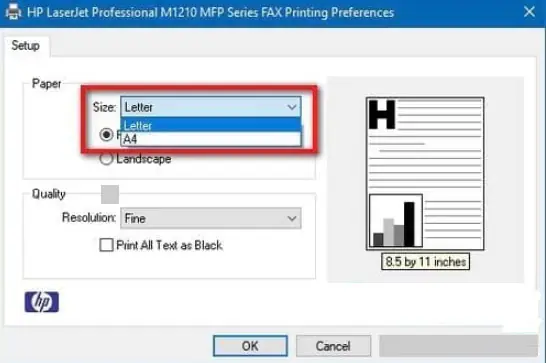
Trong cửa sổ “Printing Preferences” hoặc “Printing Properties”, bạn sẽ thấy nhiều tab khác nhau chứa các tùy chọn cài đặt. Hãy tìm đến tab có tên là “Page Setup” (Thiết lập Trang) hoặc một tên tương tự như “Paper/Quality” (Giấy/Chất lượng). Tại đây, bạn sẽ tìm thấy tùy chọn cho “Page Size” (Kích thước Trang) hoặc “Khổ giấy”.
Nhấp vào menu thả xuống của tùy chọn “Page Size”, bạn sẽ thấy một danh sách các khổ giấy phổ biến mà máy in hỗ trợ. Các khổ giấy thường gặp bao gồm A4 (khổ phổ biến ở Việt Nam và nhiều quốc gia), Letter (khổ tiêu chuẩn ở Bắc Mỹ), Legal (khổ dài hơn Letter), A5, B5, và đôi khi cả các kích thước tùy chỉnh khác. Hãy chọn khổ giấy tương ứng với loại giấy bạn đang sử dụng, ví dụ nếu bạn nạp giấy A4 thì hãy chọn A4.
Lưu các thay đổi đã thực hiện
Sau khi bạn đã lựa chọn đúng khổ giấy mong muốn trong tab “Page Setup”, bước cuối cùng là lưu lại những thay đổi này để chúng có hiệu lực. Thông thường, ở phía dưới của cửa sổ cài đặt, bạn sẽ thấy các nút như “Apply” (Áp dụng) và “OK”.
Nhấn vào nút “Apply” trước để áp dụng tạm thời các thay đổi. Sau đó, nhấn “OK” để xác nhận và đóng cửa sổ cài đặt. Việc nhấn “OK” không chỉ lưu lại cấu hình khổ giấy mới mà còn thoát khỏi cửa sổ cài đặt máy in. Lúc này, bạn có thể khẳng định rằng việc thiết lập khổ giấy đã thành công và máy in của bạn đã sẵn sàng để hoạt động với kích thước giấy mới.
Khắc phục lỗi sai khổ giấy thường gặp khi in ấn

Có thể bạn quan tâm: Cách Bỏ Giới Hạn Trang In Trong Excel Đơn Giản, Hiệu Quả
Sai khổ giấy là một trong những vấn đề phổ biến nhất mà người dùng máy in thường gặp phải, dẫn đến các bản in bị thiếu nội dung, in tràn lề hoặc đơn giản là không đúng kích thước mong muốn. Để khắc phục tình trạng này, việc kiểm tra kỹ lưỡng các cài đặt và đôi khi cả cài đặt vật lý trên máy in là cần thiết.
Kiểm tra cài đặt khay giấy thủ công (nếu có)
Một số dòng máy in HP, đặc biệt là các model cao cấp hoặc đa chức năng, có thể tích hợp các khay giấy có thể điều chỉnh kích thước. Nếu máy in của bạn có chức năng này, bạn cần đảm bảo rằng kích thước vật lý của khay giấy đã được điều chỉnh để phù hợp với khổ giấy mà bạn muốn sử dụng.
Hãy xem xét khay giấy của máy in và tìm kiếm các thanh trượt hoặc lẫy cho phép bạn thay đổi chiều rộng và chiều dài của khay. Di chuyển chúng sao cho vừa khít với mép của các tờ giấy bạn đã nạp. Việc điều chỉnh vật lý này là rất quan trọng, bởi nếu khay giấy quá rộng, giấy có thể bị xê dịch trong quá trình in, gây ra lỗi. Đảm bảo rằng cài đặt vật lý này khớp với cài đặt bạn đã chọn trong phần mềm máy in là chìa khóa để tránh các sự cố in ấn.
Lỗi in thiếu hoặc tràn giấy và cách xử lý
Tình trạng in bị thiếu nội dung ở một phần của trang hoặc in tràn ra ngoài lề có thể xảy ra do nhiều nguyên nhân, nhưng phổ biến nhất vẫn là do sai lệch giữa khổ giấy cài đặt trong máy tính và khổ giấy thực tế trong khay. Nếu bạn đã chắc chắn về việc chọn đúng khổ giấy trong phần mềm máy in như hướng dẫn ở trên, hãy kiểm tra lại các yếu tố sau:

Có thể bạn quan tâm: Hướng Dẫn Chi Tiết Cách Bỏ Giấy Vào Máy In Hóa Đơn Chuẩn Xác
- Khổ giấy thực tế: Đảm bảo rằng loại giấy bạn đang sử dụng thực sự là khổ giấy bạn đã chọn. Đôi khi, giấy có thể bị cong vênh hoặc bạn vô tình sử dụng giấy có kích thước hơi khác so với tiêu chuẩn.
- Cài đặt lề (Margins): Trong tài liệu bạn đang in (ví dụ: Word, PDF), hãy kiểm tra cài đặt lề. Nếu lề quá nhỏ hoặc không được đặt đúng cách, nội dung có thể bị đẩy ra ngoài khổ giấy.
- Chế độ “Fit to Page” hoặc “Shrink oversized pages”: Một số trình điều khiển máy in hoặc ứng dụng in ấn có các tùy chọn tự động điều chỉnh kích thước trang in để vừa với khổ giấy. Nếu bạn gặp vấn đề, hãy thử bật hoặc tắt các tùy chọn này để xem liệu nó có khắc phục được lỗi hay không.
Nếu sau khi kiểm tra tất cả các yếu tố trên mà lỗi vẫn còn, hãy thử gỡ cài đặt driver máy in và cài đặt lại phiên bản mới nhất từ trang web chính thức của HP. Đôi khi, driver bị lỗi cũng có thể gây ra các vấn đề in ấn không mong muốn.
Hướng dẫn cài đặt khổ giấy cho các dòng máy in HP cụ thể
Mặc dù quy trình chung để chỉnh khổ giấy trên máy in HP là tương tự nhau, mỗi dòng máy hoặc model cụ thể có thể có những tùy chỉnh hoặc giao diện hơi khác biệt. Dưới đây là hướng dẫn chi tiết hơn cho một số model máy in HP phổ biến, giúp bạn dễ dàng áp dụng cho thiết bị của mình.
Cách chỉnh khổ giấy trên máy in HP LaserJet Pro MFP M227fdf
Đối với dòng máy HP LaserJet Pro MFP M227fdf, quy trình chỉnh khổ giấy về cơ bản sẽ tuân theo các bước đã nêu ở phần trước. Sau khi truy cập “Devices and Printers” và chọn “Printing Preferences” cho máy M227fdf, bạn sẽ vào tab “Page Setup”. Tại đây, trong mục “Page Size”, bạn chọn khổ giấy mong muốn như A4, Letter, Legal. Đảm bảo rằng bạn cũng kiểm tra khay giấy vật lý để điều chỉnh các thanh dẫn giấy cho phù hợp với khổ đã chọn. Lưu lại cài đặt bằng cách nhấn “Apply” và “OK”.
Cách cài đặt khổ giấy trên máy in HP LaserJet Pro M404dn, M404dw
Với các model HP LaserJet Pro M404dn và M404dw, các bước thực hiện cũng rất quen thuộc. Sau khi truy cập vào “Printing Preferences” cho máy in M404dn hoặc M404dw, bạn tìm đến tab “Page Setup” hoặc có thể là “Advanced” (Nâng cao) nếu tùy chọn “Page Size” không hiển thị ngay lập tức. Chọn đúng khổ giấy bạn cần từ danh sách thả xuống. Hãy luôn nhớ kiểm tra và điều chỉnh kích thước khay giấy vật lý trên máy in để đảm bảo sự khớp nhau giữa cài đặt phần mềm và cấu hình thực tế. Hoàn tất bằng cách nhấn “Apply” rồi “OK”.
Cách cài đặt khổ giấy trên máy in HP 4003Dw, 4003Dn
Tương tự như các model khác, để chỉnh khổ giấy cho HP 4003Dw hoặc 4003Dn, bạn sẽ thực hiện qua giao diện driver máy in trên máy tính. Sau khi mở “Printing Preferences”, tìm đến mục “Page Size” trong tab “Page Setup” hoặc một tab cài đặt tương đương. Lựa chọn khổ giấy như A4, Letter hoặc các định dạng khác tùy thuộc vào nhu cầu. Một lưu ý quan trọng là đảm bảo rằng các thanh dẫn giấy trong khay được điều chỉnh chính xác theo khổ giấy bạn đã chọn để tránh kẹt giấy hoặc in sai lệch. Cuối cùng, hãy nhấp “Apply” và “OK” để lưu các thiết lập mới.
Video hướng dẫn chi tiết
Để có cái nhìn trực quan và dễ dàng hơn trong việc thực hiện, người dùng có thể tham khảo các video hướng dẫn chi tiết có sẵn trên các nền tảng chia sẻ video. Tìm kiếm với các cụm từ như “hướng dẫn chỉnh khổ giấy máy in HP model máy in của bạn” hoặc “HP printer paper size settings” sẽ mang lại nhiều kết quả hữu ích. Các video này thường trình bày từng bước thao tác trên màn hình máy tính và cả cách điều chỉnh vật lý trên máy in, giúp bạn dễ dàng làm theo và áp dụng ngay lập tức.


