
Khi làm việc với bảng tính Excel, việc gặp phải tình trạng dữ liệu bị chia trang không mong muốn hoặc giới hạn vùng in có thể gây khó chịu, ảnh hưởng đến tính thẩm mỹ và sự đầy đủ của báo cáo. Nếu bạn đang tìm kiếm cách bỏ giới hạn trang in trong Excel để đảm bảo tất cả dữ liệu hiển thị trọn vẹn trên bản in cuối cùng, bài viết này sẽ cung cấp các giải pháp chi tiết và dễ thực hiện.
Trong bài viết này, chúng ta sẽ khám phá lý do vì sao bạn cần điều chỉnh giới hạn trang in, cách xóa vùng in đã thiết lập sẵn, và các phương pháp hiệu quả để điều chỉnh dữ liệu vừa vẹn trên một hoặc nhiều trang in. Ngoài ra, bạn cũng sẽ được hướng dẫn cách xử lý các lỗi chia trang không mong muốn, cùng với những tùy chỉnh nâng cao giúp tối ưu hóa quá trình in ấn của mình.
Tại sao cần bỏ giới hạn trang in trong Excel?
Việc hiểu rõ và biết cách điều chỉnh các giới hạn trang in trong Excel là vô cùng quan trọng, giúp bạn tránh được những phiền toái không đáng có và đảm bảo báo cáo được trình bày một cách chuyên nghiệp nhất. Có nhiều trường hợp người dùng cần phải bỏ hoặc điều chỉnh giới hạn này, phổ biến nhất là khi muốn in toàn bộ dữ liệu có trong bảng tính mà không bị cắt xén, hoặc khi gặp phải lỗi in sai trang, thiếu thông tin trên bản in. Đôi khi, các thiết lập vùng in hoặc ngắt trang mặc định của Excel có thể không phù hợp với nhu cầu cụ thể của bạn, dẫn đến việc một phần dữ liệu quan trọng bị bỏ sót hoặc hiển thị không đúng vị trí. Nắm vững các tùy chọn in ấn sẽ giúp bạn tối ưu hóa báo cáo, tiết kiệm thời gian và giấy mực, đồng thời mang lại kết quả chính xác và đầy đủ nhất.
Hướng dẫn cách bỏ vùng in đã thiết lập trong Excel
Khi bạn đã thiết lập một vùng in cụ thể cho bảng tính Excel, nhưng sau đó muốn in toàn bộ dữ liệu hoặc một vùng khác, việc đầu tiên cần làm là xóa bỏ vùng in đã định nghĩa trước đó. Thao tác này khá đơn giản và có thể thực hiện nhanh chóng thông qua vài bước.
Bước 1: Chọn tab “Page Layout” hoặc “Bố trí Trang”.
Trên thanh công cụ của Excel, bạn sẽ tìm thấy tab “Page Layout” (hoặc “Bố trí Trang” tùy thuộc vào ngôn ngữ hiển thị của phiên bản Excel). Tab này chứa các tùy chọn liên quan đến cách bố cục và định dạng trang in của bảng tính.

Có thể bạn quan tâm: Hướng Dẫn Chi Tiết Cách Bỏ Giấy Vào Máy In Hóa Đơn Chuẩn Xác
Bước 2: Trong nhóm “Thiết lập Trang” (Page Setup), chọn “Print Area” (Vùng in).
Sau khi nhấp vào tab “Page Layout”, hãy nhìn sang nhóm “Thiết lập Trang” (Page Setup). Tại đây, bạn sẽ thấy tùy chọn “Print Area” (Vùng in). Nhấp vào tùy chọn này sẽ mở ra một menu thả xuống với các chức năng liên quan đến vùng in.
Bước 3: Chọn “Clear Print Area” (Xóa Vùng In).
Trong menu thả xuống của “Print Area”, bạn hãy chọn “Clear Print Area” (Xóa Vùng In). Hành động này sẽ ngay lập tức loại bỏ mọi thiết lập vùng in mà bạn đã định nghĩa trước đó cho bảng tính hiện tại, cho phép Excel nhận diện và chuẩn bị in toàn bộ phạm vi dữ liệu có trong bảng tính hoặc theo các thiết lập in mới mà bạn sẽ áp dụng sau này.
Cách thực hiện trên các phiên bản Excel khác nhau:
Quy trình bỏ vùng in trong Excel nhìn chung là tương đồng trên hầu hết các phiên bản phổ biến như Excel 2007, 2010, 2013, 2016, 2019 và Office 365. Vị trí của tab “Page Layout” và nhóm “Page Setup” cùng các tùy chọn “Print Area” và “Clear Print Area” đều được giữ nguyên. Do đó, bạn có thể áp dụng các bước trên mà không cần lo lắng về sự khác biệt đáng kể giữa các phiên bản.
Cách điều chỉnh để in vừa vẹn tất cả dữ liệu trên một hoặc nhiều trang
Đôi khi, ngay cả khi đã xóa vùng in, dữ liệu của bạn vẫn có thể bị cắt xén hoặc hiển thị không hết trên bản in do tỷ lệ hiển thị chưa phù hợp. Trong trường hợp này, việc điều chỉnh tỷ lệ là giải pháp tối ưu.
Bước 1: Vào tab “Page Layout” (Bố trí Trang).
Tiếp tục làm việc trên tab “Page Layout” (Bố trí Trang), nơi bạn sẽ tìm thấy các công cụ để điều chỉnh cách dữ liệu của bạn được hiển thị trên trang in.

Có thể bạn quan tâm: Hướng Dẫn Chi Tiết Cách Cài Đặt Máy In Toshiba E-studio 857 Dễ Dàng
Bước 2: Sử dụng tùy chọn “Fit to” (Tỷ lệ) trong nhóm “Scale to Fit” (Điều chỉnh theo tỷ lệ).
Trong nhóm “Scale to Fit” (Điều chỉnh theo tỷ lệ) trên tab “Page Layout”, bạn sẽ thấy các tùy chọn “Width” (Chiều rộng) và “Height” (Chiều cao) đi kèm với mục “Fit to” (Tỷ lệ).
Để loại bỏ giới hạn về chiều dài trang, bạn có thể nhập giá trị “1” hoặc “Auto” vào ô “Tall” (Chiều cao) hoặc thiết lập về 0 nếu phiên bản Excel cho phép, sau đó chọn “Fit All Columns on One Page” (Tất cả Cột trên Một Trang) hoặc “Fit All Rows on One Page” (Tất cả Hàng trên Một Trang) nếu muốn. Quan trọng hơn, bạn có thể tùy chỉnh “Width” (Chiều rộng) và “Height” (Chiều cao) để đảm bảo toàn bộ dữ liệu của bạn vừa vẹn với số lượng trang mong muốn. Ví dụ, nếu bạn muốn in tất cả dữ liệu trên một trang duy nhất, hãy cố gắng điều chỉnh tỷ lệ thu nhỏ sao cho phù hợp.
Bước 3: Xem trước bản in (Print Preview) để kiểm tra kết quả.
Sau khi thực hiện các điều chỉnh về tỷ lệ, việc xem trước bản in là bước không thể bỏ qua. Thao tác này cho phép bạn kiểm tra xem dữ liệu đã hiển thị trọn vẹn và đúng như mong muốn hay chưa trước khi tiến hành in thật. Bạn có thể truy cập chức năng “Print Preview” (Xem trước Bản in) từ menu “File” (Tệp) > “Print” (In).
Xử lý lỗi chia trang không mong muốn trong Excel
Trong quá trình làm việc, đôi khi Excel tự động chèn các ngắt trang thủ công hoặc tự động, dẫn đến việc dữ liệu bị chia tách giữa các trang một cách không hợp lý. Việc đặt lại các ngắt trang này sẽ giúp bạn kiểm soát tốt hơn cách dữ liệu hiển thị.
Bước 1: Chọn tab “Page Layout” (Bố trí Trang).
Quay lại tab “Page Layout” (Bố trí Trang) để truy cập vào các thiết lập liên quan đến ngắt trang.

Có thể bạn quan tâm: Hướng Dẫn Cài Đặt Máy In Hp Laserjet 1536dnf Mfp Chi Tiết Nhất
Bước 2: Trong nhóm “Thiết lập Trang” (Page Setup), chọn “Breaks” (Ngắt Trang).
Trong nhóm “Thiết lập Trang” (Page Setup), bạn sẽ tìm thấy tùy chọn “Breaks” (Ngắt Trang). Khi nhấp vào đó, một menu thả xuống sẽ xuất hiện.
Bước 3: Chọn “Reset All Page Breaks” (Đặt lại Tất cả Ngắt Trang).
Từ menu của “Breaks”, bạn hãy chọn “Reset All Page Breaks” (Đặt lại Tất cả Ngắt Trang). Lệnh này sẽ xóa bỏ tất cả các ngắt trang thủ công và tự động mà Excel đã áp dụng trước đó, đưa bảng tính trở về trạng thái không có ngắt trang.
Cách xem các đường kẻ chia trang (Page Break Preview) để dễ dàng điều chỉnh:
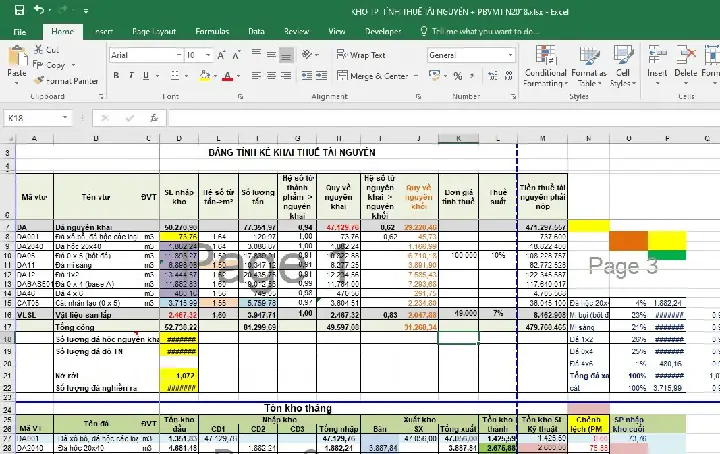
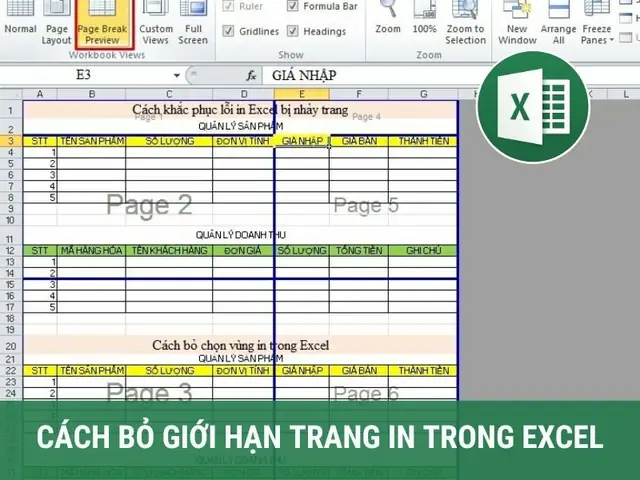
Để có cái nhìn trực quan hơn về cách trang tính sẽ được chia thành các trang in, bạn có thể sử dụng chế độ xem “Page Break Preview”. Truy cập vào tab “View” (Xem) và chọn “Page Break Preview” (Xem trước Ngắt trang). Chế độ này sẽ hiển thị các đường kẻ mờ để chỉ ra ranh giới giữa các trang, giúp bạn dễ dàng kéo thả hoặc điều chỉnh các ngắt trang thủ công theo ý muốn.
Tùy chỉnh nâng cao và các vấn đề liên quan đến in ấn trong Excel
Bên cạnh các thao tác cơ bản, Excel còn cung cấp nhiều tùy chỉnh nâng cao giúp bạn xử lý các tình huống in ấn phức tạp và tối ưu hóa hiệu quả làm việc.
Hướng dẫn đặt tiêu đề (Print Titles) cho các trang in
Có thể bạn quan tâm: Hộp Mực Máy In Canon 2900 Tại Trần Anh: Giá, Địa Chỉ & Lưu Ý Mua Hàng
Khi bạn có một bảng tính dài với nhiều hàng và cột, việc lặp lại tiêu đề cột hoặc hàng trên mỗi trang in là vô cùng cần thiết để người đọc dễ dàng theo dõi nội dung.
Để thực hiện điều này, bạn vào tab “Page Layout” (Bố trí Trang), trong nhóm “Page Setup” (Thiết lập Trang), nhấp vào “Print Titles” (Tiêu đề In). Một cửa sổ “Page Setup” sẽ hiện ra, tại đây bạn có thể chỉ định các hàng hoặc cột muốn lặp lại ở đầu mỗi trang in bằng cách chọn chúng trong các mục “Rows to repeat at top” (Hàng lặp lại ở đầu trang) hoặc “Columns to repeat at left” (Cột lặp lại bên trái).
Cách giới hạn vùng làm việc để tập trung in ấn
Trong một số trường hợp, bạn chỉ muốn in một phần dữ liệu cụ thể của bảng tính mà không muốn ảnh hưởng đến các phần khác. Việc tạo một vùng làm việc giới hạn sẽ giúp bạn tập trung vào phần dữ liệu đó cho mục đích in ấn.
Bạn có thể thực hiện bằng cách chọn vùng dữ liệu mong muốn, sau đó vào tab “Page Layout” > “Print Area” > “Set Print Area” (Thiết lập Vùng In). Khác với “Clear Print Area” (Xóa Vùng In) dùng để bỏ giới hạn, “Set Print Area” sẽ xác định chính xác phạm vi dữ liệu Excel sẽ ưu tiên xử lý khi in. Điều này giúp bạn kiểm soát chặt chẽ những gì sẽ xuất hiện trên bản in.
Khắc phục lỗi in không hết trang với tùy chọn Margins (Lề)
Vấn đề in không hết trang đôi khi không hoàn toàn do tỷ lệ mà còn liên quan đến thiết lập lề. Việc điều chỉnh lề trang có thể tạo thêm không gian cho dữ liệu.
Bạn có thể tùy chỉnh lề bằng cách vào tab “Page Layout” > “Margins” (Lề) > “Custom Margins” (Lề tùy chỉnh). Tại đây, bạn có thể thiết lập lại các giá trị lề trái, phải, trên, dưới cho phù hợp, giúp dữ liệu có thể trải rộng hơn trên trang in mà không bị cắt xén ở các cạnh.
Tùy chỉnh hiển thị đường kẻ chia trang (Page Break Lines)
Để dễ dàng hình dung cách dữ liệu sẽ được phân chia thành các trang, bạn có thể bật hoặc tắt hiển thị đường kẻ chia trang ngay trên giao diện làm việc.
Bạn có thể tùy chỉnh tùy chọn này trong “File” (Tệp) > “Options” (Tùy chọn) > “Advanced” (Nâng cao). Cuộn xuống phần “Display options for this worksheet” (Tùy chọn hiển thị cho bảng tính này) và tìm các tùy chọn liên quan đến “Show page breaks” (Hiển thị ngắt trang). Bật tùy chọn này sẽ hiển thị các đường kẻ chia trang, giúp bạn dễ dàng điều chỉnh trước khi in.


