
Bạn đang gặp tình trạng máy in bị kẹt lệnh in, muốn đảm bảo thông tin cá nhân không bị lộ hoặc đơn giản là muốn làm sạch dữ liệu trên máy tính? Việc xóa lịch sử và lệnh in là một thao tác cần thiết mà không phải ai cũng nắm rõ. Bài viết này sẽ cung cấp cho bạn hướng dẫn chi tiết, dễ hiểu về cách xóa lệnh in đang chờ xử lý, lịch sử in trên máy tính Windows và cách xử lý khi máy in gặp trục trặc.
Chúng tôi sẽ đi sâu vào lý do tại sao bạn cần thực hiện thao tác này, các phương pháp hiệu quả để xóa lệnh in trên các phiên bản Windows khác nhau, cũng như cách xóa dữ liệu lưu trữ trực tiếp trên máy in. Bên cạnh đó, bài viết còn cung cấp thêm các mẹo hữu ích và lưu ý quan trọng để bạn có thể thực hiện một cách nhanh chóng và an toàn nhất.
Tại sao cần xóa lịch sử và lệnh in?
Việc xóa lịch sử và lệnh in là một thao tác quan trọng, giúp giải quyết nhiều vấn đề khác nhau mà người dùng có thể gặp phải. Lý do chính khiến bạn muốn thực hiện việc này thường xoay quanh ba mục tiêu chính: bảo mật thông tin cá nhân, giải phóng dung lượng lưu trữ (trong một số trường hợp), và khắc phục các lỗi liên quan đến quá trình in ấn.
Hiểu rõ mục đích tìm kiếm của người dùng là yếu tố then chốt để cung cấp thông tin hữu ích. Khi thông tin nhạy cảm được in ra, việc lưu trữ lịch sử có thể tiềm ẩn nguy cơ lộ lọt dữ liệu nếu máy tính bị truy cập trái phép. Ngoài ra, đôi khi các lệnh in bị lỗi hoặc tồn đọng có thể chiếm dụng tài nguyên hệ thống hoặc gây ra lỗi, ảnh hưởng đến hiệu suất hoạt động của máy tính và máy in. Việc xóa bỏ những dữ liệu này sẽ giúp hệ thống hoạt động trơn tru hơn và bảo vệ quyền riêng tư của bạn.
Có thể bạn quan tâm: Hướng Dẫn Chi Tiết Cách Viết Lại Câu Với “in Spite Of” (kèm Bài Tập)
Cách xóa lệnh in đang chờ xử lý và lịch sử in trên Windows
Việc xóa lệnh in đang chờ xử lý và lịch sử in trên Windows có thể được thực hiện theo nhiều cách khác nhau, tùy thuộc vào tình huống và phiên bản hệ điều hành bạn đang sử dụng. Mục tiêu chính là hủy bỏ các lệnh in bị kẹt ngay lập tức hoặc xóa bỏ các bản ghi cũ đã hoàn thành.
Dưới đây là các phương pháp chi tiết để bạn có thể dễ dàng thao tác:
Cách 1: Xóa lệnh in từ hàng đợi máy in (Print Queue) trên Taskbar.
Đây là phương pháp nhanh chóng và trực quan nhất để hủy bỏ các lệnh in đang bị treo hoặc không mong muốn. Hàng đợi máy in (Print Queue) hiển thị tất cả các tài liệu đang chờ máy in xử lý.
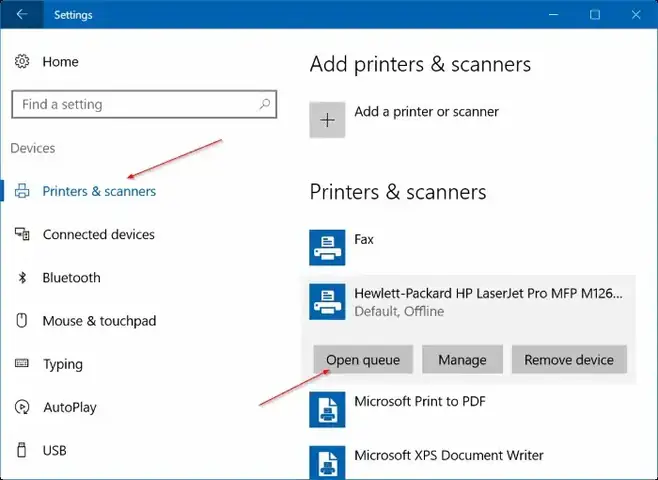
Để truy cập vào hàng đợi in, bạn chỉ cần nhấp đúp vào biểu tượng máy in xuất hiện trên thanh Taskbar, thường nằm ở khu vực thông báo (Notification Area) gần đồng hồ hệ thống. Sau khi cửa sổ hàng đợi máy in mở ra, bạn có thể nhìn thấy danh sách các tệp tin đang chờ in. Để hủy từng lệnh in, bạn nhấp chuột phải vào tệp tin đó và chọn “Cancel” (Hủy). Nếu muốn hủy tất cả các lệnh in đang có trong hàng đợi, bạn vào menu “Printer” (Máy in) và chọn “Cancel All Documents” (Hủy tất cả tài liệu). Thao tác này sẽ xóa sạch các lệnh in còn tồn đọng, giúp máy in có thể bắt đầu xử lý các công việc mới.

Có thể bạn quan tâm: Cách Viết Chữ In Hoa Đẹp Và Nghệ Thuật Trong Word Đơn Giản
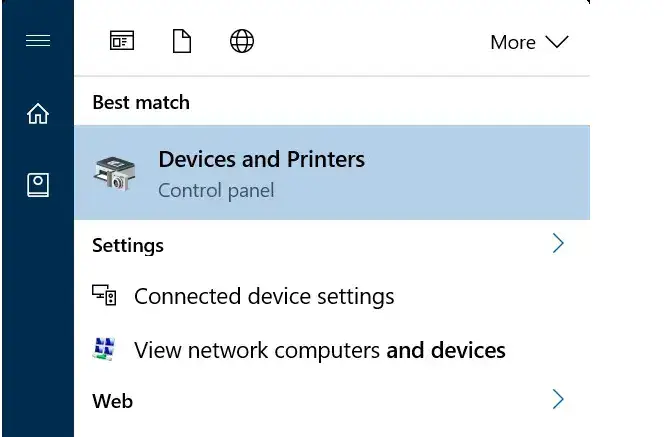
Cách 2: Xóa lệnh in thông qua mục “Devices and Printers” (Thiết bị và Máy in).
Phương pháp này cho phép bạn quản lý các thiết bị máy in đã cài đặt trên máy tính và truy cập vào hàng đợi in của từng máy.
Để thực hiện, bạn mở Control Panel (Bảng điều khiển) hoặc Settings (Cài đặt) trên Windows, tìm và chọn mục “Devices and Printers” (Thiết bị và Máy in). Trong danh sách các thiết bị hiển thị, bạn tìm đến biểu tượng máy in mà bạn muốn xóa lệnh in, sau đó nhấp đúp vào biểu tượng đó. Thao tác này sẽ mở ra hàng đợi in của máy in cụ thể. Tương tự như Cách 1, bạn có thể hủy từng lệnh in bằng cách nhấp chuột phải và chọn “Cancel”, hoặc hủy tất cả bằng cách vào menu “Printer” và chọn “Cancel All Documents”.
Cách 3: Sử dụng lệnh “services.msc” để khởi động lại Printer Spooler.
Đôi khi, các lệnh in bị kẹt là do dịch vụ “Print Spooler” trên máy tính gặp sự cố. Việc khởi động lại dịch vụ này thường có thể khắc phục vấn đề.
Có thể bạn quan tâm: Cách Khắc Phục Máy Tính Không In Được: Hướng Dẫn Chi Tiết Từ A-z
Để sử dụng phương pháp này, bạn nhấn tổ hợp phím Windows + R để mở hộp thoại Run. Gõ services.msc vào ô “Open” và nhấn Enter hoặc nút OK. Trong cửa sổ Services vừa mở, bạn cuộn xuống tìm dịch vụ có tên là “Print Spooler”. Nhấp chuột phải vào dịch vụ này và chọn “Restart” (Khởi động lại) để làm mới nó. Nếu việc khởi động lại không giải quyết được vấn đề, bạn có thể thử dừng dịch vụ (Stop), sau đó xóa thủ công các tệp tin trong thư mục spooler (thường nằm ở C:\Windows\System32\spool\PRINTERS), rồi khởi động lại dịch vụ Print Spooler. Thao tác này sẽ đảm bảo một bản in sạch sẽ và loại bỏ mọi lệnh in bị lỗi hoặc bị kẹt.
Cách xóa dữ liệu lưu trữ trên chính máy in (áp dụng cho một số dòng máy)
Bên cạnh việc xóa lịch sử lệnh in trên máy tính, một số dòng máy in hiện đại còn cho phép người dùng xóa toàn bộ mẫu in, dữ liệu đã lưu trữ trực tiếp trên bộ nhớ của máy. Tính năng này hữu ích khi bạn muốn đảm bảo không còn bất kỳ dấu vết nào của các bản in cũ, đặc biệt quan trọng đối với các môi trường yêu cầu bảo mật cao.
Cách thức thực hiện thường sẽ khác nhau tùy thuộc vào nhà sản xuất và mẫu mã máy in. Thông thường, bạn có thể tìm thấy tùy chọn này trong menu cài đặt (Settings) ngay trên bảng điều khiển của máy in. Hãy tìm các mục như “Memory”, “Storage”, “Data Management”, hoặc “Reset” và làm theo các hướng dẫn hiển thị. Một số hãng máy in còn cung cấp phần mềm tiện ích đi kèm (ví dụ: Brother Support) cho phép bạn quản lý và xóa dữ liệu từ máy tính. Việc xóa dữ liệu trực tiếp trên máy in giúp đảm bảo rằng ngay cả khi máy tính bị kiểm soát, các bản in nhạy cảm vẫn được an toàn.
Các phương pháp khác và lưu ý khi xóa lịch sử in

Có thể bạn quan tâm: Hướng Dẫn Chi Tiết Cách In Ủy Nhiệm Chi Trên Acb Online
Ngoài các cách thức chính đã nêu, có một số phương pháp bổ sung và những lưu ý quan trọng bạn cần nắm vững để quá trình xóa lịch sử và lệnh in diễn ra suôn sẻ và hiệu quả nhất. Đôi khi, các tình huống đặc biệt hoặc yêu cầu nâng cao hơn có thể đòi hỏi các giải pháp khác biệt.
Hướng dẫn xóa lệnh in trên các phiên bản Windows cũ hơn (Windows 7)
Mặc dù giao diện có thể hơi khác biệt, các bước cơ bản để xóa lệnh in trên các phiên bản Windows cũ hơn như Windows 7 nhìn chung là tương tự. Bạn vẫn có thể truy cập hàng đợi máy in bằng cách nhấp đúp vào biểu tượng máy in trên Taskbar hoặc thông qua Control Panel > Devices and Printers. Dịch vụ Print Spooler cũng hoạt động theo nguyên tắc tương tự, bạn có thể truy cập và khởi động lại nó thông qua services.msc. Tuy nhiên, cách truy cập vào Control Panel hoặc Settings có thể hơi khác so với Windows 10 hoặc 11. Quan trọng là bạn cần xác định đúng tên máy in và các tùy chọn liên quan đến hàng đợi in.
Lời khuyên khi gặp tình trạng lệnh in bị kẹt liên tục
Nếu bạn thường xuyên gặp phải tình trạng lệnh in bị kẹt, các phương pháp cơ bản có thể chưa đủ. Trong trường hợp này, bạn nên thực hiện các bước khắc phục sự cố nâng cao hơn. Đầu tiên, hãy kiểm tra và cập nhật driver máy in lên phiên bản mới nhất từ trang web chính thức của nhà sản xuất. Driver lỗi thời hoặc bị hỏng là một trong những nguyên nhân phổ biến gây ra lỗi in ấn. Tiếp theo, hãy kiểm tra lại kết nối vật lý giữa máy tính và máy in, đảm bảo cáp USB hoặc kết nối mạng không bị lỏng hoặc hư hỏng. Nếu vấn đề vẫn tiếp diễn, việc xem xét gỡ bỏ hoàn toàn máy in khỏi hệ thống và cài đặt lại từ đầu cũng là một giải pháp hiệu quả.

Xóa lịch sử in có ảnh hưởng đến bảo hành máy in không?
Việc xóa lịch sử và lệnh in trên máy tính hoặc trực tiếp trên máy in thường không ảnh hưởng đến chế độ bảo hành của máy in. Đây là các thao tác bảo trì thông thường và không can thiệp vào phần cứng hay phần mềm cốt lõi của máy. Tuy nhiên, nếu bạn thực hiện các thao tác xóa dữ liệu trên máy in mà không tuân thủ đúng quy trình của nhà sản xuất, hoặc xóa các tệp tin hệ thống quan trọng, điều này có thể dẫn đến các vấn đề không mong muốn. Vì vậy, luôn tham khảo hướng dẫn sử dụng của nhà sản xuất trước khi thực hiện các thao tác xóa dữ liệu phức tạp trên chính thiết bị máy in.
Một số thuật ngữ liên quan: Hàng đợi in, Print Spooler là gì?
Để hiểu rõ hơn về các hướng dẫn, việc nắm vững một số thuật ngữ kỹ thuật là cần thiết. Hàng đợi in (Print Queue) là một danh sách các lệnh in mà máy tính đã gửi đến máy in nhưng chưa được xử lý xong. Nó giống như một danh sách chờ, nơi các tài liệu xếp hàng để được in ra. Print Spooler là một dịch vụ hệ điều hành trên Windows chịu trách nhiệm quản lý hàng đợi in. Nó nhận lệnh in từ các ứng dụng, lưu trữ chúng dưới dạng tệp tạm thời và gửi chúng đến máy in theo đúng thứ tự. Khi dịch vụ này gặp lỗi, nó có thể khiến các lệnh in bị kẹt hoặc không hoạt động.


