
Việc chuyển đổi chữ in hoa sang chữ thường hoặc ngược lại trên các phần mềm soạn thảo văn bản như Microsoft Word và bảng tính như Excel là một thao tác cơ bản nhưng vô cùng hữu ích. Thay vì phải xóa và gõ lại toàn bộ, bạn hoàn toàn có thể thực hiện điều này chỉ với vài cú nhấp chuột hoặc tổ hợp phím đơn giản, giúp tiết kiệm thời gian và công sức đáng kể. Bài viết này sẽ hướng dẫn chi tiết các phương pháp hiệu quả nhất để thực hiện việc đổi chữ trên cả Word và Excel, từ đó tối ưu hóa quy trình làm việc của bạn.
Chúng ta sẽ đi sâu vào các cách thức chuyển đổi chữ trên Word, bao gồm việc sử dụng phím tắt tiện lợi và chức năng “Change Case” mạnh mẽ. Tiếp theo, bài viết sẽ cung cấp các phương pháp hiệu quả để xử lý văn bản trong Excel, khai thác sức mạnh của các hàm tích hợp sẵn và tính năng Flash Fill thông minh. Cuối cùng, bạn sẽ hiểu rõ hơn về lý do tại sao cần đổi chữ và những mẹo vặt giúp quá trình này trở nên suôn sẻ hơn.
Làm thế nào để chuyển đổi chữ in hoa thành chữ thường trên Word?
Để chuyển đổi chữ in hoa thành chữ thường hoặc ngược lại trên Microsoft Word, bạn có thể sử dụng phím tắt Shift + F3 hoặc chức năng “Change Case” có sẵn trên thanh công cụ. Các phương pháp này đều đơn giản, nhanh chóng và giúp bạn dễ dàng điều chỉnh định dạng văn bản theo ý muốn.
Sử dụng phím tắt Shift + F3 để đổi chữ

Có thể bạn quan tâm: Hướng Dẫn Cách Xóa Lịch Sử Và Lệnh In Trên Máy Tính, Máy In Nhanh Chóng
Phím tắt Shift + F3 là cách nhanh nhất để chuyển đổi định dạng chữ trong Word, cho phép bạn luân phiên qua ba chế độ: chữ thường (lowercase), chữ HOA (UPPERCASE) và Viết Hoa Chữ Cái Đầu (Capitalize Each Word). Chỉ cần chọn văn bản bạn muốn thay đổi, sau đó nhấn Shift + F3 cho đến khi đạt được định dạng mong muốn. Lưu ý rằng trên một số dòng laptop, bạn có thể cần nhấn tổ hợp phím Fn + Shift + F3 để kích hoạt phím F3.
Chuyển đổi chữ bằng chức năng “Change Case” trong Word
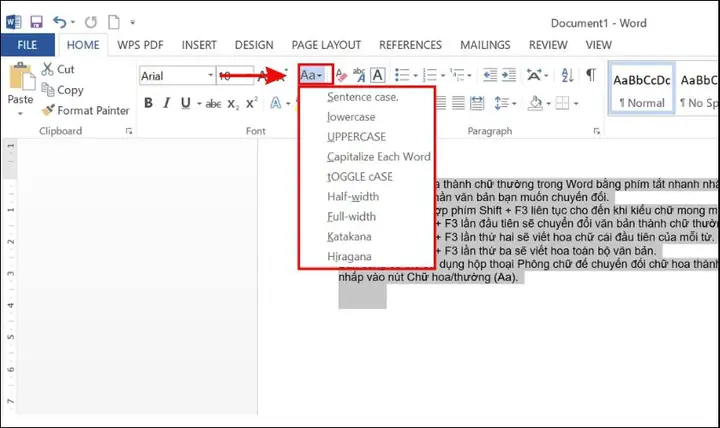
Bên cạnh phím tắt, chức năng “Change Case” (Thay đổi kiểu chữ) trong Word cung cấp nhiều tùy chọn linh hoạt hơn. Để sử dụng, đầu tiên bạn cần chọn đoạn văn bản cần thay đổi. Sau đó, truy cập vào tab “Home” (Trang chủ), trong nhóm “Font”, nhấp vào biểu tượng “Change Case” (thường có chữ “Aa”). Một menu thả xuống sẽ hiện ra với các lựa chọn như:
lowercase: Chuyển tất cả văn bản đã chọn thành chữ thường.
UPPERCASE: Chuyển tất cả văn bản đã chọn thành chữ HOA.
Capitalize Each Word: Viết hoa chữ cái đầu của mỗi từ.
tOgGlE cAsE: Đảo ngược định dạng chữ hiện tại (chữ thường thành HOA, chữ HOA thành thường).
Hướng dẫn chuyển đổi chữ hoa sang chữ thường trong Excel
Trong Excel, việc chuyển đổi chữ in hoa sang chữ thường hoặc ngược lại đòi hỏi sử dụng các hàm tích hợp sẵn hoặc tận dụng tính năng Flash Fill. Các phương pháp này giúp bạn xử lý khối lượng lớn dữ liệu một cách hiệu quả, khắc phục lỗi font hoặc sai sót khi nhập liệu.

Có thể bạn quan tâm: Hướng Dẫn Chi Tiết Cách Viết Lại Câu Với “in Spite Of” (kèm Bài Tập)
Cách sử dụng hàm LOWER() để chuyển chữ thành chữ thường
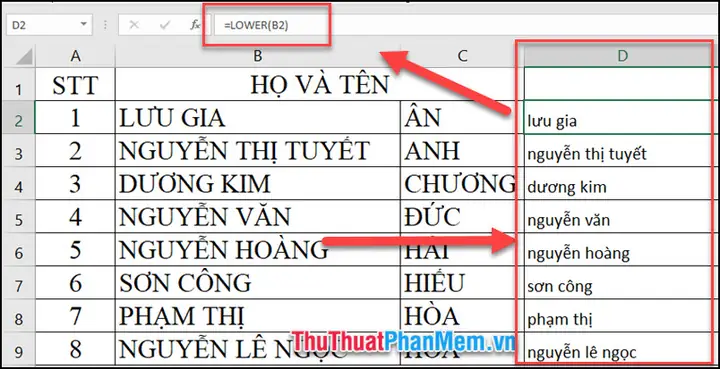
Hàm LOWER() trong Excel được thiết kế chuyên biệt để chuyển đổi toàn bộ văn bản thành chữ thường. Cú pháp của hàm rất đơn giản: =LOWER(text). Trong đó, text là ô hoặc chuỗi ký tự bạn muốn chuyển đổi. Ví dụ, nếu bạn muốn chuyển đổi nội dung của ô A1 thành chữ thường, bạn chỉ cần nhập công thức =LOWER(A1) vào một ô trống và nhấn Enter. Bạn có thể kéo công thức xuống để áp dụng cho toàn bộ cột dữ liệu.
Các hàm khác và tính năng Flash Fill hỗ trợ đổi chữ
Ngoài hàm LOWER(), Excel còn cung cấp hai hàm hữu ích khác:
UPPER(): Chuyển đổi toàn bộ văn bản thành chữ HOA. Cú pháp: =UPPER(text).
PROPER(): Viết hoa chữ cái đầu của mỗi từ trong chuỗi văn bản. Cú pháp: =PROPER(text).
Có thể bạn quan tâm: Cách Viết Chữ In Hoa Đẹp Và Nghệ Thuật Trong Word Đơn Giản
Bên cạnh các hàm, tính năng Flash Fill (Tự động điền) cũng là một công cụ mạnh mẽ. Chỉ cần bạn nhập vài ký tự đầu tiên theo định dạng mong muốn vào một cột trống bên cạnh dữ liệu gốc, Excel sẽ tự động nhận diện mẫu và điền phần còn lại. Ví dụ, nếu bạn có một cột chứa tên viết HOA, bạn có thể gõ tên đó ở dạng chữ thường vào ô bên cạnh, sau đó nhấn Enter. Excel có thể sẽ tự động điền phần còn lại của cột hoặc bạn có thể kích hoạt Flash Fill bằng cách vào tab “Data” (Dữ liệu) và chọn “Flash Fill” (hoặc nhấn Ctrl + E).
Tại sao cần đổi chữ in hoa thành chữ thường và ngược lại?
Việc đổi định dạng chữ in hoa thành chữ thường và ngược lại là cần thiết trong nhiều tình huống, giúp đảm bảo tính chuyên nghiệp, chuẩn hóa dữ liệu và làm cho văn bản dễ đọc hơn. Chẳng hạn, khi bạn nhận được một tài liệu mà toàn bộ nội dung đều được viết hoa, việc chuyển đổi sang định dạng thông thường sẽ giúp người đọc tiếp thu thông tin dễ dàng hơn. Tương tự, khi chuẩn hóa dữ liệu nhập vào cơ sở dữ liệu, việc đưa tất cả về dạng chữ thường hoặc viết hoa chữ cái đầu mỗi từ sẽ giúp tránh trùng lặp và dễ dàng tìm kiếm. Sử dụng đúng định dạng chữ (ví dụ: tên riêng viết hoa chữ cái đầu, tiêu đề viết hoa toàn bộ) cũng góp phần làm cho văn bản trở nên đẹp mắt và chuyên nghiệp hơn trong các ngữ cảnh khác nhau như hợp đồng, báo cáo hay email.
Mẹo và lưu ý khi đổi chữ trong Word và Excel
Để quá trình đổi chữ diễn ra suôn sẻ và hiệu quả, có một số mẹo và lưu ý bạn nên nắm vững để tránh sai sót và tiết kiệm thời gian.
Có thể bạn quan tâm: Cách Khắc Phục Máy Tính Không In Được: Hướng Dẫn Chi Tiết Từ A-z
Lưu ý về việc hoàn tác (Undo) sau khi đổi chữ
Trong quá trình thực hiện bất kỳ thao tác nào, bao gồm cả việc đổi chữ, việc có thể hoàn tác là vô cùng quan trọng. Nếu bạn vô tình thực hiện sai hoặc không hài lòng với kết quả, hãy sử dụng tổ hợp phím Ctrl + Z để quay lại thao tác trước đó ngay lập tức. Điều này giúp bạn tự tin hơn khi thử nghiệm các phương pháp khác nhau. Tuy nhiên, để đảm bảo an toàn tuyệt đối, đặc biệt khi xử lý các tệp tin quan trọng hoặc khối lượng lớn dữ liệu, việc sao lưu (backup) dữ liệu trước khi tiến hành các thay đổi lớn là một biện pháp phòng ngừa cần thiết.
So sánh hiệu quả giữa phím tắt và hàm/tính năng
Việc lựa chọn giữa phím tắt, hàm hay tính năng Flash Fill phụ thuộc vào tình huống cụ thể. Phím tắt Shift + F3 trong Word là lựa chọn tối ưu cho việc điều chỉnh nhanh định dạng của các đoạn văn bản ngắn hoặc khi bạn cần luân chuyển qua lại giữa các kiểu chữ. Chức năng “Change Case” trong Word phù hợp khi bạn cần áp dụng một định dạng cụ thể (ví dụ: chỉ chuyển thành chữ thường) cho nhiều đoạn văn bản cùng lúc. Trong Excel, các hàm LOWER(), UPPER(), PROPER() rất mạnh mẽ khi bạn cần áp dụng một quy tắc chuyển đổi nhất quán cho toàn bộ một cột dữ liệu, đặc biệt là khi dữ liệu cần được xử lý một cách tự động hoặc lặp đi lặp lại. Flash Fill lại là công cụ tuyệt vời cho các tác vụ chuyển đổi dữ liệu có mẫu, nơi bạn chỉ cần nhập vài ví dụ là Excel sẽ tự động hoàn thành phần còn lại.

Các lỗi thường gặp và cách khắc phục khi đổi chữ
Một số lỗi có thể xảy ra khi bạn đổi chữ bao gồm lỗi font chữ nếu ký tự không được hỗ trợ bởi font hiện tại, hoặc mất định dạng (in đậm, gạch chân,…) sau khi áp dụng các hàm hoặc tính năng. Nếu gặp lỗi font, hãy thử chuyển sang một font chữ khác có hỗ trợ tiếng Việt hoặc ký tự bạn đang sử dụng. Đối với việc mất định dạng, sau khi chuyển đổi chữ thành công, bạn có thể áp dụng lại định dạng mong muốn bằng cách sử dụng các tùy chọn định dạng trên thanh công cụ hoặc phím tắt tương ứng. Đôi khi, việc sao chép văn bản dưới dạng “plain text” (văn bản thuần) rồi dán lại vào Word hoặc Excel cũng có thể giúp khắc phục các vấn đề định dạng phức tạp.
Ứng dụng thực tế trong các công việc văn phòng
Kỹ năng đổi chữ in hoa và chữ thường một cách nhanh chóng và chính xác mang lại nhiều lợi ích thiết thực trong môi trường văn phòng. Khi soạn thảo hợp đồng, việc đảm bảo tên các bên, điều khoản quan trọng được định dạng nhất quán sẽ tăng tính chuyên nghiệp. Đối với báo cáo, việc chuẩn hóa định dạng tiêu đề và nội dung giúp văn bản dễ theo dõi hơn. Trong email, việc sử dụng chữ thường cho phần lớn nội dung và chỉ viết hoa chữ cái đầu câu hoặc tên riêng giúp thể hiện sự lịch sự. Đặc biệt, khi xử lý danh sách khách hàng hoặc dữ liệu sản phẩm, việc áp dụng các hàm như LOWER() hoặc UPPER() trong Excel giúp chuẩn hóa tên, địa chỉ, thông tin liên hệ, tránh sai sót và hỗ trợ tối ưu cho việc phân tích, báo cáo hoặc gửi thư hàng loạt.


