
Việc in 4 slide PowerPoint trên 1 mặt giấy A4 là một phương pháp hiệu quả giúp bạn tiết kiệm tài nguyên và quản lý tài liệu một cách khoa học hơn. Bài viết này sẽ cung cấp hướng dẫn chi tiết từng bước để bạn thực hiện thao tác này một cách đơn giản và nhanh chóng, đảm bảo tối ưu hóa bản in của mình.
Chúng ta sẽ cùng nhau khám phá cách thực hiện in nhiều slide trên một trang giấy, tập trung vào tùy chọn in 4 slide. Bạn sẽ nắm vững các thao tác cơ bản trong menu File > Print của PowerPoint, cách tùy chỉnh cài đặt in để đạt hiệu quả cao nhất, cũng như hiểu rõ những lợi ích thiết thực mà phương pháp này mang lại.
Hãy bắt đầu hành trình tối ưu hóa tài liệu PowerPoint của bạn ngay bây giờ!
Cách in 4 slide PowerPoint trên 1 mặt giấy A4 đơn giản nhất
Việc in nhiều slide vào một trang giấy, đặc biệt là tùy chọn 4 slide trên một mặt, là một tính năng hữu ích được tích hợp sẵn trong PowerPoint. Thao tác này cho phép bạn trình bày nội dung một cách cô đọng, dễ dàng theo dõi và tiết kiệm đáng kể chi phí in ấn.
Để thực hiện việc in 4 slide trên 1 mặt giấy A4, bạn chỉ cần làm theo các bước cơ bản sau đây trong menu File > Print của PowerPoint.
Có thể bạn quan tâm: Khắc Phục Lỗi “used Black Cartridge In Use” Trên Máy In Hp: Nguyên Nhân Và Cách Xử Lý
Các bước thực hiện in 4 slide trên 1 mặt giấy
Quy trình in 4 slide trên một trang giấy A4 trong PowerPoint rất trực quan và dễ dàng. Chỉ với vài thao tác đơn giản, bạn đã có thể hoàn tất việc cài đặt.
- Mở file PowerPoint cần in: Trước hết, hãy mở tệp trình chiếu PowerPoint mà bạn muốn in.
- Truy cập tùy chọn “In” (Print): Trên thanh công cụ, bạn nhấp vào tab File, sau đó chọn Print. Hoặc bạn có thể sử dụng tổ hợp phím tắt Ctrl + P (trên Windows) hoặc Cmd + P (trên macOS).
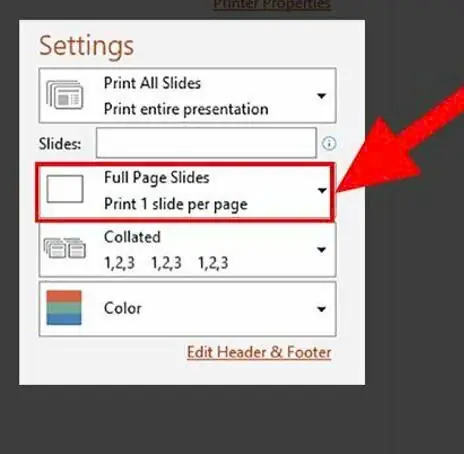
- Lựa chọn “4 Slides” trong phần cài đặt số slide trên mỗi trang: Trong cửa sổ Print, tìm đến mục Settings. Tại đây, bạn sẽ thấy tùy chọn Print All Slides (hoặc tương tự). Nhấp vào mũi tên thả xuống và chọn 4 Slides.
- Xem trước bản in và tiến hành in: Sau khi chọn “4 Slides”, bạn sẽ thấy giao diện xem trước hiển thị cách các slide sẽ được bố trí trên trang giấy. Hãy kiểm tra kỹ lưỡng để đảm bảo bố cục đã ưng ý, sau đó nhấp vào nút Print để hoàn tất.
Tùy chỉnh cài đặt in 4 slide hiệu quả
Bên cạnh việc chọn số lượng slide trên mỗi trang, PowerPoint còn cung cấp nhiều tùy chọn để bạn tùy chỉnh bản in sao cho phù hợp nhất với nhu cầu của mình.
Để tối ưu hóa bố cục và đảm bảo bản in hiển thị rõ ràng, bạn có thể thực hiện các tùy chỉnh sau:

Có thể bạn quan tâm: 5 Cách Đánh Số Trang Trong Excel Khi In Chi Tiết Nhất
- Chọn khổ giấy (ngang/dọc): Trong phần Settings, bạn có thể chọn Portrait Orientation (khổ dọc) hoặc Landscape Orientation (khổ ngang) cho trang giấy A4 của mình. Việc lựa chọn này phụ thuộc vào cách bố trí mặc định của các slide và loại nội dung bạn muốn in. Thông thường, khổ ngang sẽ phù hợp hơn khi in nhiều slide để chúng không bị quá chật chội.
- Các tùy chọn khác liên quan đến bố cục in: Ngoài hướng giấy, bạn có thể điều chỉnh thêm các mục như Collate (sắp xếp theo bộ) hoặc chọn Printer Properties để truy cập các cài đặt chi tiết hơn của máy in, ví dụ như chất lượng in, loại giấy,…
- Cách xem trước để đảm bảo layout như ý muốn trước khi in: Tính năng xem trước (Print Preview) là vô cùng quan trọng. Hãy dành thời gian xem xét kỹ lưỡng giao diện hiển thị. Bạn có thể phóng to, thu nhỏ để kiểm tra từng chi tiết. Nếu bố cục chưa hợp lý, hãy quay lại các bước cài đặt để điều chỉnh hướng giấy, lề hoặc thử lại với các tùy chọn số lượng slide khác để tìm ra phương án tối ưu nhất.
Tại sao nên in nhiều slide trên 1 mặt giấy?
Việc gộp nhiều slide vào một trang giấy mang lại những lợi ích đáng kể, không chỉ giúp tiết kiệm tài nguyên mà còn nâng cao hiệu quả sử dụng tài liệu. Phương pháp này đặc biệt hữu ích trong các bối cảnh cần sự gọn nhẹ và khả năng ghi chú nhanh chóng.
Lợi ích của việc in nhiều slide trên một trang giấy không chỉ dừng lại ở việc giảm thiểu chi phí mà còn góp phần bảo vệ môi trường thông qua việc sử dụng giấy hiệu quả hơn.
Lợi ích khi in 4 slide trên 1 trang

Có thể bạn quan tâm: Cách Bỏ Ngày Tháng Khi In Powerpoint: Hướng Dẫn Chi Tiết Từ A-z
In 4 slide PowerPoint trên một mặt giấy A4 là một lựa chọn cân bằng, mang lại nhiều ưu điểm thiết thực cho người dùng.
Những lợi ích chính bao gồm:
- Tiết kiệm giấy in và chi phí mực: Đây là lợi ích rõ ràng nhất. Thay vì sử dụng 4 tờ giấy cho 4 slide, bạn chỉ cần 1 tờ, giúp giảm đáng kể lượng giấy tiêu thụ và lượng mực in, từ đó tiết kiệm chi phí in ấn.
- Tài liệu gọn gàng, dễ mang theo: Một trang A4 chứa 4 slide sẽ tạo ra một tài liệu nhỏ gọn, dễ dàng bỏ vào cặp, túi xách hoặc kẹp tài liệu mà không chiếm nhiều không gian. Điều này rất tiện lợi khi bạn cần di chuyển hoặc mang theo tài liệu thuyết trình.
- Hỗ trợ ghi chú nhanh trong các buổi họp, hội thảo: Khi tham dự các buổi họp, hội thảo hoặc lớp học, việc có sẵn các slide được in theo bố cục 4 slide/trang giúp bạn dễ dàng theo dõi diễn biến bài thuyết trình và ghi lại những ý chính, điểm cần lưu ý vào phần trống bên cạnh mỗi slide.
Khi nào nên áp dụng cách in này?
Việc in 4 slide trên 1 trang là một lựa chọn linh hoạt và phù hợp với nhiều tình huống khác nhau trong công việc và học tập.
Những trường hợp phổ biến bạn nên áp dụng cách in này bao gồm:
- Chuẩn bị tài liệu phát tay: Khi cần cung cấp bản sao tài liệu cho người tham dự buổi thuyết trình, in 4 slide/trang giúp họ có một tài liệu đầy đủ thông tin nhưng vẫn nhỏ gọn và dễ theo dõi.
- Lưu trữ bản nháp hoặc tài liệu tham khảo: Để lưu giữ các phiên bản nháp của bài thuyết trình hoặc để tạo ra tài liệu tham khảo nhanh chóng, phương pháp này rất hiệu quả.
- In slide để làm bài tập, hội thảo: Đối với sinh viên hoặc người tham gia các khóa đào tạo, việc in slide theo bố cục này giúp tiết kiệm chi phí và có tài liệu để ôn tập, ghi chú dễ dàng.
- Sử dụng trong các buổi họp nội bộ: Khi cần chia sẻ thông tin nhanh chóng với đồng nghiệp mà không cần một bản in quá chi tiết, 4 slide/trang là một lựa chọn hợp lý.
Các tùy chọn in slide khác trên 1 mặt giấy
Bên cạnh việc in 4 slide trên 1 mặt giấy A4, PowerPoint còn cung cấp các tùy chọn khác cho phép bạn in nhiều slide hơn hoặc ít hơn trên cùng một trang giấy. Điều này mang lại sự linh hoạt tối đa, giúp bạn lựa chọn bố cục phù hợp nhất với mục đích sử dụng.

Có thể bạn quan tâm: Hướng Dẫn Chi Tiết Cách Kết Nối Laptop Với Máy In Canon Đơn Giản Nhất
Việc hiểu rõ các tùy chọn này sẽ giúp bạn tối ưu hóa tài liệu in của mình.
In 2 slide trên 1 mặt giấy
Để in 2 slide trên 1 mặt giấy, bạn thực hiện các bước tương tự như khi in 4 slide. Khi đến mục Settings trong cửa sổ Print, thay vì chọn “4 Slides”, bạn chỉ cần nhấp vào mũi tên thả xuống và chọn 2 Slides. Tùy chọn này phù hợp khi bạn muốn mỗi slide có không gian hiển thị lớn hơn một chút so với bố cục 4 slide.
In 3 slide trên 1 mặt giấy
Tương tự, để in 3 slide trên 1 mặt giấy, bạn vào File > Print, chọn Settings và tại mục số lượng slide trên mỗi trang, bạn chọn 3 Slides. Bố cục 3 slide thường bao gồm 2 slide ở hàng trên và 1 slide ở hàng dưới, tạo ra một sự cân đối nhất định.

In 6 slide trên 1 mặt giấy
Nếu bạn muốn cô đọng thông tin hơn nữa, tùy chọn 6 Slides sẽ là lựa chọn thích hợp. Trong phần Settings của cửa sổ Print, chọn 6 Slides. Bố cục này thường hiển thị 3 slide ở hàng trên và 3 slide ở hàng dưới, rất tiện lợi cho việc xem lướt hoặc làm tài liệu ghi chú nhanh.
In 9 slide trên 1 mặt giấy
Tùy chọn in nhiều slide nhất mà PowerPoint cung cấp cho mỗi trang là 9 Slides. Khi chọn tùy chọn này, bạn sẽ có 3 hàng, mỗi hàng 3 slide. Đây là cách hiệu quả nhất để giảm thiểu số lượng giấy in, thích hợp cho việc lưu trữ hoặc khi bạn chỉ cần xem lại tổng quan nội dung mà không cần chi tiết quá lớn cho từng slide.


