
Việc ngày tháng tự động xuất hiện trên bản in PowerPoint đôi khi có thể gây vướng mắt hoặc không cần thiết. Nếu bạn đang tìm kiếm cách loại bỏ chúng một cách nhanh chóng và hiệu quả, thì bài viết này chính là dành cho bạn. Chúng tôi sẽ hướng dẫn bạn từng bước để tùy chỉnh bản trình bày của mình, đảm bảo chúng luôn gọn gàng và chuyên nghiệp.
Trong nội dung chính, bạn sẽ khám phá lý do tại sao ngày tháng lại hiển thị mặc định, cách gỡ bỏ chúng khỏi tất cả các slide hoặc chỉ những slide bạn chọn, cùng với những lợi ích thiết thực mà việc này mang lại. Ngoài ra, bài viết còn đề cập đến các trường hợp nâng cao và các tùy chỉnh khác liên quan đến Header & Footer để bạn có thể làm chủ hoàn toàn bản trình bày của mình.
Hãy cùng tìm hiểu cách để bản in PowerPoint của bạn trở nên hoàn hảo hơn, loại bỏ những chi tiết không mong muốn và tập trung vào nội dung cốt lõi.
Tại sao ngày tháng lại xuất hiện trên bản in PowerPoint?
Ngày tháng thường xuyên hiển thị trên bản in PowerPoint do nó là một phần của tính năng Header & Footer (Đầu trang & Chân trang) mặc định của phần mềm. Khi bạn tạo một bài thuyết trình mới hoặc sử dụng một mẫu có sẵn, PowerPoint tự động cài đặt để hiển thị ngày tháng (hoặc ngày cập nhật) cùng với các thông tin khác như số trang và văn bản chân trang (footer text) để giúp người xem dễ dàng theo dõi và định vị các slide. Chức năng này được thiết kế để hữu ích trong nhiều trường hợp, nhưng đôi khi lại trở nên không cần thiết hoặc gây mất thẩm mỹ cho bản in cuối cùng.
Mục đích chính của việc ngày tháng tự động hiển thị là để cung cấp thông tin về thời điểm tạo hoặc cập nhật bản trình bày, giúp người nhận tài liệu biết được phiên bản nào là mới nhất. Tuy nhiên, nếu bạn chỉ cần in bản trình bày để trình bày trực tiếp hoặc chia sẻ nội bộ, thông tin ngày tháng có thể không còn phù hợp hoặc thậm chí gây nhầm lẫn nếu bản trình bày được sửa đổi nhiều lần.
Cách bỏ ngày tháng trên tất cả các slide PowerPoint khi in
Có thể bạn quan tâm: Hướng Dẫn Chi Tiết Cách Kết Nối Laptop Với Máy In Canon Đơn Giản Nhất
Để loại bỏ ngày tháng khỏi tất cả các slide trong bài thuyết trình PowerPoint của bạn một cách hiệu quả, bạn chỉ cần thực hiện vài thao tác đơn giản thông qua mục “Header & Footer”. Phương pháp này đảm bảo rằng mọi slide đều được áp dụng thay đổi, mang lại một bản in sạch sẽ và tập trung vào nội dung chính.
Các bước thực hiện như sau:
- Mở file PowerPoint: Khởi động ứng dụng PowerPoint và mở tệp trình bày mà bạn muốn chỉnh sửa.
- Truy cập tab “Insert”: Trên thanh menu ở phía trên cùng của cửa sổ PowerPoint, nhấp vào tab “Insert” (Chèn).
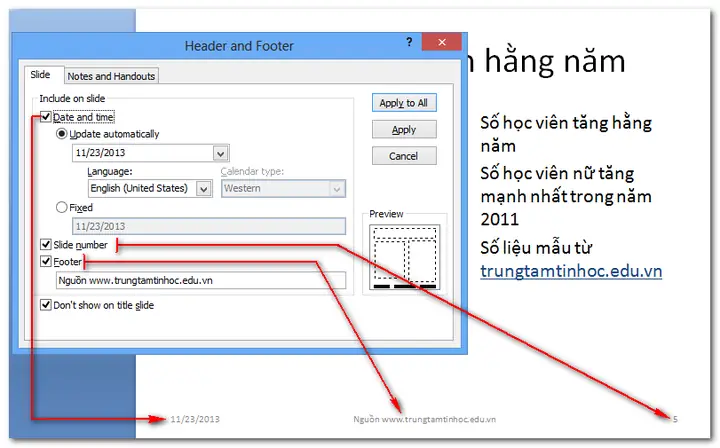
- Chọn “Header & Footer”: Trong nhóm “Text” (Văn bản) trên tab “Insert”, tìm và nhấp vào tùy chọn “Header & Footer” (Đầu trang & Chân trang). Một cửa sổ hộp thoại sẽ xuất hiện.
- Bỏ chọn ô “Date and time”: Trong cửa sổ “Header and Footer”, bạn sẽ thấy nhiều tùy chọn. Tìm ô đánh dấu có nhãn “Date and time” (Ngày và giờ) và bỏ chọn nó bằng cách nhấp vào ô đó.
- Áp dụng cho tất cả các slide (“Apply to All”): Sau khi đã bỏ chọn “Date and time”, nhấp vào nút “Apply to All” (Áp dụng cho Tất cả) ở góc dưới bên phải của hộp thoại. Thao tác này sẽ loại bỏ ngày tháng khỏi tất cả các slide trong bản trình bày hiện tại.
Lợi ích của việc bỏ ngày tháng khi in
Việc loại bỏ ngày tháng khỏi bản in PowerPoint mang lại nhiều lợi ích thiết thực, giúp nâng cao trải nghiệm người dùng và tối ưu hóa hiệu quả trình bày.
- Bản trình bày gọn gàng, chuyên nghiệp hơn: Khi không có ngày tháng gây xao nhãng, bản trình bày của bạn sẽ trở nên sạch sẽ và tập trung hơn vào nội dung chính. Điều này tạo ấn tượng chuyên nghiệp, cho thấy bạn đã chú trọng đến từng chi tiết nhỏ nhất để mang lại trải nghiệm tốt nhất cho người xem.
- Tránh nhầm lẫn thông tin nếu ngày tháng không còn phù hợp: Ngày tháng in trên tài liệu có thể nhanh chóng trở nên lỗi thời, đặc biệt nếu bản trình bày được sửa đổi hoặc sử dụng trong một thời gian dài. Việc loại bỏ chúng sẽ ngăn ngừa sự nhầm lẫn có thể xảy ra do thông tin ngày tháng không còn phản ánh đúng phiên bản hiện tại.
- Tiết kiệm không gian hiển thị cho nội dung chính: Ngày tháng, dù nhỏ, vẫn chiếm một phần không gian trên slide. Việc loại bỏ chúng giúp giải phóng không gian quý báu, cho phép bạn hiển thị nhiều nội dung hơn hoặc làm cho văn bản hiện có trở nên dễ đọc hơn. Điều này đặc biệt quan trọng đối với các slide có mật độ thông tin cao hoặc khi bạn muốn nhấn mạnh vào hình ảnh, biểu đồ.
Cách bỏ ngày tháng chỉ trên một số slide PowerPoint nhất định
Đôi khi, bạn có thể muốn loại bỏ ngày tháng khỏi phần lớn các slide nhưng vẫn giữ lại nó trên một vài slide đặc biệt. PowerPoint cho phép bạn thực hiện điều này bằng cách áp dụng thay đổi cho từng slide riêng lẻ. Phương pháp này đòi hỏi bạn phải lặp lại thao tác trên các slide bạn muốn chỉnh sửa, nhưng nó mang lại sự linh hoạt tối đa.
Các bước thực hiện như sau:
- Mở file PowerPoint: Mở bài thuyết trình của bạn.
- Truy cập tab “Insert”: Nhấp vào tab “Insert” trên thanh menu.
- Chọn “Header & Footer”: Trong nhóm “Text”, chọn “Header & Footer”. Cửa sổ hộp thoại sẽ hiện ra.
- Bỏ chọn ô “Date and time”: Tại đây, bạn sẽ bỏ chọn ô “Date and time”.
- Áp dụng chỉ cho slide hiện tại (“Apply”): Thay vì nhấp vào “Apply to All”, bạn hãy nhấp vào nút “Apply” (Áp dụng). Thao tác này chỉ thực hiện thay đổi cho slide mà bạn đang xem.
- Lưu ý cách làm này có thể cần lặp lại cho các slide muốn bỏ: Để loại bỏ ngày tháng khỏi các slide khác, bạn cần lặp lại các bước từ 1 đến 5 cho từng slide mà bạn muốn áp dụng thay đổi. Điều này đảm bảo sự tùy chỉnh chính xác theo ý muốn của bạn.
Khi nào nên bỏ ngày tháng trên một số slide?

Có thể bạn quan tâm: Hướng Dẫn Chi Tiết Cách In Bản Vẽ Autocad Ra Giấy A4 Rõ Nét & Chuẩn Tỷ Lệ
Việc quyết định bỏ ngày tháng trên một số slide nhất định thay vì áp dụng cho toàn bộ bài thuyết trình sẽ phụ thuộc vào mục đích và cấu trúc cụ thể của bản trình bày của bạn.
- Khi có các slide đặc biệt cần hiển thị khác với các slide còn lại: Một số slide có thể có vai trò hoặc mục đích khác biệt so với các slide thông thường. Ví dụ, các slide tiêu đề, slide tóm tắt, hoặc slide chứa thông tin quan trọng cần được trình bày một cách trang trọng và không bị ảnh hưởng bởi thông tin ngày tháng. Việc loại bỏ ngày tháng trên những slide này giúp chúng nổi bật và truyền tải thông điệp rõ ràng hơn.
- Khi muốn tạo điểm nhấn cho một số slide nhất định: Đôi khi, bạn muốn các slide cụ thể trở thành tâm điểm của sự chú ý. Bằng cách loại bỏ các yếu tố phụ như ngày tháng, bạn có thể hướng sự tập trung của người xem hoàn toàn vào nội dung chính, hình ảnh hoặc đồ họa được trình bày trên các slide đó. Điều này giúp tạo ra hiệu ứng thị giác mạnh mẽ hơn và tăng cường khả năng ghi nhớ thông điệp.
Xử lý các trường hợp nâng cao hoặc liên quan đến ngày tháng
Ngoài việc loại bỏ ngày tháng, người dùng đôi khi cần xử lý hoặc hiểu rõ hơn về cách thức hoạt động của tính năng Header & Footer trong PowerPoint để tùy chỉnh bản trình bày theo nhu cầu.
Cách bỏ Header & Footer nói chung (không chỉ riêng ngày tháng)
Để loại bỏ toàn bộ các yếu tố trong Header & Footer, bao gồm cả ngày tháng, số trang và văn bản chân trang, bạn có thể thực hiện tương tự như cách bỏ ngày tháng nhưng lưu ý bỏ chọn tất cả các mục bạn không muốn hiển thị.
- Hướng dẫn truy cập “Header & Footer”: Mở file PowerPoint, đi tới tab “Insert” và chọn “Header & Footer”.
- Bỏ chọn các mục khác: Trong cửa sổ “Header and Footer”, bạn có thể bỏ chọn ô “Date and time” (Ngày và giờ), “Slide number” (Số trang) và “Footer” (Chân trang – nơi bạn có thể nhập văn bản tùy chỉnh).
- Áp dụng: Sau khi đã bỏ chọn tất cả các mục mong muốn, nhấp vào “Apply to All” (Áp dụng cho Tất cả) để loại bỏ chúng khỏi toàn bộ bài thuyết trình, hoặc “Apply” (Áp dụng) cho slide hiện tại.
Cách thêm ngày tháng và số trang (để người dùng hiểu rõ hơn về chức năng Header & Footer)

Có thể bạn quan tâm: Hướng Dẫn Chi Tiết Cách Cài Đặt Máy In Qua Mạng Lan Nhanh Chóng
Việc hiểu cách thêm ngày tháng và số trang sẽ giúp bạn nắm vững hơn cách tùy chỉnh Header & Footer. Đây là quy trình ngược lại với việc xóa bỏ.
- Hướng dẫn mở hộp thoại “Header & Footer”: Truy cập tab “Insert” và chọn “Header & Footer”.
- Chọn “Date and time”: Để thêm ngày tháng, đánh dấu vào ô “Date and time”. Bạn có thể chọn cập nhật tự động (“Update automatically”) hoặc chọn một ngày cố định (“Fixed”).
- Chọn “Slide number”: Để thêm số trang, đánh dấu vào ô “Slide number”.
- Thêm văn bản chân trang (Footer text): Bạn cũng có thể đánh dấu vào ô “Footer” và nhập văn bản tùy chỉnh mà bạn muốn hiển thị ở chân trang, ví dụ như tên công ty hoặc tên bài thuyết trình.
- Áp dụng: Cuối cùng, nhấp vào “Apply to All” để áp dụng cho tất cả các slide hoặc “Apply” cho slide hiện tại.
Tùy chỉnh và quản lý thông tin Header & Footer trong PowerPoint
Bên cạnh việc bỏ hoặc thêm ngày tháng và số trang, PowerPoint cung cấp nhiều tùy chọn mạnh mẽ khác để bạn tùy chỉnh hoàn toàn khu vực Header & Footer, giúp bản trình bày của bạn trở nên độc đáo và chuyên nghiệp hơn.
Chèn và tùy chỉnh Footer text
“Footer text” (Văn bản chân trang) cho phép bạn thêm các thông tin cố định hiển thị ở chân mỗi slide, chẳng hạn như tên công ty, tên dự án, hoặc một câu slogan ngắn.
Để chèn và tùy chỉnh footer text, bạn thực hiện theo các bước sau:
1. Mở hộp thoại “Header & Footer” bằng cách vào tab “Insert” > “Header & Footer”.
2. Đánh dấu vào ô “Footer”.
3. Nhập nội dung bạn muốn hiển thị vào ô văn bản bên cạnh.
4. Nhấp “Apply to All” để áp dụng cho tất cả các slide hoặc “Apply” cho slide hiện tại.

Có thể bạn quan tâm: Hướng Dẫn Chi Tiết Cách Lấy Hộp Mực Ra Khỏi Máy In Canon Lbp 2900 & Các Dòng Tương Tự
Văn bản này sẽ xuất hiện ở vị trí được chỉ định trên từng slide, đảm bảo tính nhất quán cho toàn bộ bài thuyết trình.
Chèn và tùy chỉnh Số trang (Slide Numbers)
Số trang giúp người xem dễ dàng theo dõi tiến độ của bài thuyết trình và tham chiếu đến các slide cụ thể.
Để chèn và tùy chỉnh số trang:
1. Mở hộp thoại “Header & Footer” (Insert > Header & Footer).
2. Đánh dấu vào ô “Slide number”.
3. Nhấp “Apply to All” để số trang xuất hiện trên tất cả các slide, hoặc “Apply” cho slide hiện tại.
Bạn có thể tùy chỉnh vị trí và định dạng của số trang thông qua Slide Master (sẽ được đề cập chi tiết hơn sau). Lưu ý rằng, tùy chọn này thường không áp dụng cho slide đầu tiên (slide tiêu đề) trừ khi bạn tùy chỉnh trong Slide Master.
Cách tùy chỉnh giao diện Header & Footer trên Slide Master

Slide Master là một công cụ mạnh mẽ cho phép bạn kiểm soát toàn diện giao diện và bố cục của tất cả các slide trong bài thuyết trình của bạn. Việc tùy chỉnh Header & Footer tại đây sẽ áp dụng cho toàn bộ mẫu thiết kế, giúp tiết kiệm thời gian và đảm bảo tính nhất quán.
Để truy cập và tùy chỉnh Header & Footer trên Slide Master:
1. Truy cập tab “View” (Xem).
2. Chọn “Slide Master”.
3. Trong chế độ Slide Master, bạn có thể chọn master slide chính hoặc các layout slide con.
4. Tìm các placeholder cho “Date and Time”, “Slide Number”, và “Footer” trên master slide. Bạn có thể xóa, di chuyển hoặc thay đổi định dạng của chúng.
5. Sau khi hoàn tất chỉnh sửa, nhấp vào nút “Close Master View” trên tab “Slide Master”.
Mọi thay đổi bạn thực hiện trên Slide Master sẽ tự động được áp dụng cho tất cả các slide sử dụng master slide hoặc layout đó, cho phép bạn quản lý Header & Footer một cách tập trung và hiệu quả.
Khắc phục lỗi ngày tháng không hiển thị hoặc hiển thị sai
Đôi khi, bạn có thể gặp phải tình trạng ngày tháng không hiển thị trên slide hoặc hiển thị sai. Dưới đây là một số mẹo nhỏ để khắc phục các vấn đề thường gặp:
- Kiểm tra lại “Apply to All”: Đảm bảo bạn đã nhấp vào “Apply to All” thay vì “Apply” khi thực hiện thao tác trên slide đầu tiên, nếu bạn muốn áp dụng cho toàn bộ bài thuyết trình.
- Kiểm tra cài đặt “Date and time”: Trong hộp thoại “Header & Footer”, hãy chắc chắn rằng bạn đã chọn đúng tùy chọn cho ngày tháng (cập nhật tự động hay cố định) và ô “Date and time” đã được đánh dấu.
- Kiểm tra Slide Master: Nếu bạn đã tùy chỉnh Header & Footer thông qua Slide Master, hãy quay lại Slide Master và kiểm tra xem các placeholder cho ngày tháng, số trang hoặc footer text có bị xóa hoặc đặt ở vị trí không hiển thị (ví dụ: bị che khuất bởi một đối tượng khác) hay không. Đôi khi, các slide sử dụng layout con cũng có thể ghi đè cài đặt của master slide.
- Khởi động lại PowerPoint: Một số lỗi hiển thị nhỏ có thể được khắc phục bằng cách đóng và mở lại ứng dụng PowerPoint.
- Kiểm tra định dạng ngày tháng: Trong cài đặt hệ thống của máy tính, hãy đảm bảo định dạng ngày tháng được thiết lập hợp lý, điều này có thể ảnh hưởng đến cách PowerPoint hiển thị.
- Sử dụng “Insert” > “Text Box”: Trong trường hợp khẩn cấp và các cách trên không hiệu quả, bạn có thể chèn một Text Box thủ công và nhập ngày tháng vào đó trên các slide cần thiết, nhưng phương pháp này không tự động cập nhật.


