
Khi máy in Brother MFC 7360 hiển thị thông báo “Replace Toner” hoặc “Toner Ended”, đây là dấu hiệu cho thấy bộ đếm mực của máy đã đạt đến giới hạn, yêu cầu người dùng thực hiện một thao tác reset. Lỗi này có thể gây gián đoạn công việc in ấn, tuy nhiên, hoàn toàn có thể khắc phục hiệu quả tại nhà.
Bài viết này sẽ đi sâu vào phân tích nguyên nhân và cách nhận biết lỗi “Replace Toner”, hướng dẫn chi tiết quy trình reset hộp mực cho máy Brother MFC 7360. Đồng thời, chúng tôi sẽ cung cấp thông tin cần thiết để bạn biết khi nào nên thay hộp mực mới thay vì chỉ reset, cùng với các mẹo bảo trì máy in hữu ích khác.
Nguyên nhân và cách nhận biết lỗi “Replace Toner” trên Brother MFC 7360
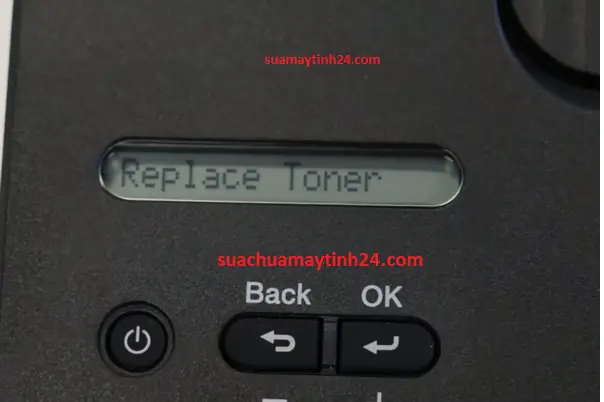
Thông báo “Replace Toner” hoặc “Toner Ended” xuất hiện trên màn hình máy in Brother MFC 7360 là một cảnh báo tự động của hệ thống đếm mực. Máy in được thiết lập để tự động ghi nhận số lượng trang đã in và khi đạt đến một ngưỡng nhất định (thường dựa trên số trang tiêu chuẩn mà hộp mực có thể in), nó sẽ hiển thị thông báo này, ngay cả khi hộp mực vẫn còn mực.
Phân biệt lỗi “Replace Toner” với các thông báo liên quan đến Drum
Người dùng đôi khi có thể nhầm lẫn giữa lỗi “Replace Toner” và các thông báo liên quan đến Drum như “Drum End Soon” hoặc “Replace Drum”.
“Replace Toner” / “Toner Ended”: Thông báo này liên quan trực tiếp đến hộp mực chứa bột từ. Nó chỉ ra rằng bộ đếm số lượng trang đã in của hộp mực đã đạt giới hạn.
“Drum End Soon” / “Replace Drum”: Thông báo này liên quan đến bộ phận trống in (drum unit). Bộ trống là một thành phần quan trọng khác trong quá trình in, chịu trách nhiệm chuyển mực từ trống sang giấy. Khi bộ trống sắp hết tuổi thọ, máy sẽ báo hiệu để người dùng chuẩn bị thay thế.
Dấu hiệu nhận biết lỗi khi máy in đang hoạt động
Có thể bạn quan tâm: Máy In Bị Kẹt Giấy Phải Làm Sao? Nguyên Nhân & Cách Xử Lý Nhanh Chóng
Trước khi máy hiển thị thông báo lỗi chính thức, bạn có thể nhận thấy một số dấu hiệu bất thường trong quá trình in ấn:
In mờ: Các văn bản hoặc hình ảnh in ra bị nhạt, khó đọc. Mực có thể không được truyền tải đều lên trống hoặc từ trống lên giấy.
Thiếu nét, đứt quãng: Các đường nét, ký tự có thể bị mất một phần, không liền mạch.
Không in được: Trong một số trường hợp, máy có thể từ chối in hoàn toàn khi lỗi “Replace Toner” nghiêm trọng hoặc đi kèm với các lỗi khác.
Các bước khắc phục lỗi “Replace Toner” máy Brother MFC 7360
Để khắc phục lỗi “Replace Toner” trên máy Brother MFC 7360, bạn cần thực hiện quy trình reset hộp mực. Việc reset này giúp máy nhận diện lại bộ đếm và tiếp tục hoạt động bình thường, ngay cả khi hộp mực vẫn còn một lượng mực nhất định.
Hướng dẫn chi tiết quy trình reset hộp mực (toner) cho máy Brother MFC 7360
Quy trình reset bộ đếm hộp mực cho Brother MFC 7360 thường bao gồm các bước sau:
- Mở nắp máy in: Mở nắp trước của máy in để tiếp cận hộp mực.
- Tháo hộp mực: Nhấn lẫy và kéo nhẹ hộp mực ra khỏi máy.
- Đóng nắp máy in: Đóng nắp trước lại.
- Bật máy in: Bật nguồn máy in lên và đợi cho máy khởi động xong.
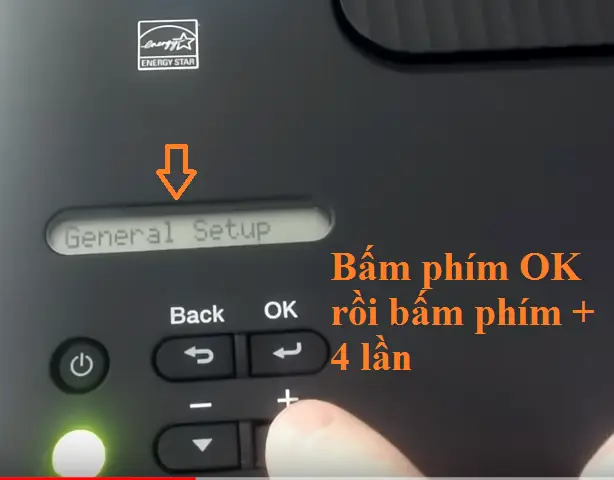
- Thực hiện lệnh reset:
- Khi màn hình hiển thị thông báo “Replace Toner” (hoặc tương tự), nhấn giữ phím
(Sao) trên bảng điều khiển. - Trong khi vẫn giữ phím
, nhấn liên tục phím0(Số 0) hai lần. - Sau đó, nhả phím
ra. Màn hình có thể hiển thị một menu hoặc thông báo khác.
- Khi màn hình hiển thị thông báo “Replace Toner” (hoặc tương tự), nhấn giữ phím
- Xác nhận reset:
- Tìm và chọn tùy chọn “Toner Reset” hoặc tương tự (thường là phím số
1). - Nhấn phím
OKhoặcGođể xác nhận.
- Tìm và chọn tùy chọn “Toner Reset” hoặc tương tự (thường là phím số
- Đóng hộp mực và nắp máy: Lắp lại hộp mực vào máy in và đóng nắp trước lại.
- Khởi động lại máy in: Tắt nguồn máy in, đợi vài giây rồi bật lại.
Thông báo “Replace Toner” sẽ biến mất, và máy in của bạn đã sẵn sàng để tiếp tục hoạt động.
Cung cấp các phím bấm cần thiết trên bảng điều khiển máy in
Có thể bạn quan tâm: Khắc Phục Lỗi Không Share Được Máy In Trên Windows 7: Hướng Dẫn Chi Tiết & Các Bước Sửa Lỗi
Các phím bấm quan trọng bạn sẽ sử dụng trong quá trình reset bao gồm:
Phím (Sao): Thường dùng để truy cập các chức năng ẩn hoặc menu nâng cao.
Phím 0 (Số 0): Dùng để thực hiện chuỗi lệnh reset cụ thể.
Các phím số khác (1, 2, 3…): Dùng để chọn các tùy chọn trong menu hiển thị trên màn hình.
Phím OK hoặc Go: Dùng để xác nhận lựa chọn hoặc bắt đầu quá trình in.
Phím Back hoặc Cancel: Dùng để quay lại bước trước hoặc hủy thao tác.
Giải thích tại sao việc reset lại bộ đếm là cần thiết
Việc reset lại bộ đếm là cần thiết bởi vì máy in Brother MFC 7360 sử dụng một bộ đếm điện tử để theo dõi tuổi thọ của hộp mực. Ngay cả khi bạn thay thế hộp mực bằng một hộp mực mới hoặc đã bổ sung thêm mực, bộ đếm này vẫn ghi nhận rằng nó đã đạt đến giới hạn dựa trên lần reset cuối cùng. Nếu không reset, máy vẫn sẽ hiển thị thông báo lỗi và có thể từ chối in, cho dù hộp mực hoàn toàn mới hoặc còn đầy.
Hướng dẫn các bước cụ thể theo từng biến thể (nếu có)
Mặc dù quy trình reset cho dòng Brother MFC 7360 là khá chuẩn hóa, một số dòng máy tương tự như Brother MFC 7860DW, MFC 7470D có thể có những điều chỉnh nhỏ về phím bấm hoặc thứ tự menu. Tuy nhiên, nguyên tắc chung vẫn là truy cập vào một menu ẩn thông qua tổ hợp phím và 0 (hoặc tương tự) sau khi mở nắp máy. Luôn kiểm tra hướng dẫn sử dụng đi kèm máy hoặc tìm kiếm thông tin cụ thể cho model máy in của bạn nếu gặp khó khăn.
Khi nào cần thay hộp mực mới thay vì reset?
Có thể bạn quan tâm: Hướng Dẫn Chi Tiết Cách Kết Nối Wifi Máy In Fuji Xerox M115w
Việc reset hộp mực là giải pháp tạm thời hoặc khi hộp mực vẫn còn chất lượng in tốt. Tuy nhiên, có những trường hợp bạn bắt buộc phải thay hộp mực mới thay vì chỉ reset.
Khi nào hộp mực thực sự đã hết hoặc chất lượng in giảm sút không thể khắc phục bằng reset
Hộp mực được xem là hết hoặc cần thay mới trong các trường hợp sau:
Chất lượng bản in suy giảm nghiêm trọng: Mặc dù đã reset, bản in vẫn bị mờ, nhòe, loang lổ, sọc ngang/dọc, hoặc có các đốm đen, chấm trắng không mong muốn mà việc reset không khắc phục được. Điều này cho thấy các thành phần bên trong hộp mực, như trục từ, đã bị hao mòn hoặc hỏng hóc.
Hộp mực bị rò rỉ mực: Nếu bạn thấy mực đổ ra ngoài máy in hoặc xung quanh hộp mực, đó là dấu hiệu cho thấy hộp mực đã bị hỏng và cần thay thế ngay lập tức để tránh làm bẩn các bộ phận khác của máy.
Máy báo lỗi liên tục dù đã reset: Một số lỗi có thể liên quan đến việc hộp mực không tương thích hoặc các cảm biến bên trong hộp mực bị lỗi vật lý, lúc này việc reset sẽ không có tác dụng.
Lưu ý về việc sử dụng hộp mực chính hãng hoặc loại mực có chất lượng đảm bảo
Để đảm bảo chất lượng in tốt nhất và tuổi thọ cho máy in, bạn nên ưu tiên sử dụng hộp mực chính hãng (Original Toner) của Brother. Nếu sử dụng hộp mực tương thích (compatible toner) hoặc mực nạp lại (refill toner), hãy chọn sản phẩm từ các nhà cung cấp uy tín, có cam kết về chất lượng. Mực kém chất lượng có thể gây ra các vấn đề về bản in, làm hỏng các bộ phận quan trọng của máy in như trống, trục từ, dẫn đến chi phí sửa chữa cao hơn.
Các dấu hiệu cho thấy hộp mực đã cũ, hỏng và cần thay mới hoàn toàn

Có thể bạn quan tâm: Hướng Dẫn Kết Nối Máy In Với Máy Tính Windows 7 Chi Tiết Nhất
Ngoài các dấu hiệu đã nêu, bạn có thể nhận biết hộp mực đã cũ hoặc hỏng qua:
Cân nặng và cảm giác khi lắc: Một hộp mực gần hết sẽ nhẹ hơn đáng kể. Khi lắc nhẹ, bạn có thể cảm nhận được mực bên trong đã ít hoặc không còn chảy đều.
Tiếng động lạ khi in: Nếu máy in phát ra tiếng kêu lạo xạo, ken két bất thường khi hoạt động, có thể một bộ phận nào đó trong hộp mực đang gặp vấn đề.
Bụi mực bám nhiều trên trống: Khi kiểm tra bộ phận trống (nếu có thể tiếp cận), nếu thấy lượng bụi mực thừa bám dày đặc mà không thể lau sạch dễ dàng, đó cũng là dấu hiệu cho thấy hộp mực đã xuống cấp.
Mở rộng kiến thức về bảo trì và xử lý lỗi máy in Brother
Việc hiểu rõ về cách vận hành và bảo trì máy in Brother không chỉ giúp bạn khắc phục các lỗi thường gặp mà còn kéo dài tuổi thọ thiết bị.
Hướng dẫn cách reset Drum máy in Brother MFC 7360 khi có thông báo tương ứng
Tương tự như reset hộp mực, khi máy Brother MFC 7360 hiển thị thông báo “Replace Drum” hoặc “Drum End Soon”, bạn cũng cần thực hiện quy trình reset cho bộ phận trống. Quy trình này có thể khác biệt đôi chút tùy thuộc vào model cụ thể, nhưng nguyên tắc chung là truy cập vào một menu ẩn.
Thông thường, bạn sẽ cần:
1. Mở nắp máy in.
2. Tháo hộp mực và bộ trống ra.
3. Đóng nắp máy in.
4. Bật máy in.
5. Nhấn giữ phím (Sao) và sau đó nhấn phím 0 (Số 0) hai lần.
6. Trong menu hiện ra, tìm tùy chọn “Drum Reset” hoặc tương tự và xác nhận.
7. Lắp lại bộ trống và hộp mực, đóng nắp và khởi động lại máy.
Luôn tham khảo sách hướng dẫn sử dụng đi kèm máy để có hướng dẫn chi tiết và chính xác nhất cho model của bạn.
Các mẹo bảo quản hộp mực để kéo dài tuổi thọ

Để hộp mực máy in Brother MFC 7360 của bạn bền hơn, hãy áp dụng các mẹo sau:
Bảo quản đúng cách khi không sử dụng: Nếu chưa cần dùng ngay, hãy giữ hộp mực trong túi niêm phong kín, tránh ánh sáng trực tiếp, nơi ẩm ướt hoặc nhiệt độ quá cao/thấp.
In ấn đều đặn: Việc sử dụng máy in và hộp mực đều đặn giúp mực không bị khô hoặc vón cục bên trong.
Tránh thay đổi nhiệt độ đột ngột: Khi mang hộp mực từ nơi lạnh vào phòng ấm, hãy để hộp mực ổn định nhiệt độ trong khoảng 30 phút đến 1 giờ trước khi lắp vào máy in.
Không để hộp mực tiếp xúc với vật lạ: Tránh để bụi bẩn, giấy vụn hay các vật thể lạ rơi vào bên trong hộp mực.
Khi nào nên tìm đến dịch vụ sửa chữa máy in chuyên nghiệp thay vì tự xử lý
Mặc dù việc reset lỗi “Replace Toner” có thể tự thực hiện, bạn nên cân nhắc tìm đến dịch vụ sửa chữa chuyên nghiệp trong các trường hợp sau:
Máy báo lỗi phức tạp hoặc liên tục: Nếu máy hiển thị nhiều mã lỗi khác nhau, hoặc lỗi “Replace Toner” vẫn xuất hiện dù bạn đã reset nhiều lần và thay hộp mực mới.
Sự cố phần cứng nghiêm trọng: Máy phát ra tiếng động lạ lớn, bị kẹt giấy liên tục, hoặc các bộ phận bên trong máy có vẻ bị hỏng hóc.
Không tự tin với khả năng kỹ thuật: Nếu bạn không chắc chắn về quy trình hoặc sợ làm hỏng máy in thêm, việc nhờ đến chuyên gia là lựa chọn an toàn.
Cần sửa chữa bộ phận quan trọng: Các lỗi liên quan đến trục ép, bộ phận sấy, mainboard máy in thường đòi hỏi kỹ thuật viên có chuyên môn cao.
Giới thiệu các loại hộp mực tương thích và cách lựa chọn hộp mực chất lượng
Ngoài hộp mực chính hãng, trên thị trường có các loại hộp mực tương thích:
Hộp mực tương thích (Compatible Toner): Đây là các hộp mực được sản xuất bởi bên thứ ba, tuân thủ các tiêu chuẩn kỹ thuật tương tự như hộp mực chính hãng nhưng có chi phí thấp hơn.
Hộp mực nạp lại (Refill Toner): Là hộp mực chính hãng đã được đổ đầy lại mực. Chất lượng phụ thuộc nhiều vào quy trình nạp và loại mực sử dụng.
Cách lựa chọn hộp mực chất lượng:
Chọn thương hiệu uy tín: Ưu tiên các nhà sản xuất hộp mực tương thích có tên tuổi, được nhiều người dùng đánh giá cao về chất lượng và độ bền.
Kiểm tra đánh giá và phản hồi: Đọc các nhận xét của người dùng khác về sản phẩm bạn định mua.
Xem xét chế độ bảo hành: Một hộp mực chất lượng tốt thường đi kèm với chế độ bảo hành rõ ràng từ nhà cung cấp.
Đối chiếu thông số kỹ thuật: Đảm bảo hộp mực tương thích có thông số kỹ thuật phù hợp với máy in Brother MFC 7360 của bạn (mã mực, số trang in ước tính).
Giá cả hợp lý: Tránh các sản phẩm có giá quá rẻ so với mặt bằng chung, vì đó có thể là dấu hiệu của chất lượng kém.


