
Việc không thể chia sẻ máy in trên mạng nội bộ là một vấn đề gây khó chịu, ảnh hưởng trực tiếp đến hiệu quả làm việc nhóm. Lỗi này thường xảy ra trên hệ điều hành Windows 7, một phiên bản từng rất phổ biến và có thể vẫn đang được nhiều người sử dụng. Nguyên nhân có thể đến từ nhiều yếu tố khác nhau, từ cấu hình mạng đơn giản đến các dịch vụ hệ thống phức tạp.
Bài viết này sẽ đi sâu vào phân tích các nguyên nhân phổ biến dẫn đến tình trạng không chia sẻ được máy in trên Windows 7. Tiếp theo, chúng tôi sẽ cung cấp một quy trình khắc phục chi tiết, từng bước, giúp bạn nhanh chóng giải quyết vấn đề và khôi phục khả năng chia sẻ máy in. Bên cạnh đó, bạn cũng sẽ tìm hiểu thêm các phương pháp chia sẻ hiệu quả khác và cách xử lý các lỗi cụ thể có thể phát sinh.
Nguyên nhân phổ biến gây lỗi không share được máy in trong Windows 7
Lỗi không chia sẻ được máy in trên Windows 7 có thể xuất phát từ nhiều nguyên nhân khác nhau, từ những cài đặt mạng cơ bản bị sai lệch, các dịch vụ hệ thống quan trọng ngừng hoạt động, cho đến cấu hình tường lửa hoặc các vấn đề liên quan đến tài khoản người dùng. Việc xác định đúng nguyên nhân là bước đầu tiên và quan trọng nhất để khắc phục hiệu quả tình trạng này.
Lỗi liên quan đến cài đặt mạng và chia sẻ file/máy in
Các vấn đề về cài đặt mạng và cấu hình chia sẻ file/máy in là một trong những nguyên nhân hàng đầu khiến việc chia sẻ máy in trên Windows 7 gặp trục trặc. Khi các thiết lập này không được cấu hình đúng, máy tính sẽ không thể “nhìn thấy” hoặc kết nối với máy in được chia sẻ trên mạng.
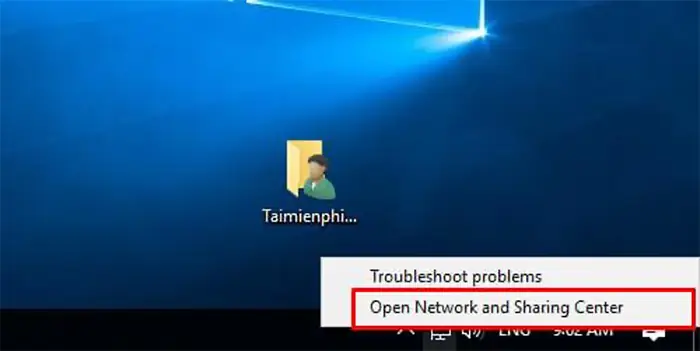
Để khắc phục, bạn cần đảm bảo tính năng Network discovery (Khám phá mạng) và File and printer sharing (Chia sẻ tệp và máy in) đã được bật. Bạn có thể kiểm tra và bật chúng bằng cách truy cập vào Network and Sharing Center, sau đó chọn Change advanced sharing settings. Tại đây, hãy tìm đến phần Network Discovery và File and printer sharing, đảm bảo chúng được đặt ở chế độ “Turn on”. Ngoài ra, bạn cần xác định đúng Network profile của mình. Nếu bạn đang kết nối trong mạng gia đình hoặc văn phòng tin cậy, hãy chọn Private network. Nếu bạn đang ở một mạng công cộng không quen thuộc, Public network sẽ an toàn hơn nhưng có thể hạn chế khả năng chia sẻ. Để chia sẻ máy in, bạn nên ưu tiên cấu hình mạng là Private.
Vấn đề với dịch vụ Windows (Services)
Các dịch vụ Windows đóng vai trò nền tảng cho nhiều chức năng hệ thống, bao gồm cả việc chia sẻ máy in. Nếu các dịch vụ này bị lỗi, dừng hoạt động hoặc cấu hình sai, việc chia sẻ máy in chắc chắn sẽ gặp vấn đề.
Hai dịch vụ quan trọng nhất liên quan đến việc chia sẻ máy in là Print Spooler (Bộ nhớ đệm in) và Remote Procedure Call (RPC). Dịch vụ Print Spooler chịu trách nhiệm quản lý và xử lý các lệnh in gửi đến máy in. Nếu dịch vụ này bị lỗi, máy in sẽ không nhận được lệnh. Dịch vụ RPC là cầu nối cho phép các chương trình giao tiếp với nhau trên mạng, bao gồm cả việc máy tính khác truy cập vào máy in được chia sẻ.
Có thể bạn quan tâm: Hướng Dẫn Chi Tiết Cách Kết Nối Wifi Máy In Fuji Xerox M115w
Để kiểm tra và khắc phục, bạn cần mở cửa sổ Services bằng cách gõ services.msc vào ô tìm kiếm trên menu Start và nhấn Enter. Tìm đến Print Spooler và Remote Procedure Call (RPC). Đảm bảo trạng thái của chúng là “Running” (Đang chạy). Nếu không, hãy nhấp chuột phải vào từng dịch vụ và chọn Start (Bắt đầu). Đồng thời, kiểm tra Startup type của chúng, thông thường nên đặt là Automatic (Tự động) để dịch vụ tự khởi động cùng hệ thống. Nếu dịch vụ đang chạy nhưng vẫn gặp lỗi, bạn có thể thử nhấp chuột phải và chọn Restart (Khởi động lại).
Cấu hình Tường lửa (Firewall) và Antivirus
Tường lửa và phần mềm diệt virus, dù quan trọng trong việc bảo vệ máy tính, đôi khi lại quá “nghiêm ngặt” và chặn các kết nối cần thiết cho việc chia sẻ máy in. Chúng có thể chặn các cổng giao tiếp mà máy in sử dụng để truyền dữ liệu hoặc nhận lệnh.
Bạn cần đảm bảo rằng tường lửa đã cho phép các ứng dụng và dịch vụ liên quan đến chia sẻ tệp và máy in hoạt động. Cụ thể, bạn cần mở các cổng TCP 139, TCP 445 và UDP 137, UDP 138 cho phép giao tiếp SMB (Server Message Block) – giao thức chính dùng để chia sẻ tệp và máy in trên mạng Windows.
Để kiểm tra, bạn có thể vào Windows Firewall trong Control Panel. Chọn Allow a program or feature through Windows Firewall. Cuộn xuống tìm File and Printer Sharing và đảm bảo nó đã được tích chọn, đặc biệt là cho mạng Private. Nếu bạn nghi ngờ tường lửa là nguyên nhân chính, hãy thử tạm thời vô hiệu hóa nó để kiểm tra xem việc chia sẻ máy in có hoạt động hay không. Lưu ý: chỉ nên vô hiệu hóa tường lửa trong thời gian ngắn và khi kết nối với mạng tin cậy. Sau khi kiểm tra, hãy bật lại tường lửa.
Lỗi liên quan đến tài khoản người dùng và mật khẩu
Việc chia sẻ máy in đòi hỏi sự đồng bộ hoặc khớp nhau về thông tin tài khoản người dùng và mật khẩu giữa máy chủ chia sẻ máy in và các máy khách muốn truy cập. Nếu tên người dùng hoặc mật khẩu không khớp, hệ thống sẽ từ chối quyền truy cập.
Một nguyên nhân phổ biến là máy khách sử dụng tài khoản không tồn tại trên máy chủ hoặc có mật khẩu khác. Điều này thường xảy ra khi bạn không đặt mật khẩu cho tài khoản trên máy chủ hoặc sử dụng tài khoản khác với tài khoản bạn đăng nhập trên máy khách.
Để giải quyết, bạn có thể tạo một tài khoản người dùng chung trên máy chủ chia sẻ máy in với tên và mật khẩu giống hệt tài khoản bạn đang sử dụng trên máy khách. Hoặc, bạn có thể đồng bộ hóa tài khoản bằng cách đảm bảo cả hai máy sử dụng cùng một tên người dùng và mật khẩu. Khi thực hiện chia sẻ máy in, hệ thống sẽ hỏi thông tin đăng nhập; bạn cần nhập chính xác tên người dùng và mật khẩu của tài khoản trên máy chủ. Nếu vấn đề vẫn tiếp diễn, hãy thử tắt tùy chọn Password protected sharing (Chia sẻ được bảo vệ bằng mật khẩu) trong Advanced sharing settings để kiểm tra, tuy nhiên điều này sẽ giảm tính bảo mật.
Các bước khắc phục chi tiết lỗi không share được máy in trên Windows 7
Có thể bạn quan tâm: Hướng Dẫn Kết Nối Máy In Với Máy Tính Windows 7 Chi Tiết Nhất
Để giúp bạn giải quyết triệt để vấn đề không chia sẻ được máy in trên Windows 7, dưới đây là quy trình khắc phục từng bước một cách chi tiết và logic, đảm bảo bạn có thể thực hiện dễ dàng ngay cả khi không chuyên về kỹ thuật.
Bước 1: Truy cập vào Control Panel và Network and Sharing Center
Bước đầu tiên để cấu hình các thiết lập mạng và chia sẻ trên Windows 7 là truy cập vào các công cụ quản lý hệ thống.
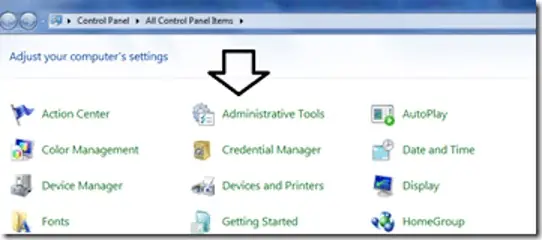
Để mở Control Panel, bạn nhấp vào nút Start (biểu tượng Windows ở góc dưới bên trái màn hình), sau đó chọn Control Panel từ menu bên phải. Sau khi cửa sổ Control Panel hiện ra, bạn có thể tìm và nhấp vào mục Network and Internet, rồi chọn Network and Sharing Center. Hoặc, bạn có thể nhập “Network and Sharing Center” vào thanh tìm kiếm trên menu Start để truy cập nhanh hơn. Đây là trung tâm điều khiển cho tất cả các cài đặt liên quan đến mạng và chia sẻ của bạn.
Bước 2: Cấu hình cài đặt chia sẻ nâng cao (Advanced sharing settings)
Tại Network and Sharing Center, bạn sẽ thực hiện các cấu hình quan trọng để cho phép máy tính của bạn tham gia vào mạng và chia sẻ tài nguyên.
Sau khi đã mở Network and Sharing Center, hãy nhấp vào tùy chọn Change advanced sharing settings ở thanh bên trái. Tại đây, bạn cần đảm bảo Network discovery được bật lên (Turn on network discovery) để máy tính có thể phát hiện các thiết bị khác trong mạng. Tiếp theo, tìm đến mục File and printer sharing và bật tùy chọn Turn on file and printer sharing. Đối với mục Password protected sharing, bạn có thể chọn Turn on password protected sharing để tăng cường bảo mật hoặc Turn off password protected sharing nếu gặp vấn đề về xác thực tài khoản (tuy nhiên, việc tắt này sẽ làm giảm tính bảo mật của mạng). Sau khi thực hiện các thay đổi, đừng quên nhấp vào nút Save changes (Lưu thay đổi) ở cuối trang.
Bước 3: Kiểm tra và cấu hình dịch vụ Print Spooler
Dịch vụ Print Spooler là “trái tim” của mọi hoạt động in ấn trên Windows. Nếu dịch vụ này gặp sự cố, mọi nỗ lực chia sẻ máy in đều sẽ thất bại.

Có thể bạn quan tâm: Hướng Dẫn Chi Tiết Cách Kết Nối Laptop Với Máy In Qua Máy Chủ Mạng
Để kiểm tra dịch vụ này, bạn thực hiện như sau: Nhấn tổ hợp phím Windows + R để mở hộp thoại Run, gõ services.msc và nhấn Enter. Trong danh sách các dịch vụ, tìm đến Print Spooler. Nhấp đúp vào nó để mở cửa sổ thuộc tính. Đảm bảo Startup type được đặt là Automatic. Nếu dịch vụ đang ở trạng thái “Stopped”, hãy nhấp vào nút Start. Nếu dịch vụ đang chạy nhưng bạn nghi ngờ nó gặp lỗi, hãy nhấp vào nút Restart để khởi động lại. Việc đảm bảo dịch vụ này luôn hoạt động và được cấu hình đúng là yếu tố then chốt để khắc phục lỗi chia sẻ máy in.
Bước 4: Cập nhật hoặc cài đặt lại Driver máy in
Driver máy in là phần mềm trung gian giúp hệ điều hành giao tiếp với phần cứng máy in. Driver lỗi thời, bị hỏng hoặc không tương thích có thể gây ra nhiều vấn đề, bao gồm cả việc không thể chia sẻ máy in.
Đầu tiên, bạn nên gỡ bỏ hoàn toàn driver máy in hiện tại. Truy cập Control Panel > Programs and Features, tìm tên máy in của bạn và gỡ cài đặt. Sau đó, truy cập vào trang web chính thức của nhà sản xuất máy in để tải về driver mới nhất, phù hợp với phiên bản Windows 7 của bạn (32-bit hoặc 64-bit). Tải xuống và tiến hành cài đặt driver theo hướng dẫn của nhà sản xuất. Lưu ý quan trọng là bạn cần cài đặt driver này trên cả máy chủ (máy tính chia sẻ máy in) và máy khách (máy tính muốn kết nối tới máy in). Việc có driver được cài đặt đúng và cập nhật trên tất cả các máy liên quan sẽ giúp quá trình chia sẻ diễn ra suôn sẻ.
Bước 5: Kiểm tra kết nối mạng và địa chỉ IP
Một kết nối mạng ổn định và cấu hình địa chỉ IP chính xác là điều kiện tiên quyết để mọi thiết bị trong mạng có thể giao tiếp với nhau, bao gồm cả việc chia sẻ máy in.
Để kiểm tra kết nối mạng, bạn có thể sử dụng lệnh ping. Mở Command Prompt (gõ cmd vào ô tìm kiếm Start và nhấn Enter). Từ máy khách, thử ping đến địa chỉ IP của máy chủ chia sẻ máy in bằng lệnh ping địa chỉ IP của máy chủ. Nếu nhận được phản hồi (“Reply from…”), nghĩa là kết nối mạng giữa hai máy đang hoạt động tốt. Tương tự, bạn cũng nên ping ngược lại từ máy chủ đến máy khách.
Ngoài ra, hãy đảm bảo máy tính trong mạng có địa chỉ IP hợp lệ. Nếu bạn đang sử dụng DHCP, hãy kiểm tra xem máy chủ DHCP có đang cấp phát địa chỉ không. Trong một số trường hợp, việc gán địa chỉ IP tĩnh cho máy chủ chia sẻ máy in và máy in (nếu máy in có khả năng kết nối mạng) có thể giúp ổn định kết nối và dễ dàng hơn trong việc truy cập. Bạn có thể tìm thấy các tùy chọn cấu hình IP trong Network and Sharing Center > Change adapter settings.
Xử lý lỗi 0x000006d9 (nếu xuất hiện)
Lỗi 0x000006d9 thường xuất hiện khi chức năng Windows Firewall bị tắt hoặc cấu hình sai, đặc biệt là khi nó chặn kết nối đến dịch vụ RPC cần thiết cho việc chia sẻ máy in.

Có thể bạn quan tâm: Cách Kết Nối 1 Máy In Với 2 Máy Tính Đơn Giản & Hiệu Quả
Để khắc phục lỗi này, bạn cần đảm bảo dịch vụ Windows Firewall đang chạy và được cấu hình đúng. Truy cập vào Services.msc (như đã hướng dẫn ở Bước 3), tìm dịch vụ Windows Firewall. Đảm bảo Startup type là Automatic và dịch vụ đang ở trạng thái Running. Nếu dịch vụ bị dừng, hãy khởi động lại nó. Sau đó, hãy quay lại cấu hình tường lửa (như hướng dẫn ở phần “Cấu hình Tường lửa (Firewall) và Antivirus”) để đảm bảo các cổng và ứng dụng liên quan đến chia sẻ tệp và máy in được cho phép.
Xử lý lỗi liên quan đến RPC (Remote Procedure Call)
Như đã đề cập, dịch vụ Remote Procedure Call (RPC) đóng vai trò cực kỳ quan trọng trong việc cho phép các máy tính giao tiếp với nhau trên mạng. Nếu RPC gặp vấn đề, việc chia sẻ máy in sẽ không thể hoạt động.
Đảm bảo dịch vụ Remote Procedure Call (RPC) đang chạy và được thiết lập tự động khởi động cùng hệ thống (trong Services.msc). Ngoài ra, bạn cũng cần kiểm tra xem các dịch vụ phụ thuộc vào RPC, như RPC Endpoint Mapper, có đang hoạt động bình thường không. Nếu máy tính bị nhiễm virus hoặc malware, chúng có thể can thiệp vào hoạt động của RPC. Hãy chạy quét virus toàn diện để loại bỏ các mối đe dọa tiềm ẩn. Trong một số trường hợp, các bản cập nhật Windows bị lỗi cũng có thể ảnh hưởng đến RPC; hãy đảm bảo hệ thống Windows 7 của bạn đã được cập nhật đầy đủ các bản vá lỗi quan trọng.
Các phương pháp chia sẻ máy in qua mạng LAN trên Windows 7 hiệu quả khác
Bên cạnh việc khắc phục các sự cố phổ biến, người dùng còn có nhiều phương pháp khác để chia sẻ máy in qua mạng LAN trên Windows 7 một cách hiệu quả, từ những cách đơn giản đến nâng cao, phù hợp với từng nhu cầu sử dụng.
Hướng dẫn chia sẻ máy in từ máy tính này sang máy tính khác (máy chủ và máy con)
Đây là phương pháp chia sẻ máy in phổ biến nhất, trong đó một máy tính (máy chủ) sẽ kết nối trực tiếp với máy in và chia sẻ nó cho các máy tính khác (máy con) trong cùng mạng LAN.
Đầu tiên, trên máy chủ, hãy kết nối máy in và đảm bảo nó hoạt động bình thường. Sau đó, vào Control Panel > Devices and Printers. Nhấp chuột phải vào máy in bạn muốn chia sẻ, chọn Printer properties. Chuyển sang tab Sharing, đánh dấu vào ô Share this printer và đặt tên cho máy in khi chia sẻ (tên này sẽ hiển thị trên mạng). Nhấn Apply và OK.

Tiếp theo, trên máy con, bạn cần thêm máy in được chia sẻ. Mở Devices and Printers, nhấp vào Add a printer. Chọn Add a network, wireless or Bluetooth printer. Windows sẽ tìm kiếm các máy in có sẵn trong mạng. Nếu máy in chia sẻ được hiển thị, hãy chọn nó và làm theo các bước để cài đặt. Nếu không, bạn có thể chọn The printer that I want isn’t listed và nhập đường dẫn mạng của máy in theo định dạng \\TênMáyChủ\TênMáyInĐãChiaSẻ hoặc \\ĐịaChỉIPMáyChủ\TênMáyInĐãChiaSẻ. Sau đó, bạn có thể cần nhập thông tin đăng nhập tài khoản người dùng có quyền trên máy chủ.
Sử dụng Group Policy để quản lý chia sẻ máy in (cho người dùng nâng cao)
Group Policy là một công cụ mạnh mẽ cho phép quản trị viên hệ thống định cấu hình các thiết lập phức tạp cho người dùng và máy tính trong mạng, bao gồm cả việc quản lý chia sẻ máy in. Phương pháp này thường được áp dụng trong môi trường doanh nghiệp hoặc mạng lớn.
Để sử dụng Group Policy, bạn cần có phiên bản Windows 7 Professional, Enterprise hoặc Ultimate. Truy cập Group Policy Management (quản lý chính sách nhóm) bằng cách gõ gpmc.msc vào ô tìm kiếm Start. Bạn có thể tạo một Group Policy Object (GPO) mới hoặc chỉnh sửa GPO hiện có. Dưới đường dẫn User Configuration hoặc Computer Configuration > Policies > Windows Settings > Security Settings > Local Policies > Security Options, bạn có thể cấu hình các chính sách liên quan đến việc xác thực mạng, yêu cầu mật khẩu khi chia sẻ, v.v. Quan trọng hơn, bạn có thể sử dụng tính năng Print Management để triển khai và quản lý máy in tới các máy khách một cách tự động, giúp khắc phục các lỗi liên quan đến việc cài đặt driver hoặc truy cập máy in bị hạn chế.
Các giải pháp thay thế khi gặp lỗi không thể khắc phục
Trong trường hợp bạn đã thử mọi cách mà vẫn không thể khắc phục được lỗi chia sẻ máy in trên Windows 7, vẫn có những giải pháp thay thế hữu ích để đảm bảo công việc của bạn không bị gián đoạn.
Một phương án đơn giản là chia sẻ máy in qua USB nếu máy in chỉ có một cổng kết nối. Tuy nhiên, cách này chỉ cho phép một máy tính sử dụng máy in tại một thời điểm. Nếu bạn thường xuyên cần in ấn từ nhiều máy, hãy cân nhắc sử dụng máy in mạng (network printer) hoặc máy in có kết nối Wi-Fi. Những thiết bị này có khả năng kết nối trực tiếp vào mạng LAN mà không cần thông qua một máy tính nào làm trung gian, do đó tránh được rất nhiều lỗi liên quan đến chia sẻ máy tính. Cuối cùng, nếu vấn đề vẫn quá phức tạp, đừng ngần ngại tìm kiếm sự hỗ trợ từ nhà sản xuất máy in hoặc một chuyên gia công nghệ thông tin. Họ có thể cung cấp các giải pháp chuyên sâu hoặc tư vấn về việc nâng cấp thiết bị.
Câu hỏi thường gặp về lỗi chia sẻ máy in
Dưới đây là tổng hợp một số câu hỏi thường gặp nhất liên quan đến lỗi không chia sẻ được máy in trên Windows 7 và những giải đáp ngắn gọn để bạn có thể tham khảo.
- Tại sao máy tính khác không nhìn thấy máy in được chia sẻ?
Nguyên nhân phổ biến nhất là tính năng Network Discovery và File and Printer Sharing chưa được bật, hoặc tường lửa đang chặn kết nối. Hãy kiểm tra cài đặt nâng cao trong Network and Sharing Center. - Lỗi “Access is denied” khi cố gắng kết nối với máy in chia sẻ là do đâu?
Lỗi này thường liên quan đến xác thực tài khoản người dùng. Tên người dùng và mật khẩu bạn nhập vào máy khách không khớp với tài khoản có quyền trên máy chủ chia sẻ máy in. Hãy đảm bảo bạn đang sử dụng đúng thông tin hoặc thử tắt Password Protected Sharing để kiểm tra. - Tôi có cần cài đặt driver máy in trên cả máy chủ và máy khách không?
Có, việc cài đặt driver máy in tương thích trên cả máy tính chia sẻ (máy chủ) và máy tính muốn truy cập (máy con) là cần thiết để đảm bảo khả năng hoạt động tốt nhất. - Làm thế nào để kiểm tra máy in đang sử dụng địa chỉ IP nào?
Bạn có thể kiểm tra địa chỉ IP của máy in thông qua menu cài đặt trên chính máy in (nếu máy in có màn hình điều khiển), hoặc thông qua giao diện quản lý của router mạng. Trên máy chủ, bạn cũng có thể xem địa chỉ IP của máy in trong mục Devices and Printers > Printer properties > Ports. - Nếu tôi không thể tắt Tường lửa Windows, tôi phải làm gì?
Thay vì tắt hoàn toàn, bạn nên vào cài đặt của Windows Firewall và thêm ngoại lệ cho phép “File and Printer Sharing” hoạt động, đặc biệt là cho các mạng Private. Bạn cũng có thể kiểm tra các phần mềm diệt virus của bên thứ ba, vì chúng cũng có thể có tường lửa riêng gây cản trở.


