
Khi máy in Epson L310 của bạn gặp tình trạng nháy đèn luân phiên hoặc báo lỗi tràn bộ đếm mực thải, việc thực hiện clear mực (hay còn gọi là reset bộ đếm mực thải) là cần thiết để máy in hoạt động trở lại bình thường. Bài viết này sẽ hướng dẫn chi tiết cách clear mực cho máy in Epson L310 trên hệ điều hành Windows 10, giúp bạn tự khắc phục sự cố một cách hiệu quả mà không cần đến sự trợ giúp của kỹ thuật viên.
Chúng ta sẽ cùng nhau đi qua các dấu hiệu nhận biết khi nào cần clear mực, hiểu rõ về bộ đếm mực thải và quan trọng nhất là các bước thực hiện reset bộ đếm bằng phần mềm chuyên dụng hoặc thông qua trình điều khiển máy in. Bên cạnh đó, bài viết còn cung cấp thêm các phương pháp bảo trì đầu phun và những lưu ý quan trọng để máy in của bạn luôn hoạt động ổn định.
Khi nào cần thực hiện clear mực máy in Epson L310?
Việc nhận biết sớm các dấu hiệu bất thường sẽ giúp bạn chủ động trong việc bảo trì máy in, tránh làm hỏng các bộ phận quan trọng khác. Đặc biệt với máy in Epson L310, tình trạng tràn bộ đếm mực thải là một lỗi khá phổ biến mà người dùng cần lưu tâm.
Dấu hiệu máy in Epson L310 báo lỗi tràn bộ đếm mực thải

Có thể bạn quan tâm: Cách Chuyển Đổi Chữ In Hoa Sang Chữ Thường Và Ngược Lại Trong Word, Excel
Máy in Epson L310 báo lỗi tràn bộ đếm mực thải thường thể hiện qua các biểu hiện rõ ràng trên thiết bị. Dấu hiệu dễ nhận biết nhất là hai đèn báo (thường là đèn mực và đèn giấy hoặc đèn nguồn và đèn cảnh báo) sẽ nháy luân phiên nhau. Điều này cho biết bộ đếm mực thải của máy đã đạt đến giới hạn nhất định mà nhà sản xuất đặt ra, khiến máy tự động dừng hoạt động để ngăn chặn tình trạng tràn mực ra ngoài, gây ảnh hưởng đến bo mạch và các bộ phận khác.
Hiểu rõ về bộ đếm mực thải (Waste Ink Pad Counter)
Bộ đếm mực thải, hay còn gọi là Waste Ink Pad Counter, là một bộ phận phần mềm hoặc phần cứng trong máy in Epson có chức năng ghi nhận lượng mực thải được xả ra trong quá trình máy hoạt động. Mỗi lần máy in thực hiện lệnh “Vệ sinh đầu phun” (Head Cleaning) hoặc khi thực hiện in ấn, một lượng nhỏ mực sẽ được xả vào miếng mút thấm mực thải nằm ở bộ phận này. Bộ đếm này sẽ tăng lên sau mỗi lần xả mực. Khi bộ đếm đạt đến một ngưỡng nhất định (ví dụ: 100% hoặc một con số cụ thể theo cài đặt của nhà sản xuất), máy in sẽ báo lỗi và ngừng hoạt động để yêu cầu người dùng xử lý, nhằm tránh mực thải tràn ra ngoài gây hư hỏng.
Các bước thực hiện clear mực (reset bộ đếm) cho máy in Epson L310 trên Windows 10
Để khắc phục tình trạng máy in Epson L310 báo lỗi tràn bộ đếm mực thải, bạn cần thực hiện việc reset bộ đếm này. Quá trình này thường được thực hiện thông qua một phần mềm chuyên dụng.

Có thể bạn quan tâm: Cách Chuyển Chữ Thường Sang In Hoa Nhanh Chóng Trên Word & Excel
Chuẩn bị công cụ và phần mềm cần thiết
Trước khi bắt đầu quy trình reset, bạn cần chuẩn bị đầy đủ các công cụ và phần mềm cần thiết. Quan trọng nhất là phần mềm Adjustment Program (còn gọi là WIC Reset Utility hoặc Epson Adjustment Program) tương thích với dòng máy Epson L310 và hệ điều hành Windows 10 của bạn. Bạn có thể tìm kiếm và tải về công cụ này từ các trang web uy tín chuyên về sửa chữa máy in hoặc các diễn đàn công nghệ. Hãy đảm bảo bạn tải đúng phiên bản phần mềm cho dòng máy Epson L310 và hệ điều hành Windows 10. Ngoài ra, bạn cũng cần đảm bảo máy in đã được kết nối với máy tính qua cáp USB và máy tính đã cài đặt driver máy in Epson L310 đầy đủ.
Hướng dẫn reset bộ đếm mực thải bằng phần mềm
Sau khi đã chuẩn bị đầy đủ, bạn có thể tiến hành các bước reset bộ đếm mực thải bằng phần mềm Adjustment Program.
- Khởi động phần mềm: Chạy file cài đặt hoặc file thực thi của phần mềm Adjustment Program với quyền quản trị (chuột phải, chọn “Run as administrator”).
- Chọn máy in: Trong giao diện chính của phần mềm, bạn chọn đúng dòng máy in của mình là “Epson L310” từ danh sách hiển thị. Sau đó, bạn chọn cổng kết nối USB mà máy in đang sử dụng.
- Truy cập chế độ điều chỉnh đặc biệt: Nhấp vào nút “Select” hoặc “Particular adjustment mode”.
- Chọn chức năng reset: Trong danh sách các chế độ điều chỉnh, tìm và chọn mục “Waste ink pad counter”.
- Thực hiện reset: Nhấn vào nút “OK” để tiếp tục. Tiếp theo, bạn tick chọn vào ô “Main pad counter” (hoặc đôi khi có thêm “Platen pad counter” tùy phiên bản). Sau đó, nhấn nút “Initialization” để bắt đầu quá trình reset.
- Xác nhận: Máy tính có thể sẽ yêu cầu bạn xác nhận lại thao tác. Hãy nhấp “OK” hoặc “Yes” để đồng ý. Quá trình reset sẽ diễn ra trong vài giây.
- Hoàn tất: Sau khi reset thành công, phần mềm sẽ hiển thị thông báo. Bạn cần tắt máy in, rút dây nguồn và đợi khoảng 1-2 phút trước khi cắm lại và bật máy. Sau đó, bạn có thể thử in ấn lại để kiểm tra.
Hướng dẫn clear mực trực tiếp qua trình điều khiển máy in (nếu có)

Có thể bạn quan tâm: Cách Chuyển Chữ Thường Sang In Hoa Trong Powerpoint Nhanh Chóng
Một số dòng máy in Epson có tích hợp chức năng làm sạch đầu phun hoặc kiểm tra mực trực tiếp qua trình điều khiển trên máy tính, đôi khi có thể hỗ trợ một phần cho việc quản lý mực. Tuy nhiên, chức năng này không phải là “clear mực” theo nghĩa reset bộ đếm mực thải, mà chủ yếu là để làm sạch đầu phun hoặc kiểm tra tình trạng mực.
Để truy cập các tùy chọn này trên Windows 10:
1. Mở “Control Panel” hoặc “Settings”.
2. Chọn “Devices” (Thiết bị) > “Printers & scanners” (Máy in & máy quét).
3. Tìm và chọn máy in “Epson L310” của bạn, sau đó chọn “Manage” (Quản lý).
4. Nhấp vào “Printing preferences” (Tùy chọn in ấn) hoặc “Printer properties” (Thuộc tính máy in).
5. Trong cửa sổ tùy chọn, bạn tìm đến các tab như “Maintenance” (Bảo trì), “Utility” (Tiện ích) hoặc “Advanced” (Nâng cao). Tại đây, bạn có thể tìm thấy các chức năng như “Head Cleaning” (Làm sạch đầu phun), “Nozzle Check” (Kiểm tra vòi phun), hoặc “Ink Flush” (Súc mực).
Lưu ý rằng các chức năng này sẽ sử dụng một lượng mực nhất định và không thay thế cho việc reset bộ đếm mực thải khi máy báo lỗi tràn. Chúng chủ yếu dùng để xử lý các vấn đề về chất lượng bản in do nghẹt mực.
Các phương pháp vệ sinh và bảo trì đầu phun máy in Epson L310

Có thể bạn quan tâm: Cách Chia Sẻ Máy In Qua Địa Chỉ Ip Trên Windows & Macbook Chi Tiết
Bên cạnh việc reset bộ đếm mực thải, việc vệ sinh và bảo trì đầu phun máy in Epson L310 cũng đóng vai trò quan trọng trong việc đảm bảo chất lượng bản in và tuổi thọ của máy.
Vệ sinh đầu phun bằng chức năng có sẵn của máy in
Chức năng “Head Cleaning” (Làm sạch đầu phun) có sẵn trong phần mềm điều khiển máy in là phương pháp tiện lợi và hiệu quả nhất để xử lý tình trạng nghẹt mực nhẹ. Khi bạn gặp phải các vấn đề như bản in bị sọc, mất nét, hoặc màu sắc không đều, việc chạy chức năng này sẽ giúp đẩy một lượng mực nhỏ qua các đầu phun để làm thông thoáng chúng. Sau khi chạy “Head Cleaning”, bạn nên thực hiện “Nozzle Check” (Kiểm tra vòi phun) để đánh giá lại tình trạng và xem liệu đầu phun đã được làm sạch hoàn toàn chưa. Thông thường, bạn có thể cần chạy “Head Cleaning” từ 1-3 lần kết hợp với “Nozzle Check” để đạt kết quả tốt nhất.
Vệ sinh đầu phun thủ công (ngâm đầu phun)
Đối với các trường hợp nghẹt mực nặng, mực khô lâu ngày bám chặt vào đầu phun, việc vệ sinh bằng chức năng có sẵn có thể không đủ hiệu quả. Lúc này, bạn có thể cân nhắc phương pháp vệ sinh thủ công bằng cách ngâm đầu phun với dung dịch chuyên dụng. Quy trình này đòi hỏi sự cẩn thận và khéo léo để tránh làm hỏng các bộ phận nhạy cảm của đầu phun. Bạn cần tháo phần đầu phun ra khỏi máy in (nếu có thể và nếu bạn tự tin thực hiện), sau đó ngâm phần đầu phun vào một khay chứa dung dịch vệ sinh đầu phun chuyên dụng trong một khoảng thời gian nhất định. Sau khi ngâm, dùng khăn mềm, không xơ để lau khô nhẹ nhàng và lắp lại đầu phun vào máy. Phương pháp này có thể phục hồi hiệu quả các đầu phun bị tắc nghẽn nặng.
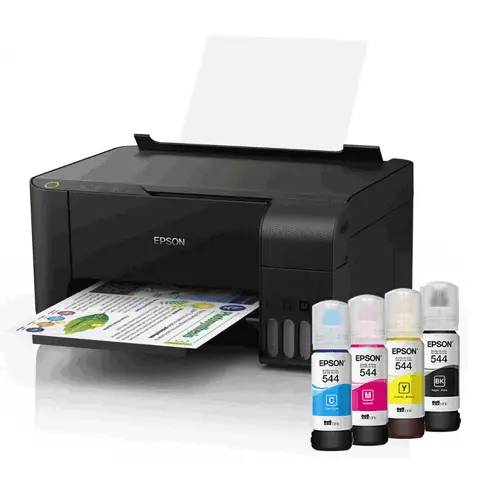
Khắc phục lỗi bản in không đúng màu hoặc xấu
Lỗi bản in không đúng màu hoặc chất lượng bản in xấu thường xuất phát từ nhiều nguyên nhân liên quan đến mực và đầu phun. Nếu bản in bị sai lệch màu sắc, có thể là do một trong các màu mực (Cyan, Magenta, Yellow, Black) bị tắc nghẽn đầu phun hoặc do chất lượng mực không đảm bảo. Bản in bị mờ, đứt nét hoặc có sọc thường là dấu hiệu của việc đầu phun bị nghẹt. Để khắc phục, bạn nên thực hiện các bước vệ sinh đầu phun như đã nêu ở trên. Đồng thời, hãy kiểm tra xem bạn có đang sử dụng loại mực tương thích và chất lượng tốt hay không, vì mực kém chất lượng cũng là nguyên nhân phổ biến gây ra các vấn đề về bản in.
Lưu ý quan trọng khi clear mực và vệ sinh máy in
Khi thực hiện clear mực và vệ sinh máy in Epson L310, có một số lưu ý quan trọng bạn cần ghi nhớ để đảm bảo an toàn cho thiết bị và hiệu quả công việc. Tuyệt đối không cố gắng thực hiện reset bộ đếm mực thải nếu máy in chỉ báo lỗi nháy đèn thông thường mà không có thông báo tràn mực cụ thể. Việc can thiệp không đúng lúc có thể gây ra lỗi phần mềm. Luôn sử dụng phần mềm reset đúng phiên bản cho dòng máy và hệ điều hành của bạn. Khi vệ sinh đầu phun, hãy cẩn thận, tránh làm rơi hoặc va đập mạnh vào các bộ phận nhạy cảm. Đối với việc sử dụng mực in, hãy luôn chọn loại mực chính hãng hoặc mực tương thích có chất lượng tốt, tránh sử dụng mực không rõ nguồn gốc hoặc mực kém chất lượng vì chúng có thể gây tắc nghẽn đầu phun và ảnh hưởng đến màu sắc bản in. Bảo quản máy in ở nơi khô ráo, thoáng mát, tránh bụi bẩn và ánh nắng trực tiếp để kéo dài tuổi thọ thiết bị.


