
Việc định dạng văn bản sao cho đúng chuẩn là một yêu cầu thiết yếu khi làm việc với các công cụ soạn thảo như Microsoft Word và Excel. Một trong những thao tác phổ biến nhất là chuyển đổi giữa chữ in hoa, chữ thường và các kiểu định dạng khác. Bài viết này sẽ cung cấp hướng dẫn chi tiết cách thực hiện điều này một cách nhanh chóng và hiệu quả nhất.
Bạn sẽ khám phá các phím tắt tiện lợi để thay đổi định dạng chữ trong Word, áp dụng các hàm mạnh mẽ và công cụ thông minh trong Excel, cùng với những trường hợp cụ thể nên áp dụng từng phương pháp. Mục tiêu là giúp bạn tối ưu hóa quy trình làm việc, đảm bảo tính chuyên nghiệp và nhất quán cho mọi loại văn bản.
Hướng dẫn nhanh cách chuyển đổi chữ in hoa sang chữ thường bằng phím tắt
Việc chuyển đổi định dạng chữ in hoa, chữ thường hay viết hoa từng từ trong Microsoft Word có thể được thực hiện nhanh chóng chỉ với vài tổ hợp phím tắt đơn giản. Điều này giúp tiết kiệm đáng kể thời gian so với việc thực hiện thủ công, đặc biệt khi bạn cần xử lý những đoạn văn bản dài.
Sử dụng phím tắt Shift + F3 trong Microsoft Word
Tổ hợp phím Shift + F3 là một công cụ mạnh mẽ và linh hoạt để thay đổi định dạng chữ trong Microsoft Word. Mỗi lần nhấn tổ hợp phím này, văn bản bạn đang chọn sẽ lần lượt chuyển qua các kiểu định dạng khác nhau: từ chữ thường sang CHỮ HOA toàn bộ, rồi sang kiểu Viết Hoa Từng Từ, và lặp lại chu trình.
Để sử dụng phím tắt này, bạn chỉ cần thực hiện các bước sau:
1. Chọn văn bản: Bôi đen phần văn bản mà bạn muốn thay đổi định dạng.
2. Nhấn tổ hợp phím: Giữ phím Shift và nhấn phím F3 một lần. Văn bản sẽ chuyển sang kiểu CHỮ HOA toàn bộ.
3. Nhấn lại: Giữ phím Shift và nhấn F3 lần nữa. Văn bản sẽ chuyển sang kiểu Viết Hoa Từng Từ (chữ cái đầu mỗi từ được viết hoa).
4. Nhấn lần thứ ba: Lặp lại tổ hợp phím Shift + F3. Văn bản sẽ quay trở lại kiểu chữ thường ban đầu.

Có thể bạn quan tâm: Cách Chuyển Chữ Thường Sang In Hoa Nhanh Chóng Trên Word & Excel
Lưu ý rằng, trên một số phiên bản Word cũ hơn hoặc tùy thuộc vào cài đặt bàn phím của hệ điều hành, tổ hợp phím này có thể hoạt động hơi khác biệt một chút hoặc cần kết hợp với phím Fn. Tuy nhiên, với hầu hết các phiên bản Word hiện đại, Shift + F3 là phương pháp mặc định và hiệu quả nhất.
Tổ hợp phím fn + Shift + F3 trên một số thiết bị
Trên một số dòng máy tính xách tay, đặc biệt là các dòng ultrabook hoặc thiết bị có bố cục bàn phím thu gọn, các phím chức năng F1-F12 thường được tích hợp chung với các chức năng khác và cần sử dụng thêm phím Fn để kích hoạt. Do đó, để sử dụng phím tắt thay đổi định dạng chữ trong Word trên những thiết bị này, bạn sẽ cần kết hợp phím Fn với tổ hợp Shift + F3.
Các bước thực hiện tương tự như trên, nhưng thay vì chỉ nhấn Shift + F3, bạn sẽ nhấn Fn + Shift + F3. Quy trình hoạt động của tổ hợp phím này cũng giống hệt: mỗi lần nhấn sẽ lần lượt chuyển đổi giữa chữ thường, CHỮ HOA và Viết Hoa Từng Từ.
Hãy đảm bảo bạn đã chọn đúng văn bản trước khi thực hiện tổ hợp phím này. Nếu phím F3 của bạn không hoạt động trực tiếp, việc bổ sung phím Fn là giải pháp cần thiết.
Chuyển đổi chữ in hoa/thường trong Excel: Các phương pháp hiệu quả

Có thể bạn quan tâm: Cách Chuyển Chữ Thường Sang In Hoa Trong Powerpoint Nhanh Chóng
Khác với Word, Excel không có các phím tắt trực tiếp để thay đổi định dạng chữ in hoa/thường cho một ô hoặc một phạm vi ô. Tuy nhiên, công cụ bảng tính này cung cấp các hàm xử lý văn bản mạnh mẽ và tính năng thông minh giúp bạn thực hiện công việc này một cách hiệu quả.
Sử dụng các hàm xử lý văn bản trong Excel
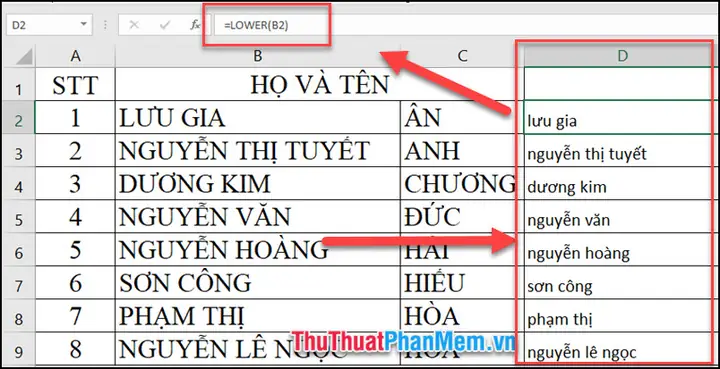
Excel cung cấp bộ ba hàm chính để chuyển đổi định dạng chữ: LOWER(), UPPER(), và PROPER(). Các hàm này cho phép bạn định dạng văn bản một cách có kiểm soát dựa trên yêu cầu cụ thể.
-
Hàm
LOWER(): Hàm này được sử dụng để chuyển đổi tất cả các ký tự chữ in hoa trong một chuỗi văn bản thành chữ thường.- Cú pháp:
=LOWER(text) - Ví dụ: Nếu ô A1 chứa “XIN CHAO”, công thức
=LOWER(A1)sẽ trả về “xin chao”.
- Cú pháp:
-
Hàm
UPPER(): Ngược lại vớiLOWER(), hàmUPPER()sẽ chuyển đổi tất cả các ký tự chữ thường (và cả ký tự viết hoa ban đầu nếu có) thành chữ in hoa.- Cú pháp:
=UPPER(text) - Ví dụ: Nếu ô A1 chứa “xin chao”, công thức
=UPPER(A1)sẽ trả về “XIN CHAO”.
- Cú pháp:
-
Hàm
PROPER(): Hàm này có chức năng đặc biệt là viết hoa chữ cái đầu tiên của mỗi từ trong một chuỗi văn bản, còn lại các chữ cái khác sẽ chuyển về dạng chữ thường. Đây là kiểu định dạng “Viết Hoa Từng Từ”.
Cách Chuyển Đổi Chữ In Hoa Sang Chữ Thường Và Ngược Lại Trong Word, Excel Có thể bạn quan tâm: Cách Chia Sẻ Máy In Qua Địa Chỉ Ip Trên Windows & Macbook Chi Tiết
- Cú pháp:
=PROPER(text) - Ví dụ: Nếu ô A1 chứa “cách chuyển đổi chữ”, công thức
=PROPER(A1)sẽ trả về “Cách Chuyển Đổi Chữ”.
- Cú pháp:
Để áp dụng các hàm này, bạn chỉ cần nhập công thức vào một ô trống, tham chiếu đến ô chứa dữ liệu gốc, sau đó sao chép công thức xuống các ô khác nếu cần. Sau khi có kết quả mong muốn, bạn có thể Paste Special (Dán Đặc Biệt) dưới dạng “Values” để thay thế dữ liệu gốc bằng kết quả đã định dạng, tránh việc giữ lại các công thức.
Tận dụng công cụ Flash Fill trong Excel
Flash Fill là một tính năng thông minh trong Excel (từ phiên bản 2013 trở đi) có khả năng tự động nhận diện các mẫu và điền dữ liệu tương tự. Tính năng này rất hữu ích khi bạn muốn chuyển đổi định dạng chữ mà không cần nhớ cú pháp hàm.
Cách sử dụng Flash Fill để chuyển đổi chữ in hoa/thường:
- Nhập dữ liệu mẫu: Trong một cột mới liền kề với cột chứa dữ liệu gốc, bạn nhập thủ công định dạng mong muốn cho một hoặc hai dòng đầu tiên.
- Ví dụ: Nếu cột A chứa “nguyễn văn a”, bạn nhập “Nguyễn Văn A” vào ô B1.
- Kích hoạt Flash Fill:
- Tự động: Khi Excel nhận diện được một mẫu, nó có thể tự động hiển thị một cửa sổ gợi ý để bạn nhấn
EnterhoặcCtrl + Eđể kích hoạt Flash Fill. - Thủ công: Sau khi bạn đã nhập mẫu thủ công, bạn có thể vào tab Data (Dữ liệu), chọn Flash Fill (Điền nhanh). Hoặc nhấn tổ hợp phím
Ctrl + E.
- Tự động: Khi Excel nhận diện được một mẫu, nó có thể tự động hiển thị một cửa sổ gợi ý để bạn nhấn
Excel sẽ phân tích mẫu bạn đã nhập và tự động áp dụng cho tất cả các dòng còn lại trong cột dựa trên quy luật mà nó nhận diện được. Flash Fill rất linh hoạt và có thể xử lý nhiều trường hợp chuyển đổi định dạng chữ khác nhau, miễn là có một quy luật rõ ràng.
Các trường hợp cần chuyển đổi chữ in hoa/thường và cách áp dụng
Việc chuyển đổi định dạng chữ in hoa và chữ thường không chỉ là một thao tác kỹ thuật đơn thuần mà còn phục vụ nhiều mục đích thực tế trong công việc soạn thảo và quản lý dữ liệu.
Có thể bạn quan tâm: Cách Chia Sẻ Máy In Cho Nhiều Máy Tính Qua Mạng Lan Đơn Giản, Chi Tiết
Người dùng thường cần chuyển đổi định dạng chữ để:
Chuẩn hóa văn bản: Ví dụ, trong một danh sách tên, có thể có người nhập “Nguyễn Văn A”, người khác lại nhập “nguyễn văn a”. Việc chuyển đổi tất cả về cùng một định dạng (ví dụ: Viết Hoa Từng Từ) giúp danh sách trông chuyên nghiệp và dễ đọc hơn.
Làm sạch dữ liệu: Khi nhập dữ liệu từ nhiều nguồn khác nhau, định dạng chữ có thể bị lẫn lộn. Sử dụng các công cụ chuyển đổi giúp làm sạch và thống nhất dữ liệu, phục vụ tốt hơn cho việc phân tích hoặc báo cáo.
Tuân thủ quy chuẩn: Một số lĩnh vực hoặc tổ chức có các quy định riêng về cách viết hoa tiêu đề, tên riêng hoặc các loại văn bản khác. Việc chuyển đổi định dạng sẽ giúp bạn đáp ứng các yêu cầu này.
Cải thiện khả năng đọc: Trong một số trường hợp, việc toàn bộ văn bản là chữ in hoa có thể gây khó khăn cho người đọc. Chuyển sang chữ thường hoặc viết hoa từng từ sẽ cải thiện đáng kể trải nghiệm đọc.
Lời khuyên về thời điểm áp dụng:
- Trong Word: Nên ưu tiên sử dụng phím tắt
Shift + F3(hoặcFn + Shift + F3) khi bạn cần thay đổi nhanh định dạng của một đoạn văn bản đã có sẵn trong tài liệu. Phím tắt này đặc biệt hiệu quả cho việc chỉnh sửa nhanh các tiêu đề, đoạn văn ngắn hoặc khi bạn muốn thử nghiệm các kiểu định dạng khác nhau cho cùng một nội dung. - Trong Excel: Đối với Excel, việc sử dụng các hàm
LOWER(),UPPER(),PROPER()hoặc công cụ Flash Fill là cách tiếp cận phù hợp hơn. Các phương pháp này lý tưởng khi bạn làm việc với các bảng dữ liệu lớn, cần chuẩn hóa hoặc làm sạch thông tin trên nhiều dòng. Sử dụng hàm cho phép bạn kiểm soát quá trình chuyển đổi một cách chính xác, trong khi Flash Fill là giải pháp nhanh chóng cho các tác vụ lặp lại dựa trên mẫu.
Mở rộng các tùy chọn định dạng chữ khác
Ngoài việc chuyển đổi giữa chữ in hoa và chữ thường, các công cụ soạn thảo văn bản và bảng tính còn cung cấp nhiều tùy chọn định dạng chữ khác nhau để bạn có thể tùy chỉnh văn bản theo ý muốn.
Thay đổi cách viết hoa toàn bộ văn bản
Đôi khi, bạn muốn toàn bộ nội dung của một đoạn văn bản hoặc một tiêu đề đều được viết bằng chữ in hoa.
- Trong Word:
- Chọn văn bản muốn thay đổi.
- Vào tab Home (Trang chủ).
- Trong nhóm Font (Phông chữ), nhấp vào biểu tượng Change Case (Thay đổi cách viết) (thường có ký hiệu Aa).
- Chọn UPPERCASE (VIẾT HOA).
- Trong Excel: Sử dụng hàm
UPPER()như đã mô tả ở phần trước. Nhập công thức=UPPER(ô_chứa_văn_bản)vào một ô trống và nhấn Enter.
Chuyển đổi sang kiểu Viết Hoa Từng Từ
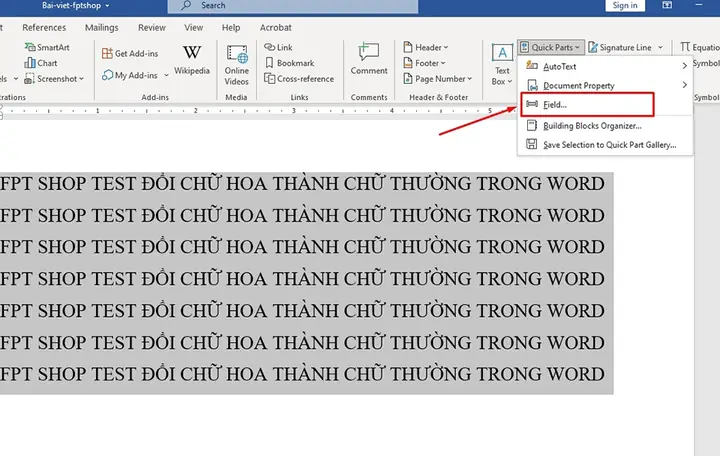
Kiểu Viết Hoa Từng Từ (Proper Case) là khi chữ cái đầu tiên của mỗi từ được viết hoa và các chữ cái còn lại trong từ được viết thường.
- Trong Word:
- Chọn văn bản.
- Vào tab Home (Trang chủ).
- Trong nhóm Font (Phông chữ), nhấp vào biểu tượng Change Case (Thay đổi cách viết).
- Chọn Sentence case (Viết hoa đầu câu) hoặc Capitalize Each Word (Viết Hoa Từng Từ) tùy thuộc vào phiên bản Word. Tổ hợp phím
Shift + F3cũng lần lượt đi qua kiểu này.
- Trong Excel: Sử dụng hàm
PROPER(). Nhập công thức=PROPER(ô_chứa_văn_bản)vào một ô trống.
Cách chuyển đổi ngược lại từ chữ thường sang chữ in hoa
Việc chuyển đổi ngược lại, tức là từ chữ thường sang chữ in hoa toàn bộ, là một yêu cầu rất phổ biến.
- Trong Word:
- Chọn văn bản.
- Sử dụng tổ hợp phím
Shift + F3. Nhấn liên tục cho đến khi văn bản chuyển sang kiểu CHỮ HOA toàn bộ. - Hoặc, sử dụng chức năng Change Case như đã mô tả ở trên và chọn UPPERCASE.
- Trong Excel: Sử dụng hàm
UPPER(). Nhập công thức=UPPER(ô_chứa_văn_bản)vào một ô trống.
Lưu ý khi chuyển đổi định dạng chữ
Khi thực hiện bất kỳ thao tác thay đổi định dạng chữ nào, đặc biệt là trên các tài liệu quan trọng hoặc dữ liệu nhạy cảm, bạn nên tuân thủ một vài lưu ý quan trọng để đảm bảo an toàn và tránh mất mát thông tin không đáng có.
- Sao lưu dữ liệu: Trước khi tiến hành chỉnh sửa hàng loạt hoặc sử dụng các công cụ tự động, hãy tạo một bản sao lưu của tệp tin hoặc vùng dữ liệu bạn đang làm việc. Điều này giúp bạn có thể khôi phục lại trạng thái ban đầu nếu có sai sót xảy ra.
- Thực hành trên bản sao: Nếu bạn chưa quen với một chức năng hoặc cảm thấy không chắc chắn, hãy thực hành thao tác đó trên một bản sao của tài liệu hoặc dữ liệu. Sau khi đã thành thạo và đảm bảo kết quả đúng như mong đợi, bạn mới nên áp dụng lên tệp tin gốc.
- Kiểm tra lại kết quả: Sau khi chuyển đổi, hãy dành thời gian kiểm tra lại một vài phần của văn bản hoặc dữ liệu để đảm bảo rằng định dạng đã được áp dụng chính xác và không có lỗi ngoài ý muốn nào xuất hiện. Đối với Excel, việc kiểm tra lại kết quả của các hàm hoặc Flash Fill là rất quan trọng.


