
Việc theo dõi lượng mực còn lại cho máy in Brother HL-L2321D là vô cùng quan trọng để đảm bảo công việc in ấn không bị gián đoạn và bạn có thể chuẩn bị sẵn sàng cho việc thay thế hoặc nạp mực. Bài viết này sẽ hướng dẫn bạn ba phương pháp kiểm tra mực máy in Brother HL-L2321D một cách nhanh chóng và hiệu quả, từ việc sử dụng phần mềm trên máy tính, quan sát trực quan trên máy in, cho đến việc in trang kiểm tra chức năng.
Trong phần nội dung chính, chúng ta sẽ đi sâu vào chi tiết cách truy cập cài đặt máy in trên máy tính để xem dung lượng mực còn lại thông qua Control Panel hoặc Settings trên Windows. Tiếp theo, bạn sẽ được hướng dẫn cách nhận biết các dấu hiệu vật lý và đèn báo trên máy in để biết khi nào hộp mực sắp hết. Cuối cùng, bài viết sẽ làm rõ liệu máy in Brother HL-L2321D có chức năng in trang kiểm tra để đánh giá tình trạng mực hay không và cách thực hiện. Phần bổ sung sẽ cung cấp thêm thông tin hữu ích về thời điểm cần kiểm tra mực, các dấu hiệu nhận biết, cũng như đưa ra lời khuyên về việc nên đổ mực hay thay hộp mực mới, kèm theo hướng dẫn sơ lược về quy trình đổ mực.
Kiểm tra mực máy in Brother HL-L2321D qua máy tính như thế nào?
Kiểm tra mức mực máy in Brother HL-L2321D thông qua máy tính là phương pháp chính xác và tiện lợi nhất, cho phép bạn xem dung lượng mực còn lại dưới dạng phần trăm hoặc cảnh báo mức độ. Bạn có thể dễ dàng truy cập thông tin này thông qua cài đặt máy in trên hệ điều hành Windows, tận dụng cả Control Panel lẫn mục Settings hiện đại.
Sử dụng Control Panel để kiểm tra mực
Để kiểm tra mực máy in Brother HL-L2321D bằng Control Panel, bạn cần truy cập vào danh sách các thiết bị đã cài đặt trên máy tính, tìm đến máy in của mình và mở thuộc tính để xem thông tin chi tiết về trạng thái hộp mực.
Các bước thực hiện như sau: Đầu tiên, bạn nhấn vào nút Start và gõ “Control Panel”, sau đó chọn mở Control Panel. Tiếp theo, tìm và chọn mục “Devices and Printers” (Thiết bị và Máy in). Trong cửa sổ hiển thị, tìm biểu tượng của máy in Brother HL-L2321D, nhấp chuột phải vào biểu tượng đó và chọn “Printer properties” (Thuộc tính máy in). Một cửa sổ mới sẽ hiện ra, bạn tìm đến tab “Device Status” (Trạng thái thiết bị) hoặc một tab tương tự, tại đây bạn sẽ thấy thông tin về mức độ mực còn lại của hộp mực.

Có thể bạn quan tâm: Hướng Dẫn Chi Tiết Cách In Ảnh Từ Điện Thoại Ra Máy In Đơn Giản Nhất
Sử dụng Settings (Windows 10/11) để kiểm tra mực
Trong các phiên bản Windows mới hơn như Windows 10 và Windows 11, bạn có thể kiểm tra mực máy in Brother HL-L2321D thông qua mục Settings, một giao diện hiện đại và dễ sử dụng hơn.
Để thực hiện, bạn nhấp vào nút Start, chọn “Settings” (Cài đặt). Sau đó, bạn vào mục “Devices” (Thiết bị) hoặc “Bluetooth & devices” (Bluetooth & thiết bị) tùy theo phiên bản Windows. Tiếp theo, chọn “Printers & scanners” (Máy in & máy quét). Tìm và nhấp vào tên máy in Brother HL-L2321D của bạn. Lúc này, thông tin chi tiết về máy in sẽ hiển thị, bao gồm cả mức mực còn lại của hộp mực toner, thường được biểu thị dưới dạng thanh trạng thái hoặc phần trăm.
Cách kiểm tra mực máy in Brother HL-L2321D bằng cách quan sát trực tiếp
Bên cạnh việc kiểm tra qua máy tính, việc quan sát trực tiếp các dấu hiệu trên máy in và hộp mực cũng cung cấp cho bạn thông tin hữu ích về tình trạng mực của máy in Brother HL-L2321D, đặc biệt khi bạn cần phản ứng nhanh chóng.
Quan sát đèn báo trên máy in
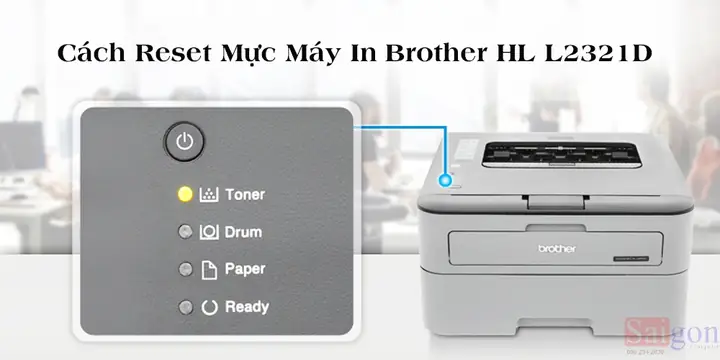
Các đèn báo trên bảng điều khiển máy in là những chỉ thị trực quan quan trọng giúp bạn nhận biết tình trạng mực của máy in Brother HL-L2321D. Mỗi loại đèn sẽ có ý nghĩa riêng, cảnh báo cho bạn biết khi nào mực sắp hết hoặc cần phải thay thế ngay lập tức.
Có thể bạn quan tâm: Cách In Trang A3 Sang A4 Trong Word 2013 Đơn Giản & Hiệu Quả
Trên dòng máy Brother HL-L2321D, nếu đèn “Toner Low” (Mực sắp hết) sáng lên hoặc nhấp nháy, điều đó có nghĩa là hộp mực toner hiện tại đang sắp hết và bạn nên chuẩn bị sẵn một hộp mực mới. Nếu đèn “Replace Toner” (Thay hộp mực) sáng lên, đây là dấu hiệu nghiêm trọng hơn, cho thấy hộp mực đã hết và cần được thay thế ngay lập tức để máy in có thể tiếp tục hoạt động.
Kiểm tra bằng mắt thường hộp mực (nếu có thể)
Trong một số trường hợp, nếu thiết kế hộp mực cho phép, bạn có thể kiểm tra bằng mắt thường để ước lượng sơ bộ lượng mực còn lại trong hộp mực máy in Brother HL-L2321D. Tuy nhiên, phương pháp này mang tính tương đối và không chính xác bằng các phương pháp kiểm tra điện tử.
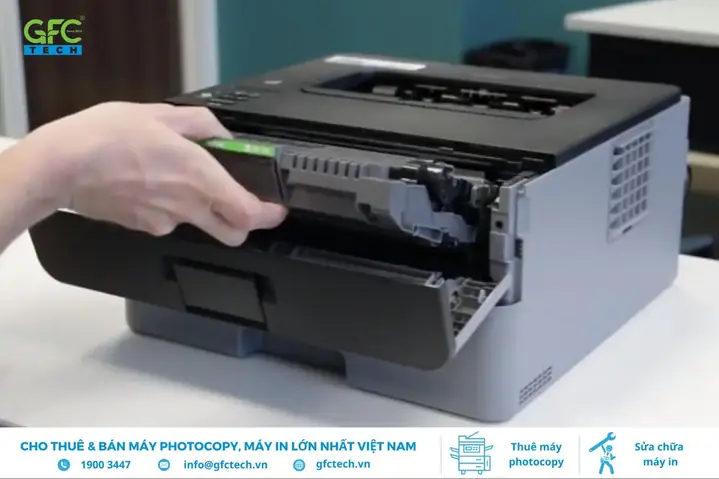
Để thực hiện, trước tiên bạn cần tắt máy in và đảm bảo an toàn. Tiếp theo, mở nắp máy in và nhẹ nhàng tháo hộp mực ra theo hướng dẫn của nhà sản xuất (lưu ý quy trình tháo lắp có thể khác nhau tùy model cụ thể). Quan sát phần chứa mực (thường là trống mực hoặc trục từ), bạn có thể nhìn thấy hoặc cảm nhận được lượng bột mực còn lại. Nếu phần chứa mực gần như trống rỗng hoặc chỉ còn rất ít bột mực, đó là dấu hiệu hộp mực sắp hết.
Có cách nào in trang kiểm tra mực máy in Brother HL-L2321D không?
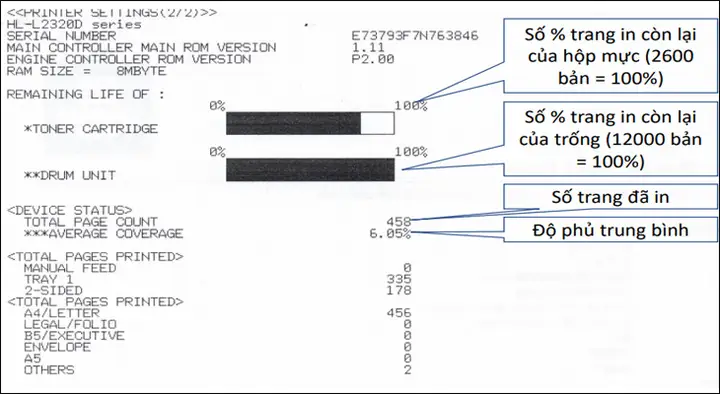
Đối với máy in Brother HL-L2321D, việc in một trang kiểm tra chức năng có thể không trực tiếp hiển thị dung lượng mực còn lại dưới dạng số liệu cụ thể, nhưng nó là một công cụ hữu ích để đánh giá chất lượng bản in và nhận biết các vấn đề liên quan đến mực.
Hướng dẫn in trang kiểm tra chức năng (nếu có)
Có thể bạn quan tâm: Hướng Dẫn Cách In Phiếu Chi Hàng Loạt Trên Misa 2017: Tối Ưu Quy Trình Kế Toán
Việc in trang kiểm tra chức năng trên máy in Brother HL-L2321D thường được thực hiện thông qua bảng điều khiển máy in hoặc phần mềm điều khiển trên máy tính. Quy trình cụ thể có thể khác nhau đôi chút tùy thuộc vào phiên bản firmware của máy in.
Thông thường, để in trang kiểm tra, bạn có thể vào menu trên bảng điều khiển của máy in, tìm đến mục “Settings” (Cài đặt) hoặc “Maintenance” (Bảo trì), sau đó chọn “Print Quality” (Chất lượng in) hoặc “Test Page” (Trang kiểm tra). Nếu thực hiện qua máy tính, bạn truy cập vào phần mềm điều khiển của máy in Brother, tìm tùy chọn tương tự. Trang kiểm tra sẽ được in ra với các mẫu thử nghiệm để bạn đánh giá.
Ý nghĩa của trang kiểm tra với tình trạng mực
Trang kiểm tra chức năng tuy không hiển thị dung lượng mực cụ thể, nhưng nó giúp bạn đánh giá sơ bộ tình trạng mực còn lại của máy in Brother HL-L2321D thông qua chất lượng của bản in.
Khi máy in gần hết mực, bạn sẽ thấy các dấu hiệu rõ ràng trên trang kiểm tra. Bản in có thể xuất hiện tình trạng bị mờ, nhạt dần, các đường nét không còn sắc sảo, hoặc có thể xuất hiện các vệt sọc, đốm trắng xen kẽ, hay thậm chí là các khoảng trống không in được mực. Nếu trang kiểm tra in ra hoàn toàn trắng hoặc chỉ có một vài chấm mực rất nhạt, đó là dấu hiệu cho thấy hộp mực đã cạn kiệt hoặc có vấn đề nghiêm trọng.
Khi nào cần kiểm tra mực máy in Brother HL-L2321D và dấu hiệu nhận biết
Có thể bạn quan tâm: Hướng Dẫn Chi Tiết Cách In Hóa Đơn Điện Tử Vnpt Hà Nội
Việc kiểm tra mực máy in Brother HL-L2321D định kỳ hoặc khi xuất hiện các dấu hiệu bất thường sẽ giúp bạn chủ động hơn trong việc quản lý vật tư in ấn và tránh những gián đoạn không mong muốn trong công việc.
Các dấu hiệu máy in sắp hết mực
Có nhiều dấu hiệu rõ ràng cho thấy hộp mực máy in Brother HL-L2321D của bạn đang sắp hết và cần được lưu ý. Nhận biết sớm các dấu hiệu này sẽ giúp bạn tránh tình trạng bản in chất lượng kém hoặc máy in ngừng hoạt động đột ngột.
Các dấu hiệu phổ biến bao gồm: bản in trở nên mờ dần, các ký tự và hình ảnh không còn sắc nét như trước, màu sắc nhạt hơn. Bạn cũng có thể thấy xuất hiện các vệt sọc ngang hoặc dọc trên trang giấy, hoặc các đốm trắng không được in mực. Quan trọng nhất, máy in thường sẽ hiển thị các cảnh báo trên màn hình hoặc qua đèn báo trên bảng điều khiển, chẳng hạn như đèn “Toner Low” (Mực sắp hết) sáng lên.
Các vấn đề liên quan đến hộp mực hết hoặc lỗi
Khi hộp mực máy in Brother HL-L2321D của bạn gặp vấn đề do hết mực hoặc lỗi kỹ thuật, có thể dẫn đến nhiều tình huống phiền phức và ảnh hưởng trực tiếp đến khả năng hoạt động của máy in.
Nếu hộp mực đã hết hoàn toàn hoặc bị lỗi, máy in có thể liên tục báo lỗi ngay cả khi bạn đã thực hiện các thao tác khắc phục cơ bản. Bạn có thể gặp tình trạng bản in chỉ toàn màu trắng, hoàn toàn không có nội dung được in ra. Đôi khi, lỗi hộp mực có thể do cảm biến đếm mực gặp trục trặc, hoặc cần được vệ sinh lại phần tiếp xúc giữa hộp mực và máy in. Trong trường hợp hộp mực bị hỏng nặng, việc thay thế là giải pháp duy nhất.

Nên đổ mực hay thay hộp mực mới cho Brother HL-L2321D
Quyết định giữa việc đổ mực hay thay hộp mực mới cho máy in Brother HL-L2321D phụ thuộc vào nhiều yếu tố, bao gồm chi phí, chất lượng bản in mong muốn và độ bền của giải pháp.
Đổ mực thường có chi phí ban đầu thấp hơn, là lựa chọn kinh tế cho người dùng in ấn số lượng lớn hoặc muốn tiết kiệm chi phí. Tuy nhiên, chất lượng mực đổ có thể không đồng đều, đôi khi ảnh hưởng đến tuổi thọ của các bộ phận khác trong máy in như trống mực. Thay hộp mực mới, đặc biệt là hộp mực chính hãng, đảm bảo chất lượng in tốt nhất, màu sắc chuẩn xác và bảo vệ tối đa cho các linh kiện máy in, nhưng chi phí sẽ cao hơn. Cân nhắc về tần suất sử dụng và yêu cầu về chất lượng bản in sẽ giúp bạn đưa ra lựa chọn phù hợp.
Hướng dẫn sơ lược về quy trình đổ mực hộp mực Brother HL-L2321D
Quy trình đổ mực cho hộp mực Brother HL-L2321D đòi hỏi sự cẩn thận và chuẩn bị kỹ lưỡng để đảm bảo an toàn cho cả người thực hiện và máy in.
Để bắt đầu, bạn cần chuẩn bị hộp mực đã qua sử dụng, bột mực tương thích với dòng máy Brother HL-L2321D (cần tìm hiểu loại mực phù hợp, ví dụ: mực laser đen), và các dụng cụ hỗ trợ như tô vít nhỏ, phễu, băng dính, găng tay. Đầu tiên, xác định vị trí các con ốc hoặc chốt giữ trên hộp mực để tháo các bộ phận ra một cách cẩn thận, thường là phần nắp đậy khoang chứa mực. Sau khi mở nắp, bạn sử dụng phễu để đổ bột mực mới vào khoang chứa, tránh làm rơi vãi mực ra ngoài. Cuối cùng, lắp ráp lại hộp mực như ban đầu, đảm bảo các bộ phận được gắn chặt và kín. Lưu ý rằng quy trình này có thể phức tạp và nếu không tự tin, bạn nên tìm đến các dịch vụ đổ mực chuyên nghiệp.


