
Việc chuyển đổi tài liệu từ khổ giấy A3 sang A4 khi in là một nhu cầu phổ biến, đặc biệt khi bạn không có máy in khổ lớn hoặc muốn tiết kiệm chi phí. Bài viết này sẽ hướng dẫn bạn cách in trang A3 sang A4 trong Word 2013 một cách chi tiết và hiệu quả, đảm bảo nội dung được hiển thị rõ ràng và đầy đủ trên khổ giấy nhỏ hơn.
Trong Word 2013, có nhiều cách để thực hiện việc này, từ việc điều chỉnh trực tiếp khổ giấy trong cài đặt trang đến việc sử dụng các tùy chọn thu phóng khi in. Chúng tôi sẽ đi sâu vào từng phương pháp, giúp bạn dễ dàng lựa chọn giải pháp phù hợp nhất với tình huống của mình. Bên cạnh đó, bài viết cũng sẽ cung cấp những lưu ý quan trọng để bản in cuối cùng đạt chất lượng tốt nhất và cách khắc phục các lỗi thường gặp.
Hãy cùng khám phá quy trình từng bước để chinh phục việc in ấn tài liệu đa khổ một cách mượt mà và chuyên nghiệp.
Tại sao cần in tài liệu A3 sang khổ giấy A4?
Nhu cầu chuyển đổi khổ giấy khi in từ A3 xuống A4 xuất hiện trong nhiều tình huống thực tế, đặc biệt khi người dùng làm việc với các phiên bản phần mềm văn phòng cũ như Word 2013. Lý do phổ biến nhất là không sở hữu máy in có khả năng in khổ A3, buộc người dùng phải tìm cách thay đổi kích thước tài liệu để phù hợp với máy in A4 sẵn có. Bên cạnh đó, yêu cầu nộp tài liệu ở dạng nhỏ gọn hơn, dễ dàng lưu trữ, vận chuyển hoặc trình bày cũng là một yếu tố quan trọng. Cuối cùng, việc tiết kiệm chi phí in ấn cũng đóng vai trò không nhỏ; in nhiều bản A3 thường tốn kém hơn so với in trên khổ A4 thông thường.
Hướng dẫn chi tiết cách in tài liệu A3 sang A4 trong Word 2013
Có thể bạn quan tâm: Hướng Dẫn Cách In Phiếu Chi Hàng Loạt Trên Misa 2017: Tối Ưu Quy Trình Kế Toán
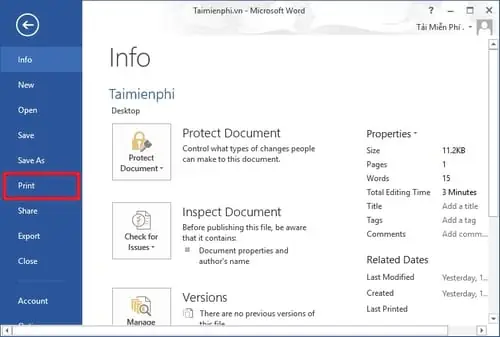
Quy trình chung để in tài liệu A3 sang A4 trong Word 2013 bao gồm hai bước chính: điều chỉnh khổ giấy trong thiết lập của tài liệu và sau đó là thiết lập các tùy chọn in ấn để thu phóng nội dung phù hợp với khổ giấy đích. Tùy thuộc vào cách bạn muốn kiểm soát quá trình, có thể áp dụng các phương pháp khác nhau, mỗi phương pháp đều mang lại hiệu quả nhất định trong việc chuyển đổi khổ giấy.
Cách 1: Điều chỉnh khổ giấy trong Word trước khi in
Để bắt đầu, bạn cần thay đổi kích thước trang mặc định của tài liệu từ A3 sang A4 ngay trong giao diện Word 2013. Cách này giúp bạn có cái nhìn trực quan về bố cục khi tài liệu ở đúng khổ giấy cuối cùng, từ đó dễ dàng chỉnh sửa nếu cần.
Thực hiện theo các bước sau:
1. Mở tài liệu Word 2013 của bạn.
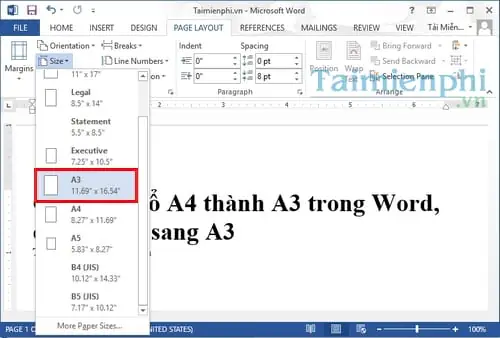
2. Truy cập vào tab “Page Layout” trên thanh công cụ.
3. Trong nhóm “Page Setup”, nhấp vào tùy chọn “Size”.
4. Từ danh sách các kích thước khổ giấy có sẵn, chọn “A4”.
Sau khi thực hiện các bước này, toàn bộ nội dung trong tài liệu của bạn sẽ được điều chỉnh để hiển thị trên khổ giấy A4. Lưu ý rằng nếu tài liệu gốc có nhiều nội dung phức tạp, việc chuyển đổi này có thể làm cho văn bản hoặc hình ảnh trở nên nhỏ hơn hoặc bị sắp xếp lại. Bạn cần kiểm tra kỹ lưỡng và thực hiện các điều chỉnh cần thiết về bố cục, font chữ hoặc kích thước hình ảnh để đảm bảo tài liệu sau khi chuyển đổi vẫn rõ ràng và dễ đọc trên khổ A4.

Có thể bạn quan tâm: Hướng Dẫn Chi Tiết Cách In Hóa Đơn Điện Tử Vnpt Hà Nội
Cách 2: Sử dụng tùy chọn “Scale to fit paper” hoặc “Fit to page” khi in
Một phương pháp hiệu quả khác là không thay đổi khổ giấy trong tài liệu mà sử dụng các tùy chọn thu phóng trực tiếp trong hộp thoại in. Các tùy chọn như “Scale to fit paper” (Thu nhỏ để vừa với giấy) hoặc “Fit to page” (Vừa với trang) sẽ tự động điều chỉnh kích thước nội dung để nó vừa vặn với khổ giấy A4 bạn chọn khi in.
Để thực hiện:
1. Mở tài liệu Word A3 của bạn.
2. Nhấn tổ hợp phím Ctrl + P để mở cửa sổ “Print”.
3. Trong cửa sổ “Print”, dưới phần “Printer Properties” hoặc “Page Setup” (tùy thuộc vào trình điều khiển máy in của bạn), bạn sẽ thấy các tùy chọn cài đặt.
4. Tìm và chọn khổ giấy đầu ra là “A4”.
5. Sau đó, tìm đến phần “Page Scaling” hoặc “Scaling”. Tại đây, bạn chọn một trong các tùy chọn sau:
“Scale to fit paper”: Word sẽ tự động tính toán tỷ lệ thu phóng để nội dung A3 vừa với trang A4.
“Fit to page”: Tương tự như “Scale to fit paper”, tùy chọn này cũng đảm bảo nội dung được thu nhỏ vừa vặn với trang.
Lưu ý rằng cách này sẽ giữ nguyên khổ giấy A3 trong tệp Word của bạn, chỉ ảnh hưởng đến bản in. Tuy nhiên, bạn cần xem trước (Print Preview) để đảm bảo rằng nội dung không bị thu nhỏ quá mức, khiến chữ quá nhỏ hoặc hình ảnh bị biến dạng. Nếu tỷ lệ thu phóng quá lớn, một số chi tiết có thể trở nên khó đọc trên bản in A4.
Kiểm tra kết quả in và các lưu ý quan trọng
Trước khi tiến hành in hàng loạt, việc kiểm tra kết quả là vô cùng quan trọng để đảm bảo mọi thứ hiển thị đúng như mong đợi trên khổ giấy A4. Hãy sử dụng tính năng “Print Preview” (Xem trước khi in) trong Word để xem tài liệu sẽ trông như thế nào sau khi thu nhỏ hoặc điều chỉnh khổ giấy.

Có thể bạn quan tâm: Hướng Dẫn Chi Tiết Cách In Bản Vẽ Autocad Ra Giấy A4 Rõ Nét Chuẩn Kỹ Thuật
Khi thu nhỏ một tài liệu từ khổ lớn sang khổ nhỏ hơn, bạn cần đặc biệt lưu ý đến:
Font chữ: Chữ quá nhỏ có thể trở nên khó đọc, đặc biệt với các font chữ có chân hoặc các ký tự phức tạp. Hãy cân nhắc tăng kích thước font chữ cho các phần văn bản quan trọng nếu cần.
Hình ảnh và bảng biểu: Các chi tiết trong hình ảnh hoặc dữ liệu trong bảng biểu có thể bị mờ hoặc khó nhận diện khi thu nhỏ. Bạn nên xem xét việc đơn giản hóa các bảng biểu hoặc tăng độ phân giải cho hình ảnh nếu có thể.
Bố cục: Việc chuyển đổi khổ giấy có thể làm thay đổi bố cục trang, khiến các phần tử bị dịch chuyển hoặc chồng chéo. Hãy kiểm tra căn lề, khoảng cách giữa các dòng, cột để đảm bảo tính thẩm mỹ và logic của tài liệu.
Nếu kết quả xem trước chưa hài lòng, bạn có thể quay lại điều chỉnh khổ giấy hoặc các tùy chọn thu phóng cho đến khi đạt được bản in ưng ý nhất.
Khắc phục các lỗi thường gặp khi in A3 sang A4
Trong quá trình chuyển đổi khổ giấy in, đôi khi người dùng sẽ gặp phải một số lỗi phổ biến như nội dung bị cắt xén, chữ quá nhỏ, hoặc bố cục trang bị sai lệch. Hiểu rõ nguyên nhân và cách khắc phục sẽ giúp bạn nhanh chóng giải quyết vấn đề và có được bản in chất lượng.
Lỗi nội dung bị nhảy trang hoặc mất một phần

Có thể bạn quan tâm: Hướng Dẫn In 2 Mặt Để Đóng Gáy Trong Excel Đơn Giản, Chuẩn Lề
Đây là lỗi thường xảy ra khi tỷ lệ thu phóng không chính xác hoặc khi bạn chỉ thay đổi khổ giấy mà không điều chỉnh lại bố cục. Các phần của tài liệu A3 có thể bị cắt xén ở các cạnh hoặc nhảy sang trang không mong muốn khi được hiển thị trên khổ A4.
Để khắc phục, bạn nên:
1. Quay lại bước “Điều chỉnh khổ giấy trong Word” (Cách 1) và đảm bảo bạn đã chọn đúng khổ A4.
2. Nếu bạn đang sử dụng tùy chọn thu phóng khi in (Cách 2), hãy thử điều chỉnh tỷ lệ thủ công. Thay vì chọn “Scale to fit paper”, bạn có thể nhập một tỷ lệ phần trăm cụ thể (ví dụ: 70% hoặc 80%) và xem trước kết quả.
3. Kiểm tra các ngắt trang thủ công (manual page breaks) trong tài liệu của bạn. Đôi khi, chúng có thể gây ra hiện tượng nhảy trang không mong muốn khi khổ giấy thay đổi.
4. Xem xét lại cấu trúc bố cục của tài liệu A3. Nếu có các yếu tố đồ họa hoặc bảng biểu chiếm diện tích lớn ở cuối trang, chúng có thể bị đẩy sang trang khác.
Lỗi chữ, hình ảnh bị mờ hoặc quá nhỏ sau khi in
Khi thu nhỏ một tài liệu A3 xuống khổ A4, văn bản và hình ảnh có thể trở nên quá nhỏ, dẫn đến việc khó đọc hoặc mờ nhòe, đặc biệt nếu máy in không có độ phân giải cao hoặc cài đặt chất lượng in chưa tối ưu.
Để khắc phục tình trạng này, bạn có thể thực hiện các biện pháp sau:
1. Tăng kích thước font chữ: Chọn các đoạn văn bản quan trọng, đặc biệt là tiêu đề hoặc nội dung chính, và tăng kích thước font chữ lên 1-2 điểm.
2. Kiểm tra cài đặt chất lượng in: Trong cửa sổ cài đặt máy in, tìm tùy chọn về “Chất lượng in” (Print Quality) hoặc “Độ phân giải” (Resolution) và đặt ở mức cao nhất có thể (ví dụ: Fine, High).
3. Tối ưu hóa hình ảnh: Nếu hình ảnh trong tài liệu bị mờ, hãy thử làm mới hoặc chèn lại chúng với độ phân giải cao hơn. Bạn cũng có thể cân nhắc chỉ in các hình ảnh cần thiết hoặc thay thế chúng bằng các biểu tượng đơn giản hơn.
4. Sử dụng tính năng “Crop” cho hình ảnh: Nếu chỉ một phần nhỏ của hình ảnh quan trọng, bạn có thể cắt bỏ phần thừa để tập trung vào chi tiết chính.
5. Cân nhắc in từng phần riêng biệt: Nếu tài liệu có nhiều phần, bạn có thể thử in riêng từng phần với kích thước chữ và hình ảnh lớn hơn, sau đó ghép lại.
Lỗi bố cục trang bị lệch
Bố cục trang bị lệch là khi các thành phần như tiêu đề, văn bản, hình ảnh, bảng biểu không còn được sắp xếp ngay ngắn sau khi chuyển đổi khổ giấy. Điều này có thể do Word tự động điều chỉnh hoặc do cách bạn thiết lập các khoảng cách và căn lề ban đầu.
Để khắc phục lỗi bố cục trang bị lệch, hãy thực hiện các bước sau:
1. Kiểm tra căn lề (Margins): Đảm bảo các tùy chọn căn lề (trái, phải, trên, dưới) trên khổ A4 là hợp lý và không quá hẹp hoặc quá rộng. Bạn có thể điều chỉnh chúng trong tab “Page Layout” -> “Margins”.
2. Điều chỉnh khoảng cách dòng (Line Spacing): Các khoảng cách dòng quá lớn có thể khiến văn bản tràn ra khỏi trang A4. Hãy kiểm tra và điều chỉnh lại trong tab “Home” -> nhóm “Paragraph” -> “Line Spacing Options”.
3. Kiểm tra căn chỉnh văn bản: Đảm bảo các đoạn văn bản được căn lề đều (Justify) hoặc căn trái (Left Align) một cách nhất quán, tránh tình trạng các dòng văn bản bị giãn nở không đều.
4. Sắp xếp lại hình ảnh và bảng biểu: Sử dụng các tùy chọn “Wrap Text” (Bao quanh văn bản) cho hình ảnh và căn chỉnh cho bảng biểu để chúng nằm gọn trong phạm vi trang A4 và không ảnh hưởng đến luồng văn bản xung quanh.
5. Sử dụng Gridlines: Kích hoạt “Gridlines” (Đường lưới) trong tab “View” để dễ dàng căn chỉnh vị trí các đối tượng trên trang.
In ngược lại từ A4 sang A3 (tùy chọn mở rộng)
Trong trường hợp bạn muốn thực hiện quy trình ngược lại, tức là in tài liệu từ khổ A4 lên khổ A3, các bước cũng tương tự nhưng bạn sẽ thực hiện các thao tác đảo ngược. Cụ thể, bạn sẽ cần điều chỉnh khổ giấy trong Word thành A3 và sau đó thiết lập máy in để in trên khổ giấy A3. Nếu máy in của bạn không hỗ trợ A3, bạn có thể chọn cách in từng phần của tài liệu A4 lên các vùng khác nhau của một trang A3 rồi ghép lại, hoặc sử dụng phần mềm đồ họa chuyên nghiệp để phóng to và căn chỉnh. Tuy nhiên, cần lưu ý rằng việc phóng to nội dung từ A4 lên A3 có thể làm giảm chất lượng hình ảnh và độ rõ nét của văn bản nếu không được xử lý cẩn thận.


