
Việc in tài liệu theo khổ giấy nhỏ hơn khổ giấy tiêu chuẩn đôi khi mang lại sự tiện lợi và tiết kiệm chi phí. Nếu bạn đang sử dụng Microsoft Word 2010 và muốn in tài liệu khổ A5 nhưng chỉ có giấy A4, bài viết này sẽ cung cấp hướng dẫn chi tiết và dễ hiểu nhất. Bạn sẽ nắm được cách thiết lập khổ giấy, phương pháp in 2 trang A5 trên 1 mặt A4, cũng như cách in tài liệu thành sách khổ A5 để tạo ra những ấn phẩm nhỏ gọn và chuyên nghiệp.
Trong nội dung chính, chúng ta sẽ lần lượt đi qua các bước thiết lập kích thước trang A5 ngay trong Word 2010, sau đó là cách cấu hình máy in để in 2 trang A5 trên mỗi tờ giấy A4. Cuối cùng, chúng ta sẽ khám phá phương pháp in tài liệu theo kiểu đóng sách, giúp bạn tạo ra những cuốn sổ tay hoặc tài liệu tham khảo nhỏ gọn từ giấy A4.
Cách thiết lập khổ giấy A5 trong Word 2010 để in trên giấy A4
Để in tài liệu khổ A5 trên giấy A4, bước đầu tiên và quan trọng nhất là thiết lập chính xác kích thước trang A5 trong tài liệu Word 2010 của bạn. Việc này đảm bảo nội dung được định dạng đúng chuẩn A5 trước khi bạn tiến hành các cài đặt in ấn.
Thay đổi kích thước trang trong Word 2010
Để thay đổi kích thước trang mặc định của tài liệu sang A5, bạn cần truy cập vào mục Page Setup trong Word 2010. Đầu tiên, hãy vào thẻ Layout trên thanh menu. Sau đó, bạn sẽ thấy nhóm lệnh Page Setup. Nhấp vào mũi tên nhỏ ở góc dưới bên phải của nhóm này để mở hộp thoại Page Setup.
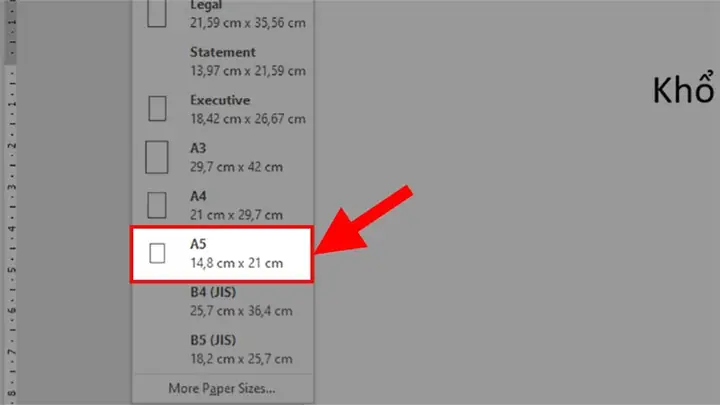
Trong cửa sổ Page Setup, chọn thẻ Paper. Tại mục Paper size, bạn sẽ thấy một danh sách thả xuống. Hãy tìm và chọn A5 từ danh sách này. Kích thước A5 có thông số khoảng 14.8 cm x 21 cm. Sau khi chọn A5, nhấp OK để áp dụng thay đổi. Lưu ý rằng khi thay đổi kích thước trang, nội dung hiện có trong tài liệu của bạn có thể bị co lại hoặc dàn trải không như ý.
Có thể bạn quan tâm: Cách In Hóa Đơn Điện Tử Hàng Loạt Trên Misa: Hướng Dẫn Chi Tiết
Kiểm tra và điều chỉnh bố cục trang sau khi thiết lập
Sau khi đã thiết lập khổ giấy A5, việc kiểm tra và điều chỉnh bố cục là cực kỳ cần thiết để đảm bảo mọi thứ hiển thị chính xác. Hãy sử dụng tính năng xem trước khi in để có cái nhìn tổng quan.
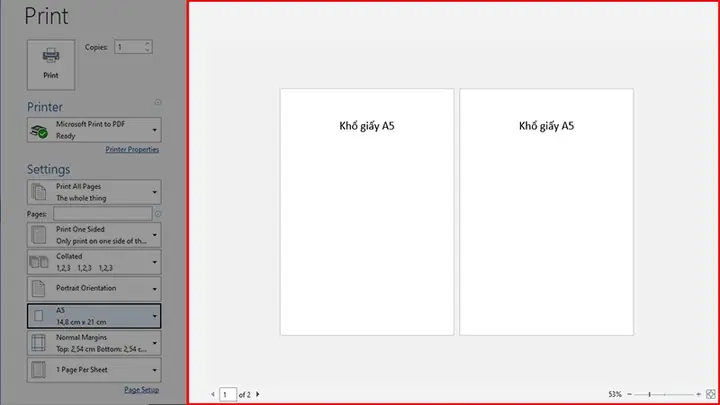
Để xem trước bản in, vào thẻ File, chọn Print. Thao tác này sẽ hiển thị cửa sổ xem trước, cho phép bạn kiểm tra xem nội dung có nằm gọn trong khổ A5, có bị tràn lề hay cắt xén hay không. Nếu cần, bạn hãy quay lại cửa sổ soạn thảo để điều chỉnh căn lề, khoảng cách dòng, khoảng cách đoạn văn, hoặc kích thước font chữ sao cho phù hợp với khổ giấy A5 mới. Việc căn chỉnh cẩn thận sẽ giúp tài liệu của bạn trông chuyên nghiệp và dễ đọc hơn.
Phương pháp in 2 trang A5 trên 1 mặt giấy A4
Sau khi đã thiết lập nội dung trên khổ A5, bạn có thể tận dụng kích thước giấy A4 sẵn có bằng cách in 2 trang A5 trên cùng một mặt giấy. Phương pháp này giúp tiết kiệm giấy và tạo ra các tài liệu nhỏ gọn, tiện lợi cho việc phát tay hoặc lưu trữ.
Lựa chọn “Pages per sheet” trong cài đặt in

Có thể bạn quan tâm: Cách In Hình Ảnh Từ Điện Thoại Qua Máy Tính: Hướng Dẫn Chi Tiết
Để in 2 trang A5 trên 1 mặt giấy A4, bạn cần thực hiện các cài đặt trong hộp thoại Print của Word. Vào File > Print. Trong cửa sổ Print, bạn sẽ thấy các tùy chọn về máy in, số bản sao, và các cài đặt khác.
Quan trọng nhất, hãy tìm mục Copies per page (hoặc tương tự tùy theo phiên bản và driver máy in). Nhấp vào mũi tên thả xuống và chọn 2 pages. Tùy chọn này sẽ yêu cầu máy in in 2 trang tài liệu của bạn lên một tờ giấy A4 duy nhất. Các lựa chọn khác như “4 pages” hay “16 pages” cũng có sẵn và cho phép bạn in nhiều trang tài liệu lên một tờ giấy, tùy thuộc vào kích thước trang gốc và nhu cầu của bạn.
Cài đặt hướng giấy và căn chỉnh lề khi in 2 trang A5
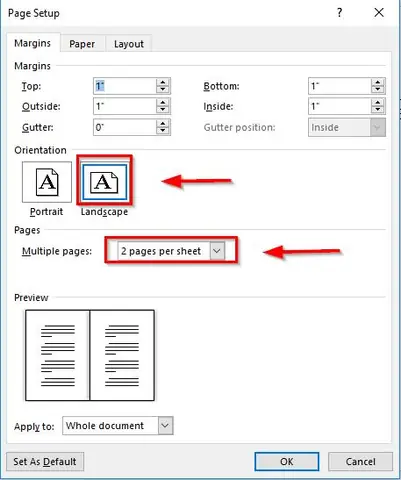
Việc chọn hướng giấy và căn chỉnh lề phù hợp sẽ đảm bảo 2 trang A5 được bố trí cân đối và dễ sử dụng trên một tờ giấy A4. Khi bạn đã chọn “2 pages” trong cài đặt Copies per page, hãy xem xét hướng giấy.
Thông thường, để in 2 trang A5 trên 1 mặt giấy A4, bạn nên chọn hướng Landscape (Ngang) cho tờ giấy A4. Điều này cho phép hai trang A5 được đặt cạnh nhau một cách thoải mái. Sau khi chọn hướng giấy, hãy kiểm tra phần cài đặt lề trong hộp thoại Print, hoặc đảm bảo rằng bạn đã thiết lập lề trong tài liệu Word của mình hợp lý. Mục tiêu là để hai trang A5 có khoảng cách đều nhau và không bị quá sát hoặc quá xa. Một số máy in có tùy chọn căn chỉnh lề tự động khi in nhiều trang trên một tờ, hãy tận dụng nếu có.
In tài liệu A4 thành sách khổ A5 (in 2 mặt)
Có thể bạn quan tâm: Hướng Dẫn Chi Tiết Cách In Hình Lên Ốp Lưng Điện Thoại Tại Nhà Đơn Giản
Nếu bạn muốn tạo ra một cuốn sách nhỏ hoặc sổ tay từ giấy A4, việc in tài liệu theo kiểu đóng sách là lựa chọn tối ưu. Phương pháp này sẽ tự động sắp xếp các trang của bạn để khi gấp đôi tờ giấy A4 lại, bạn sẽ có được một cuốn sách có các trang khổ A5 hoàn chỉnh.
Cấu hình in sách trong Word
Word 2010 có sẵn tính năng hỗ trợ in ấn theo kiểu đóng sách. Để sử dụng, bạn vào File > Print. Trong hộp thoại Print, dưới mục Settings, bạn sẽ thấy tùy chọn Print One Sided. Nhấp vào đó và chọn Print on Both Sides (In hai mặt). Sau đó, bạn cần chọn cách lật giấy: chọn Flip pages on long edge (lật trên cạnh dài) nếu bạn đang in tài liệu theo hướng dọc để tạo thành sách đóng gáy bên trái, hoặc chọn Flip pages on short edge (lật trên cạnh ngắn) cho tài liệu in ngang hoặc để gáy ở phía trên.
Tiếp theo, ở phần Pages per sheet, bạn hãy chọn Booklet. Word sẽ tự động xử lý việc sắp xếp các trang để khi in ra và gấp lại, chúng tạo thành một cuốn sách nhỏ. Các tùy chọn liên quan đến ghim gáy và số lượng trang trên mỗi mặt giấy sẽ được Word tự động tính toán dựa trên khổ giấy và cài đặt bạn chọn.
Lưu ý về định dạng nội dung khi in sách A5
Khi chuẩn bị tài liệu để in theo kiểu sách khổ A5, việc định dạng nội dung cần được xem xét kỹ lưỡng để đảm bảo tính thẩm mỹ và khả năng đọc. Bạn cần chú ý đến số trang chẵn và lẻ, cũng như lề trong và ngoài.
Có thể bạn quan tâm: Hướng Dẫn Chi Tiết Cách In 4 Trang Slide Powerpoint Trên 1 Mặt Giấy A4
Đối với in sách, các trang lẻ thường nằm ở bên phải (trang mặt) và các trang chẵn ở bên trái (trang trái). Lề trong (gáy sách) cần rộng hơn lề ngoài để có đủ không gian cho việc đóng gáy hoặc ghim. Hãy đảm bảo rằng số lượng trang của tài liệu của bạn là bội số của 4 khi in theo kiểu booklet để tránh các trang trống không cần thiết. Nếu tài liệu của bạn có số trang không chia hết cho 4, Word sẽ tự động thêm các trang trống.
Tối ưu hóa việc in ấn khổ A5 trên giấy A4
Để quá trình in ấn khổ A5 trên giấy A4 diễn ra suôn sẻ và đạt hiệu quả cao nhất, bạn nên cân nhắc một số mẹo và lưu ý bổ sung.
Kiểm tra máy in và loại giấy
Trước khi bắt đầu, hãy đảm bảo máy in của bạn đang hoạt động tốt và có thể xử lý khổ giấy A4. Kiểm tra xem khay giấy đã được đặt đúng cách chưa và có đủ giấy hay không. Loại giấy bạn sử dụng cũng rất quan trọng; giấy mỏng có thể bị cong hoặc nhàu khi in hai mặt, trong khi giấy quá dày có thể làm kẹt máy in. Đối với tài liệu in sách, giấy có định lượng từ 80gsm đến 100gsm thường là lựa chọn tốt.
Khi nào nên sử dụng chức năng này?

Chức năng in khổ A5 trên giấy A4 rất hữu ích trong nhiều trường hợp. Bạn có thể sử dụng nó để in sổ tay cá nhân, nhật ký, tài liệu tham khảo nhanh, danh thiếp, thiệp mời, hoặc các tài liệu quảng cáo nhỏ gọn mà không cần in khổ A4 đầy đủ. Đối với các buổi hội thảo, in tài liệu A5 giúp tiết kiệm chi phí và dễ dàng cho người tham dự mang theo.
So sánh với các phiên bản Word khác (nếu có sự khác biệt)
Các phiên bản Word mới hơn như Word 2013, 2016, 2019, hoặc Microsoft 365 có giao diện và cách truy cập các tùy chọn in ấn có thể hơi khác một chút. Tuy nhiên, nguyên tắc cơ bản về việc thay đổi kích thước trang và cài đặt in ấn (như Pages per sheet hoặc Booklet) thường vẫn giữ nguyên. Bạn có thể tìm thấy các tùy chọn này trong thẻ Layout (đối với kích thước trang) và hộp thoại Print (đối với cài đặt in).
Các lỗi thường gặp và cách khắc phục
Một số lỗi thường gặp khi in A5 trên A4 bao gồm:
- Nội dung bị cắt xén: Kiểm tra lại cài đặt lề trong Word và đảm bảo bạn đã chọn đúng khổ giấy A5.
- In sai hướng giấy: Khi in 2 trang A5 trên 1 mặt A4, hãy đảm bảo bạn đã chọn hướng Landscape cho giấy A4. Khi in dạng sách, việc chọn Flip pages on long edge hoặc short edge cần chính xác.
- Máy in không nhận lệnh in 2 mặt: Kiểm tra xem máy in của bạn có hỗ trợ in hai mặt tự động hay không. Nếu không, bạn sẽ phải in từng mặt riêng lẻ và sau đó nạp lại giấy theo đúng hướng dẫn.
- Trang in bị lệch: Căn chỉnh lại lề trong tài liệu Word và thử nghiệm với các cài đặt in ấn khác nhau.
Bằng cách làm theo các hướng dẫn trên, bạn có thể dễ dàng in tài liệu khổ A5 từ giấy A4 trên Word 2010, tối ưu hóa việc sử dụng giấy và tạo ra các sản phẩm in ấn chuyên nghiệp.


